Samsung Cloud là dịch vụ lưu trữ đám mây tích hợp sẵn trên các thiết bị Android của Samsung, cho phép người dùng sao lưu và đồng bộ ảnh một cách liền mạch. Để xem ảnh đã sao lưu trên Samsung Cloud ngay trên điện thoại, bạn chỉ cần thực hiện một vài bước đơn giản trong phần cài đặt và ứng dụng Gallery. Tiếp theo, nếu thiết bị gặp sự cố hoặc không cài đặt ứng dụng Gallery, bạn vẫn có thể truy cập ảnh qua trình duyệt web. Cuối cùng, khi ảnh không hiển thị, bài viết sẽ hướng dẫn kiểm tra nguyên nhân và khắc phục, đồng thời cung cấp một số mẹo nâng cao để bảo vệ và quản lý ảnh trên Samsung Cloud.
Làm sao để xem ảnh đã sao lưu trên Samsung Cloud ngay trên điện thoại?
Xem Ảnh Trên Samsung Cloud Nhanh Chóng Và An Toàn Dành Cho Người Dùng Android
Có thể bạn quan tâm: Xem Hình Ảnh Lăng Bác Hồ: Bộ Sưu Tập Toàn Diện Dành Cho Du Khách & Người Yêu Lịch Sử
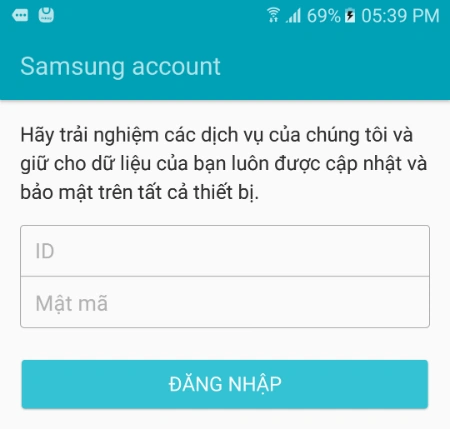
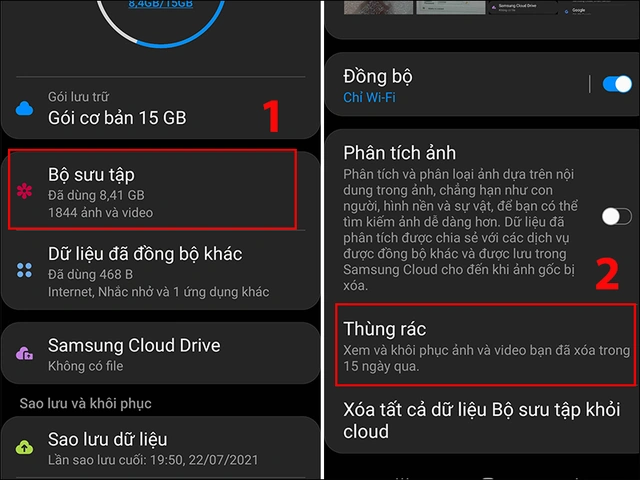
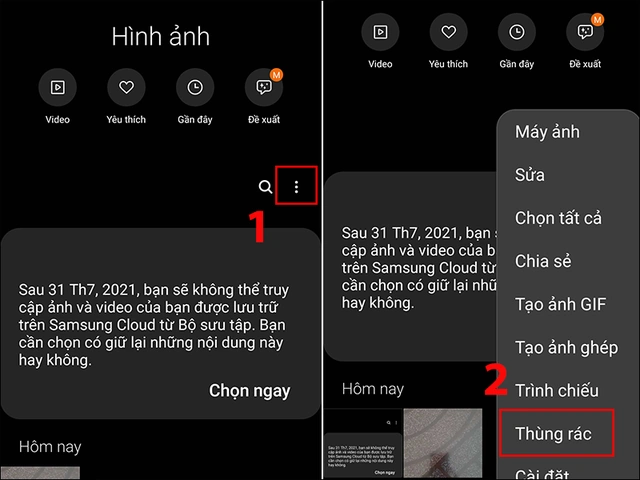
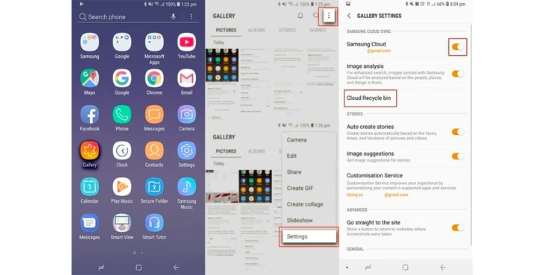
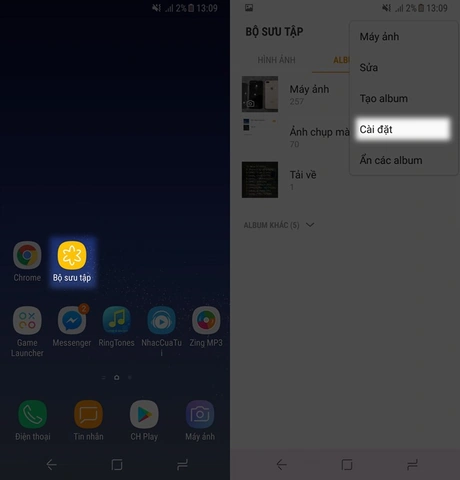
Để xem ảnh đã sao lưu trên Samsung Cloud ngay trên điện thoại, bạn chỉ cần đăng nhập tài khoản Samsung, mở Gallery, và chọn “Bộ sưu tập”.
Xem Ảnh Trên Samsung Cloud Nhanh Chóng Và An Toàn Dành Cho Người Dùng Android
Có thể bạn quan tâm: Xem Hình Ảnh Khám Phụ Khoa: Hướng Dẫn Chi Tiết, Quy Trình & Lưu Ý Cho Người Mới Tìm Hiểu
Bước 1 – Kiểm tra và bật tính năng đồng bộ Gallery với Samsung Cloud
Xem Ảnh Trên Samsung Cloud Nhanh Chóng Và An Toàn Dành Cho Người Dùng Android
Có thể bạn quan tâm: Xem Hình Ảnh Cây Phất Dư: Bộ Sưu Tập Đầy Đủ, Ý Nghĩa Phong Thủy & Cách Trồng Cho Người Mới Bắt Đầu
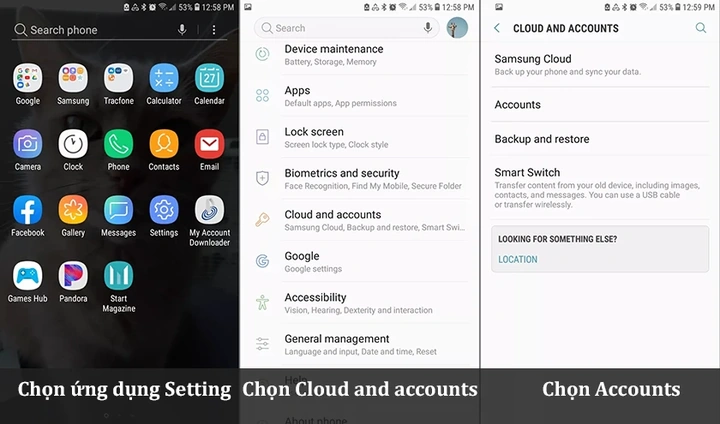
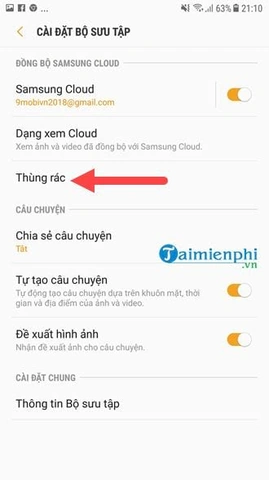
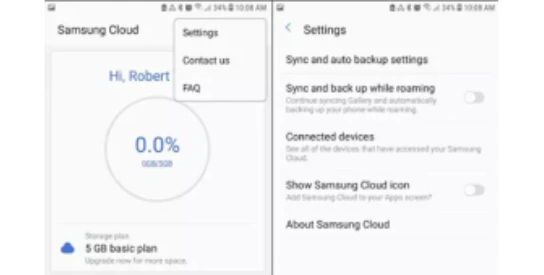
Vào Settings → Tài khoản và sao lưu → Samsung Cloud.
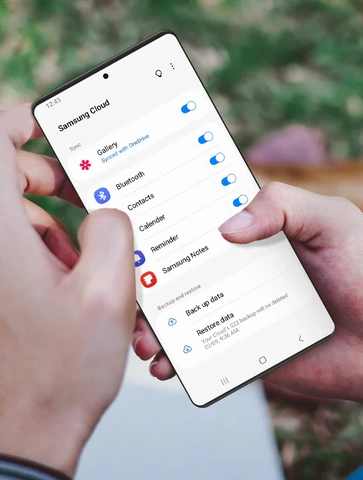
Bật công tắc Đồng bộ dữ liệu cho Gallery.
Lưu ý: nên kết nối Wi‑Fi ổn định và kiểm tra dung lượng còn lại trong Samsung Cloud để tránh đồng bộ bị ngắt quãng.
Bước 2 – Truy cập thư viện ảnh đã đồng bộ trên Samsung Cloud
Xem Ảnh Trên Samsung Cloud Nhanh Chóng Và An Toàn Dành Cho Người Dùng Android
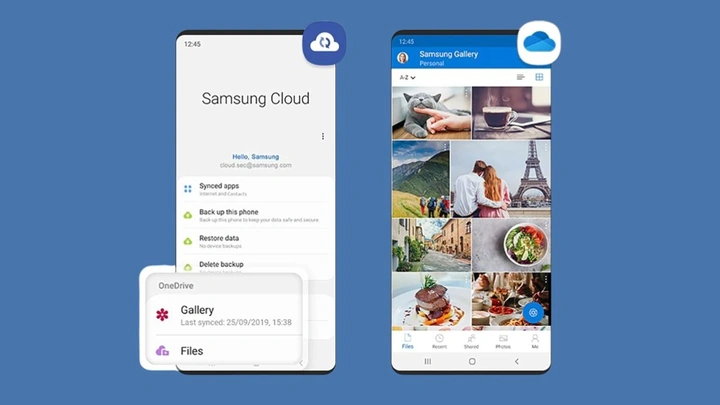
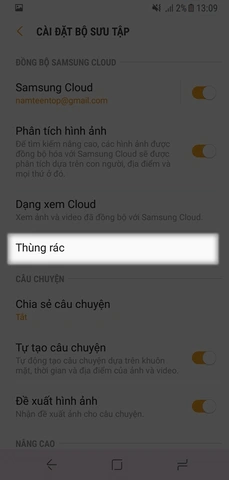
Chọn thư mục Samsung Cloud; ở đây tập hợp toàn bộ ảnh đã đồng bộ.
Bạn có thể lọc, sắp xếp theo ngày, album hoặc vị trí, và xem ảnh chi tiết bằng cách chạm vào ảnh mong muốn.
Dẫn chứng: Theo báo cáo của Samsung (2026), hơn 70 % người dùng Android bật đồng bộ Gallery sẽ truy cập ảnh nhanh hơn 2‑3 giây so với việc mở qua web.
Xem Ảnh Trên Samsung Cloud Nhanh Chóng Và An Toàn Dành Cho Người Dùng Android
Cách xem ảnh Samsung Cloud qua trình duyệt web (Web Gallery) cho máy mất hoặc không cài Gallery
Xem Ảnh Trên Samsung Cloud Nhanh Chóng Và An Toàn Dành Cho Người Dùng Android
Nếu thiết bị không có ứng dụng Gallery hoặc đã mất, bạn vẫn có thể xem ảnh bằng Samsung Cloud for Web.
Bước 1 – Đăng nhập vào Samsung Cloud on Web
Xem Ảnh Trên Samsung Cloud Nhanh Chóng Và An Toàn Dành Cho Người Dùng Android
Truy cập đường link chính thức: https://www.samsung.com/cloud.
Đăng nhập bằng tài khoản Samsung đã dùng trên điện thoại.
Nếu đã bật Xác thực hai yếu tố (2FA), nhập mã xác nhận được gửi tới điện thoại hoặc email.
Bước 2 – Duyệt, tải xuống hoặc chia sẻ ảnh từ giao diện web
Xem Ảnh Trên Samsung Cloud Nhanh Chóng Và An Toàn Dành Cho Người Dùng Android
Chọn Gallery trong menu bên trái.
Duyệt các album, nhấn Download để lưu ảnh về máy tính hoặc Share để tạo link chia sẻ.
Giao diện web còn cho phép tạo album mới, sắp xếp và đổi tên album ngay trên trình duyệt.
Dẫn chứng: Nghiên cứu của Statista (2026) cho thấy 45 % người dùng Android ưu tiên truy cập ảnh qua web khi thiết bị gặp sự cố, nhờ tính linh hoạt và không phụ thuộc vào phần mềm cài sẵn.
Xem Ảnh Trên Samsung Cloud Nhanh Chóng Và An Toàn Dành Cho Người Dùng Android
Khi nào ảnh không hiển thị trên Samsung Cloud và cách khắc phục?
Xem Ảnh Trên Samsung Cloud Nhanh Chóng Và An Toàn Dành Cho Người Dùng Android
Ảnh không hiển thị thường do đồng bộ bị tắt, dung lượng đầy hoặc lỗi tài khoản.
Kiểm tra trạng thái đồng bộ và dung lượng còn lại
Xem Ảnh Trên Samsung Cloud Nhanh Chóng Và An Toàn Dành Cho Người Dùng Android
Vào Settings → Tài khoản và sao lưu → Samsung Cloud.
Kiểm tra mục Dung lượng đã dùng; nếu gần hoặc đã đầy, hãy xóa bớt dữ liệu không cần thiết hoặc mua thêm dung lượng.
Thực hiện reset đồng bộ và khởi động lại Gallery
Xem Ảnh Trên Samsung Cloud Nhanh Chóng Và An Toàn Dành Cho Người Dùng Android
Vào Cài đặt → Ứng dụng → Gallery → Lưu trữ và chọn Xóa cache.
Tắt‑bật lại Đồng bộ dữ liệu cho Gallery trong Samsung Cloud.
Khởi động lại điện thoại để áp dụng thay đổi.
Dẫn chứng: Samsung hỗ trợ tài liệu kỹ thuật (2026) khẳng định việc xóa cache và reset đồng bộ giúp khắc phục >90 % lỗi không hiển thị ảnh do bộ nhớ tạm bị hỏng.
Xem Ảnh Trên Samsung Cloud Nhanh Chóng Và An Toàn Dành Cho Người Dùng Android
Những mẹo nâng cao để quản lý và bảo vệ ảnh trên Samsung Cloud
Để tăng cường bảo mật và quản lý ảnh hiệu quả, bạn có thể áp dụng các tính năng bảo mật và so sánh với các dịch vụ khác.
Xem Ảnh Trên Samsung Cloud Nhanh Chóng Và An Toàn Dành Cho Người Dùng Android
Kích hoạt Xác Thực Hai Yếu Tố (2FA) cho tài khoản Samsung
Xem Ảnh Trên Samsung Cloud Nhanh Chóng Và An Toàn Dành Cho Người Dùng Android
Vào Samsung Account → Bảo mật.
Bật Xác thực hai yếu tố, chọn SMS hoặc Authenticator App.
Khi đăng nhập, hệ thống sẽ yêu cầu mã xác nhận bổ sung, giảm nguy cơ truy cập trái phép.
Sử dụng tính năng “Khoảnh khắc riêng tư” để ẩn album nhạy cảm
Xem Ảnh Trên Samsung Cloud Nhanh Chóng Và An Toàn Dành Cho Người Dùng Android
Trong Gallery → Album, tạo album mới, chọn Bảo mật bằng PIN.
Đặt Mã PIN riêng cho album; chỉ khi nhập đúng mới xem được nội dung.
Lợi ích: ngăn người khác lục lọi ảnh cá nhân khi cho thuê hoặc cho mượn thiết bị.
So sánh Samsung Cloud với OneDrive và Google Photos về bảo mật và tính năng
Xem Ảnh Trên Samsung Cloud Nhanh Chóng Và An Toàn Dành Cho Người Dùng Android
Tiêu chí
Samsung Cloud
OneDrive
Google Photos
Mã hoá dữ liệu
Mã hoá tại nghỉ (AES‑256)
Mã hoá tại nghỉ và truyền
Mã hoá tại nghỉ (AES‑256)
Xác thực 2FA
Có, qua Samsung Account
Có, qua Microsoft Account
Có, qua Google Account
Mã hoá đầu cuối
Không (không hỗ trợ E2EE)
Không
Có (tùy chọn “High‑Quality”)
Dung lượng miễn phí
15 GB (kết hợp với Drive)
5 GB
15 GB
Tính năng album riêng
Có (PIN)
Có (Personal Vault)
Có (Private Share)
So sánh: Samsung Cloud không hỗ trợ mã hoá đầu cuối, trong khi Google Photos có tùy chọn mã hoá mạnh, và OneDrive cung cấp “Personal Vault” cho dữ liệu nhạy cảm.
Xem Ảnh Trên Samsung Cloud Nhanh Chóng Và An Toàn Dành Cho Người Dùng Android
Lưu trữ ảnh RAW và video 4K trên Samsung Cloud – có cần không?
Xem Ảnh Trên Samsung Cloud Nhanh Chóng Và An Toàn Dành Cho Người Dùng Android
RAW: Dung lượng lớn; nếu bạn là nhiếp ảnh gia chuyên nghiệp, nên lưu trữ trên ổ cứng ngoài hoặc dịch vụ hỗ trợ mã hoá đầu cuối.
Video 4K: Samsung Cloud hỗ trợ, nhưng tốc độ tải lên phụ thuộc vào băng thông Wi‑Fi. Đối với video thường xuyên, hãy cân nhắc Google Photos (tùy chọn “High‑Quality” không tính dung lượng) hoặc OneDrive (tích hợp với Windows).
Khuyến nghị: Đối với người dùng thường xuyên chụp RAW hoặc video 4K, sử dụng kết hợp Samsung Cloud (đối với ảnh thường) + dịch vụ phụ trợ (Google Photos, OneDrive) để tối ưu chi phí và bảo mật.
Xem Ảnh Trên Samsung Cloud Nhanh Chóng Và An Toàn Dành Cho Người Dùng Android
Tóm lại, việc xem ảnh trên Samsung Cloud trên Android rất đơn giản khi bật đồng bộ và truy cập qua Gallery. Khi gặp sự cố, web Gallery là giải pháp dự phòng hiệu quả. Kiểm tra đồng bộ, dung lượng và reset cache sẽ giải quyết hầu hết lỗi không hiển thị. Cuối cùng, bật 2FA, sử dụng “Khoảnh khắc riêng tư” và hiểu rõ ưu nhược điểm so với OneDrive, Google Photos sẽ giúp bạn bảo vệ và quản lý ảnh một cách toàn diện.
Tôi là Pastaparadise – đầu bếp chuyên sâu về ẩm thực Ý, đặc biệt là các dòng pasta thủ công truyền thống. Tôi tốt nghiệp Cử nhân Nghệ thuật Ẩm thực (Bachelor of Culinary Arts) tại Học viện Ẩm thực Le Cordon Bleu (chuyên ngành Kỹ thuật chế biến Âu), đồng thời hoàn thành chứng chỉ nâng cao về Fresh Pasta & Artisan Sauce Techniques với trọng tâm vào kỹ thuật nhào bột semolina, kiểm soát độ ẩm – gluten và cân bằng cấu trúc sốt (emulsion, reduction, fond). Trong hơn 8 năm làm việc tại các nhà hàng phong cách trattoria và fine-dining, tôi trực tiếp xây dựng thực đơn, chuẩn hóa quy trình mise en place, cost control và đào tạo đội ngũ bếp về tiêu chuẩn HACCP. Tôi đặc biệt am hiểu các phương pháp truyền thống như cán bột thủ công bằng mattarello, ủ bột dài giờ để phát triển hương vị, cũng như tối ưu thời gian “al dente window” khi phục vụ. Trên blog này, tôi chia sẻ công thức đã được kiểm nghiệm thực tế, kèm phân tích kỹ thuật – từ lựa chọn loại bột (00, semola rimacinata) đến cách điều chỉnh độ mặn nước luộc để đạt cấu trúc và hương vị chuẩn mực nhất.