
Khi ổ cứng di động Touro đột nhiên không được máy tính nhận diện, điều này có thể gây ra sự lo lắng và gián đoạn công việc. Nguyên nhân có thể đến từ nhiều yếu tố, từ những vấn đề kết nối đơn giản cho đến các sự cố phức tạp hơn về phần cứng hoặc phần mềm. Bài viết này sẽ cung cấp cho bạn một quy trình từng bước để chẩn đoán và khắc phục hiệu quả tình trạng máy tính không nhận ổ cứng di động Touro, giúp bạn lấy lại quyền truy cập vào dữ liệu quan trọng của mình.
Chúng ta sẽ bắt đầu bằng việc tìm hiểu các nguyên nhân phổ biến dẫn đến lỗi này, sau đó thực hiện các bước kiểm tra và khắc phục cơ bản. Tiếp theo, bài viết sẽ đi sâu vào các phương pháp nâng cao hơn trên hệ điều hành Windows, bao gồm việc sử dụng công cụ Quản lý Đĩa (Disk Management) và cập nhật trình điều khiển (driver). Cuối cùng, bạn sẽ biết khi nào cần tìm đến sự trợ giúp chuyên nghiệp để đảm bảo an toàn cho dữ liệu.
Tại Sao Máy Tính Không Nhận Ổ Cứng Di Động Touro?
Máy tính không nhận ổ cứng di động Touro có thể xuất phát từ nhiều nguyên nhân khác nhau, chủ yếu xoay quanh các vấn đề về kết nối, nguồn điện, cấu hình phần mềm hoặc hỏng hóc phần cứng. Hiểu rõ các nguyên nhân này sẽ giúp bạn khoanh vùng và xử lý sự cố hiệu quả hơn.
Các dấu hiệu nhận biết khi ổ cứng di động không được máy tính nhận bao gồm: ổ cứng không xuất hiện trong File Explorer (hoặc This PC), không có âm thanh kết nối USB khi cắm vào, hoặc thiết bị hiển thị trong Device Manager nhưng với biểu tượng lỗi. Đôi khi, máy tính có thể thông báo “USB device not recognized” hoặc yêu cầu định dạng lại ổ cứng, đây là những tín hiệu rõ ràng cho thấy có sự cố đang diễn ra.
Các Bước Khắc Phục Lỗi Cơ Bản Khi Máy Tính Không Nhận Ổ Cứng Di Động
Trước khi đi vào các giải pháp kỹ thuật phức tạp, hãy bắt đầu với những bước kiểm tra cơ bản nhất. Những thao tác đơn giản này thường giải quyết được phần lớn các vấn đề kết nối phổ biến.
Kiểm tra kết nối vật lý
Một trong những nguyên nhân hàng đầu khiến ổ cứng di động không được nhận là do lỗi kết nối vật lý. Hãy đảm bảo rằng dây cáp USB của bạn không bị đứt, gãy hay biến dạng. Thử sử dụng một dây cáp USB khác để loại trừ khả năng dây cáp bị hỏng. Bên cạnh đó, hãy kiểm tra các cổng kết nối USB trên cả máy tính và ổ cứng di động xem có bụi bẩn, dị vật hay hư hỏng nào không. Vệ sinh sạch sẽ các cổng kết nối bằng khí nén hoặc bàn chải mềm nếu cần thiết.
Khởi động lại máy tính và ổ cứng di động
Việc khởi động lại là một giải pháp kinh điển nhưng thường rất hiệu quả để giải quyết các lỗi tạm thời của hệ thống. Đầu tiên, hãy ngắt kết nối ổ cứng di động Touro khỏi máy tính. Sau đó, tiến hành tắt máy tính hoàn toàn (Shut Down), chờ khoảng 30 giây rồi bật lại. Khi máy tính đã khởi động xong, cắm lại ổ cứng di động và kiểm tra xem máy tính đã nhận diện thiết bị chưa. Đôi khi, việc khởi động lại ổ cứng di động (nếu có nút nguồn riêng) cũng có thể giúp ích.
Có thể bạn quan tâm: Mời Thầy Cúng Lễ Đổ Mái: Nghi Thức, Văn Khấn Và Chuẩn Bị Lễ Vật Đầy Đủ
Kiểm tra nguồn điện cho ổ cứng
Một số ổ cứng di động, đặc biệt là các dòng ổ cứng có dung lượng lớn hoặc ổ cứng gắn ngoài 3.5 inch, có thể yêu cầu nguồn điện riêng thông qua adapter. Nếu ổ cứng Touro của bạn thuộc loại này, hãy đảm bảo rằng adapter đã được cắm chặt vào ổ cứng và nguồn điện, đồng thời đèn báo nguồn trên ổ cứng có sáng hay không. Nếu sử dụng nguồn qua cổng USB của máy tính, hãy thử cắm vào một cổng USB khác, đặc biệt là các cổng phía sau thùng máy tính để bàn, vì chúng thường có nguồn điện ổn định hơn.
Khắc Phục Lỗi “Không Nhận Ổ Cứng” Trên Windows Với Quản Lý Đĩa (Disk Management)
Nếu các bước kiểm tra cơ bản không mang lại kết quả, công cụ Quản lý Đĩa (Disk Management) trên Windows sẽ là trợ thủ đắc lực để bạn chẩn đoán sâu hơn tình trạng của ổ cứng di động Touro. Công cụ này cho phép bạn xem tất cả các ổ đĩa được kết nối với máy tính, bao gồm cả những ổ đĩa có thể không xuất hiện trong File Explorer.
Hướng dẫn chi tiết cách mở và sử dụng công cụ Disk Management trên Windows
Để mở Disk Management, bạn có thể thực hiện theo các cách sau:
1. Sử dụng Run: Nhấn tổ hợp phím Windows + R, gõ diskmgmt.msc vào ô Run và nhấn Enter.
2. Sử dụng menu chuột phải: Nhấp chuột phải vào nút Start, sau đó chọn “Disk Management”.
Khi cửa sổ Disk Management hiện ra, bạn sẽ thấy danh sách tất cả các ổ đĩa vật lý và phân vùng trên hệ thống. Ổ cứng di động Touro của bạn sẽ xuất hiện ở đây dưới dạng một ổ đĩa riêng biệt.
Cách xử lý khi ổ cứng hiển thị nhưng không có phân vùng (unallocated space)
Trong Disk Management, nếu ổ cứng Touro của bạn hiển thị dưới dạng “Unallocated space” (Không gian chưa phân bổ), điều đó có nghĩa là ổ cứng chưa được định dạng hoặc phân vùng. Đây là tình trạng phổ biến với ổ cứng mới hoặc ổ cứng đã bị xóa hết phân vùng.
Để khắc phục, bạn cần tạo một phân vùng mới và định dạng nó.
1. Nhấp chuột phải vào vùng “Unallocated space” của ổ cứng Touro.
2. Chọn “New Simple Volume…” (Tạo Volume Đơn Giản Mới…).
3. Làm theo các bước của trình hướng dẫn: xác định dung lượng phân vùng (thường là toàn bộ dung lượng ổ cứng), gán ký tự ổ đĩa (ví dụ: E:, F:), và chọn hệ thống tệp tin (file system) để định dạng (NTFS cho Windows là phổ biến nhất).
4. Hoàn tất quá trình. Sau khi định dạng, ổ cứng sẽ xuất hiện trong File Explorer.
Có thể bạn quan tâm: Mời Thầy Cúng 49 Ngày: Ý Nghĩa, Lễ Nghi Và Những Lưu Ý Quan Trọng
Cách xử lý khi ổ cứng xuất hiện với ký tự ổ đĩa bị trùng hoặc không có ký tự
Đôi khi, ổ cứng di động Touro có thể được nhận diện nhưng lại gặp vấn đề với ký tự ổ đĩa (ví dụ: trùng với ổ đĩa khác hoặc không có ký tự nào được gán). Điều này có thể ngăn nó hiển thị trong File Explorer.
Để khắc phục:
1. Trong Disk Management, tìm đến ổ cứng Touro.
2. Nhấp chuột phải vào phân vùng của ổ cứng.
3. Chọn “Change Drive Letter and Paths…” (Thay đổi Ký tự Ổ đĩa và Đường dẫn…).
4. Nhấn “Change…” (Thay đổi…).
5. Chọn một ký tự ổ đĩa chưa được sử dụng trong danh sách thả xuống. Nếu chưa có ký tự, bạn có thể chọn “Add…” (Thêm…) để gán một ký tự mới.
6. Nhấn “OK” để xác nhận.
Các bước khởi tạo (Initialize) và định dạng (Format) ổ cứng nếu cần
Nếu ổ cứng Touro của bạn hiển thị dưới dạng “Not Initialized” (Chưa khởi tạo) hoặc “Disk X” mà không có bất kỳ thông tin nào về phân vùng, bạn cần phải khởi tạo nó trước.
Khởi tạo ổ cứng:
1. Trong Disk Management, nhấp chuột phải vào tên của ổ đĩa (ví dụ: “Disk 1”) hiển thị là “Not Initialized”.
2. Chọn “Initialize Disk” (Khởi tạo Đĩa).
3. Một cửa sổ sẽ hiện ra yêu cầu bạn chọn kiểu phân vùng: MBR (Master Boot Record) hoặc GPT (GUID Partition Table). GPT hiện đại và được khuyến nghị cho các ổ đĩa lớn hơn 2TB và hệ điều hành Windows mới hơn. MBR phù hợp với các hệ thống cũ hơn hoặc ổ đĩa nhỏ hơn 2TB.
4. Nhấn “OK” để hoàn tất khởi tạo.
Sau khi khởi tạo, ổ đĩa sẽ hiển thị là “Unallocated space”. Lúc này, bạn thực hiện các bước tạo phân vùng mới và định dạng như đã mô tả ở mục “Cách xử lý khi ổ cứng hiển thị nhưng không có phân vùng”.
Cập Nhật Driver và Khắc Phục Sự Cố Kết Nối Cho Ổ Cứng Di Động Touro
Các vấn đề về driver hoặc sự cố với bộ điều khiển USB có thể là nguyên nhân khiến máy tính không nhận diện ổ cứng di động. Việc kiểm tra và cập nhật driver đúng cách sẽ giúp khôi phục kết nối.
Hướng dẫn cách kiểm tra và cập nhật driver cho ổ cứng di động trong Device Manager
Có thể bạn quan tâm: Mời Sư Cúng Tuần Đầu Ở Đâu? Hướng Dẫn Chi Tiết Lễ Cúng Cho Người Mới Mất
Device Manager (Trình quản lý Thiết bị) là nơi bạn có thể xem tất cả các driver đang hoạt động trên máy tính.
1. Nhấn tổ hợp phím Windows + X và chọn “Device Manager” (Trình quản lý Thiết bị).
2. Tìm mục “Disk drives” (Ổ đĩa) và mở rộng nó ra. Nếu ổ cứng Touro của bạn được nhận diện nhưng gặp lỗi, nó có thể xuất hiện ở đây với một dấu chấm than màu vàng.
3. Nhấp chuột phải vào tên ổ cứng hoặc bộ điều khiển USB liên quan (thường nằm dưới “Universal Serial Bus controllers”).
4. Chọn “Update driver” (Cập nhật driver).
5. Chọn “Search automatically for drivers” (Tìm kiếm driver tự động). Windows sẽ cố gắng tìm và cài đặt driver mới nhất. Nếu không tìm thấy, bạn có thể thử “Browse my computer for drivers” (Duyệt máy tính của tôi để tìm driver) nếu bạn đã tải driver từ trang web của nhà sản xuất ổ cứng hoặc máy tính.
Cách xử lý lỗi liên quan đến USB Controller Drivers
Các lỗi của USB Controller Drivers có thể ảnh hưởng đến tất cả các thiết bị kết nối qua cổng USB.
1. Trong Device Manager, mở rộng mục “Universal Serial Bus controllers” (Bộ điều khiển Máy chủ Loạt).
2. Tìm các mục có ghi “USB Host Controller”, “USB Root Hub”, “Generic USB Hub”.
3. Nhấp chuột phải vào từng mục và chọn “Uninstall device” (Gỡ cài đặt thiết bị).
4. Sau khi gỡ cài đặt tất cả, khởi động lại máy tính. Windows sẽ tự động cài đặt lại các driver USB này khi khởi động lại. Sau đó, hãy thử cắm lại ổ cứng Touro.
Các mẹo khắc phục sự cố kết nối USB khác
Ngoài việc cập nhật driver, có một số mẹo khác có thể giúp bạn giải quyết sự cố kết nối USB:
Thử với dây cáp USB khác: Như đã đề cập, dây cáp USB có thể bị hỏng mà không có dấu hiệu rõ ràng.
Thử với cổng USB khác: Sử dụng các cổng USB khác trên máy tính, ưu tiên các cổng USB 3.0 (thường có màu xanh) hoặc các cổng trực tiếp trên bo mạch chủ của máy tính để bàn.
Tránh sử dụng USB Hub: Nếu bạn đang kết nối ổ cứng qua một USB Hub, hãy thử cắm trực tiếp vào cổng USB của máy tính, vì Hub có thể không cung cấp đủ nguồn điện hoặc gặp vấn đề về truyền tín hiệu.
Kiểm tra với máy tính khác: Kết nối ổ cứng Touro với một máy tính khác để xác định xem vấn đề nằm ở ổ cứng hay ở máy tính ban đầu của bạn.
Khi Nào Cần Tìm Kiếm Sự Hỗ Trợ Chuyên Nghiệp Cho Ổ Cứng Di Động?
Dù đã thử mọi cách có thể, nếu ổ cứng di động Touro của bạn vẫn không nhận, có thể đó là dấu hiệu của một lỗi phần cứng nghiêm trọng hơn.
Xác định các trường hợp lỗi nặng, có thể do phần cứng ổ cứng bị hỏng
Nếu ổ cứng phát ra những tiếng động lạ như tiếng “tíc tíc”, tiếng cọ xát hoặc không có bất kỳ dấu hiệu hoạt động nào (đèn không sáng, không quay), khả năng cao là phần cứng bên trong ổ cứng đã bị hỏng. Các tình huống khác bao gồm việc ổ cứng không xuất hiện ở bất kỳ đâu trên hệ thống (kể cả trong Disk Management) hoặc máy tính liên tục báo lỗi khi cắm ổ cứng vào.
Lời khuyên khi nào nên liên hệ nhà sản xuất hoặc dịch vụ sửa chữa
Có thể bạn quan tâm: Mời Pháp Sư Về Cúng Chữa Bệnh: Lợi Ích, Quy Trình Và Lưu Ý Quan Trọng
Nếu bạn đã thực hiện tất cả các bước khắc phục sự cố phần mềm và kết nối mà không thành công, đây là lúc bạn nên xem xét liên hệ với nhà sản xuất ổ cứng Touro (Western Digital) để được hỗ trợ bảo hành (nếu còn hạn) hoặc tư vấn thêm. Trong trường hợp dữ liệu trên ổ cứng là cực kỳ quan trọng và bạn không còn lựa chọn nào khác, hãy tìm đến các trung tâm sửa chữa ổ cứng chuyên nghiệp có uy tín. Họ có trang thiết bị và kỹ thuật chuyên sâu để xử lý các trường hợp lỗi phần cứng phức tạp và có thể hỗ trợ khôi phục dữ liệu. Tuy nhiên, hãy chuẩn bị tinh thần rằng việc khôi phục dữ liệu từ ổ cứng bị hỏng nặng có thể tốn kém.
Các Yếu Tố Ảnh Hưởng Đến Khả Năng Tương Thích Của Ổ Cứng Di Động
Khả năng tương thích của ổ cứng di động không chỉ phụ thuộc vào bản thân ổ cứng mà còn vào cách nó tương tác với các thiết bị và hệ điều hành.
So sánh các chuẩn kết nối USB (USB 2.0, USB 3.0, USB-C) và ảnh hưởng đến tốc độ, khả năng tương thích
Các chuẩn kết nối USB khác nhau sẽ ảnh hưởng đáng kể đến tốc độ truyền dữ liệu và khả năng tương thích.
USB 2.0: Tốc độ tối đa khoảng 480 Mbps, phù hợp cho các tác vụ sao chép dữ liệu nhỏ hoặc sử dụng cho các thiết bị không yêu cầu tốc độ cao.
USB 3.0 (hay còn gọi là USB 3.1 Gen 1, USB 3.2 Gen 1): Tốc độ lý thuyết lên đến 5 Gbps, nhanh hơn gấp khoảng 10 lần so với USB 2.0. Đây là chuẩn phổ biến cho các ổ cứng di động hiện đại, giúp tăng tốc đáng kể quá trình sao chép và di chuyển dữ liệu dung lượng lớn.
USB-C: Đây là một loại đầu nối, không phải là một chuẩn tốc độ. Cổng USB-C có thể hỗ trợ các chuẩn USB khác nhau như USB 3.1 Gen 2 (10 Gbps), USB 3.2 Gen 2×2 (20 Gbps) hoặc Thunderbolt 3/4 (lên đến 40 Gbps). Ổ cứng Touro có thể sử dụng đầu nối USB-C nhưng chạy trên chuẩn USB 3.0 hoặc 3.1.
Việc sử dụng ổ cứng có chuẩn USB cao hơn trên cổng USB tương thích sẽ mang lại hiệu suất tốt nhất. Tuy nhiên, các chuẩn USB thường có khả năng tương thích ngược, nghĩa là ổ cứng USB 3.0 vẫn có thể hoạt động trên cổng USB 2.0, nhưng với tốc độ giới hạn của USB 2.0.
Tầm quan trọng của việc ổ cứng Touro tương thích với hệ điều hành (Windows, macOS)
Mỗi hệ điều hành có cách thức quản lý và đọc dữ liệu khác nhau. Ổ cứng di động Touro thường được định dạng sẵn với các hệ thống tệp tin như NTFS (tối ưu cho Windows) hoặc HFS+/APFS (cho macOS).
Windows: Hỗ trợ đọc và ghi tốt trên định dạng NTFS. Định dạng FAT32 cũ hơn có giới hạn về kích thước tệp tin (tối đa 4GB).
macOS: Hỗ trợ đọc và ghi tốt trên định dạng APFS và HFS+. Nó có thể đọc định dạng NTFS nhưng không ghi được nếu không có phần mềm hỗ trợ của bên thứ ba.
Nếu ổ cứng Touro của bạn được định dạng cho một hệ điều hành và bạn muốn sử dụng nó với hệ điều hành khác, bạn có thể cần phải định dạng lại ổ cứng. Tuy nhiên, hãy lưu ý rằng việc định dạng lại sẽ xóa toàn bộ dữ liệu trên ổ cứng. Để chia sẻ dữ liệu giữa Windows và macOS mà không cần định dạng lại, định dạng exFAT là một lựa chọn tốt vì nó hỗ trợ cả hai hệ điều hành.
Phân biệt lỗi Phần mềm và Lỗi Phần cứng Ổ cứng Di Động
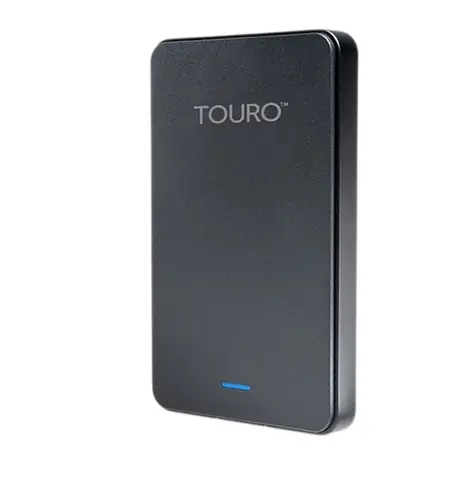
Việc xác định chính xác nguyên nhân gây lỗi là bước quan trọng để áp dụng giải pháp phù hợp.
Các dấu hiệu cho thấy lỗi có thể do phần mềm (driver, hệ điều hành)
Lỗi phần mềm thường đi kèm với các thông báo lỗi của hệ điều hành, sự cố driver, hoặc các vấn đề về cấu hình. Các dấu hiệu bao gồm:
Ổ cứng hiển thị trong Disk Management nhưng không có ký tự hoặc bị lỗi định dạng.
Máy tính thông báo “USB device not recognized” hoặc “Driver is not installed properly”.
Ổ cứng đột nhiên không truy cập được sau khi cập nhật hệ điều hành hoặc cài đặt phần mềm mới.
Ổ cứng hoạt động không ổn định, đôi khi nhận lúc không nhận.
Thiết bị hiển thị trong Device Manager nhưng có dấu chấm than vàng.
Các dấu hiệu cho thấy lỗi có thể do phần cứng (tiếng động lạ, ổ cứng không quay)
Lỗi phần cứng thường biểu hiện qua các vấn đề vật lý hoặc hoạt động bất thường của ổ cứng. Các dấu hiệu bao gồm:
Ổ cứng phát ra tiếng động lạ (tíc tíc, kẹt, rít).
Ổ cứng không có bất kỳ dấu hiệu hoạt động nào (đèn không sáng, không có tiếng quay).
Ổ cứng bị nóng bất thường hoặc quá nóng khi hoạt động.
Ổ cứng không xuất hiện ở bất kỳ đâu trên hệ thống, kể cả Disk Management.
Ổ cứng bị rơi, va đập mạnh trước khi gặp sự cố.
Lợi ích Khi Sử Dụng Ổ Cứng Di Động Touro
Dòng ổ cứng di động Touro, dù có thể gặp một số vấn đề kỹ thuật, vẫn mang lại nhiều lợi ích thiết thực cho người dùng. Chúng thường có thiết kế bền bỉ, khả năng lưu trữ lớn với nhiều tùy chọn dung lượng, giúp người dùng dễ dàng sao lưu và di chuyển dữ liệu quan trọng. Tốc độ truyền dữ liệu ổn định (đặc biệt với các phiên bản USB 3.0) giúp tiết kiệm thời gian đáng kể cho việc copy, paste các tệp tin dung lượng lớn. Khả năng tương thích với nhiều hệ điều hành cũng là một điểm cộng, cho phép người dùng linh hoạt trong việc sử dụng.
Lưu Ý Quan Trọng Khi Định Dạng Ổ Cứng Di Động
Định dạng (Format) là quá trình chuẩn bị ổ cứng để lưu trữ dữ liệu bằng cách tạo ra hệ thống tệp tin. Đây là một bước quan trọng nhưng cần được thực hiện cẩn thận.
Cảnh báo về việc mất dữ liệu khi định dạng
Việc định dạng ổ cứng sẽ xóa toàn bộ dữ liệu hiện có trên đó. Do đó, trước khi tiến hành định dạng, bạn bắt buộc phải sao lưu tất cả dữ liệu quan trọng sang một thiết bị lưu trữ khác. Nếu ổ cứng không được máy tính nhận diện, bạn có thể cần đến các dịch vụ khôi phục dữ liệu chuyên nghiệp trước khi quyết định định dạng.
Các tùy chọn định dạng phổ biến (NTFS, exFAT, FAT32) và trường hợp sử dụng phù hợp
- NTFS (New Technology File System): Là hệ thống tệp tin mặc định và tối ưu nhất cho Windows. Nó hỗ trợ tệp tin có kích thước lớn, tính năng bảo mật tốt và khả năng phục hồi dữ liệu cao. Tuy nhiên, macOS chỉ có thể đọc NTFS mà không ghi được trừ khi cài thêm phần mềm hỗ trợ.
- Sử dụng khi: Bạn chủ yếu sử dụng ổ cứng với máy tính chạy Windows và cần lưu trữ các tệp tin lớn hơn 4GB.
- exFAT (Extended File Allocation Table): Là lựa chọn tốt nhất cho việc chia sẻ dữ liệu giữa Windows và macOS. Nó hỗ trợ kích thước tệp tin lớn và không có giới hạn kích thước phân vùng như FAT32.
- Sử dụng khi: Bạn cần sử dụng ổ cứng với cả hai hệ điều hành Windows và macOS, hoặc với các thiết bị khác như Smart TV, máy chơi game.
- FAT32 (File Allocation Table 32): Là hệ thống tệp tin cũ hơn, có khả năng tương thích rộng rãi với hầu hết các thiết bị và hệ điều hành. Tuy nhiên, nó có nhược điểm là giới hạn kích thước tệp tin tối đa là 4GB, khiến nó không phù hợp để lưu trữ các tệp tin lớn như video HD, file cài đặt phần mềm.
- Sử dụng khi: Bạn cần ổ cứng có khả năng tương thích cao nhất với các thiết bị cũ, hoặc lưu trữ các tệp tin nhỏ, không có nhu cầu về tệp tin dung lượng lớn.
Hướng Dẫn Bảo Quản Ổ Cứng Di Động Để Tăng Tuổi Thọ
Việc bảo quản đúng cách sẽ giúp ổ cứng di động Touro của bạn bền bỉ hơn và giảm thiểu nguy cơ gặp sự cố.
Các mẹo giữ gìn ổ cứng khỏi va đập, ẩm ướt và nhiệt độ cao
- Tránh va đập và rung động: Ổ cứng di động, đặc biệt là loại HDD cơ học, rất nhạy cảm với va đập. Hãy luôn đặt ổ cứng ở nơi an toàn, tránh làm rơi, va đập mạnh, và không sử dụng ổ cứng khi đang di chuyển trên địa hình xóc.
- Bảo vệ khỏi ẩm ướt: Độ ẩm có thể gây ăn mòn các linh kiện điện tử và đầu đọc của ổ cứng. Tránh để ổ cứng tiếp xúc với nước, hơi ẩm, hoặc môi trường có độ ẩm cao.
- Kiểm soát nhiệt độ: Nhiệt độ quá cao hoặc quá thấp đều có thể ảnh hưởng đến tuổi thọ của ổ cứng. Tránh để ổ cứng dưới ánh nắng trực tiếp, gần nguồn nhiệt (lò sưởi, máy tính hoạt động liên tục), hoặc trong môi trường quá lạnh. Khi sử dụng, hãy đảm bảo có đủ không gian thông thoáng xung quanh ổ cứng để tránh quá nhiệt.
- Rút gọn dây cáp an toàn: Khi ngắt kết nối ổ cứng, hãy luôn sử dụng tùy chọn “Safely Remove Hardware and Eject Media” (An toàn Tháo phần cứng và Đẩy Phương tiện) trên Windows hoặc “Eject” trên macOS. Điều này đảm bảo tất cả các hoạt động ghi dữ liệu đã hoàn tất, ngăn ngừa hỏng hóc dữ liệu hoặc ổ cứng.
- Vệ sinh định kỳ: Giữ cho cổng kết nối USB trên ổ cứng và máy tính luôn sạch sẽ, không bụi bẩn để đảm bảo kết nối tốt nhất.
Cập Nhật Lúc Tháng 9 18, 2026 by Pastaparadise
