
Box ổ cứng SSD, hay còn gọi là enclosure SSD, là giải pháp biến ổ cứng SSD thể rắn bên trong máy tính thành một thiết bị lưu trữ di động, mang đến sự linh hoạt và khả năng mở rộng dung lượng vượt trội. Bài viết này sẽ đi sâu vào định nghĩa, các loại box phổ biến, tiêu chí lựa chọn thông minh, cách lắp đặt, sử dụng hiệu quả, cũng như so sánh với các phương án lưu trữ khác, giúp bạn tối ưu hóa trải nghiệm công nghệ của mình.
Trong thế giới số ngày càng phát triển, nhu cầu lưu trữ và di chuyển dữ liệu trở nên cấp thiết hơn bao giờ hết. Box ổ cứng SSD nổi lên như một công cụ đắc lực, cho phép bạn tận dụng sức mạnh tốc độ của SSD cho mọi nhu cầu lưu trữ di động. Chúng ta sẽ cùng khám phá cách box ổ cứng SSD hoạt động, những lựa chọn nào phù hợp với bạn, và làm thế nào để sử dụng chúng một cách tốt nhất.
Box ổ cứng SSD là gì và công dụng chính?
Box ổ cứng SSD là một vỏ bảo vệ được thiết kế đặc biệt để chứa một ổ cứng SSD bên trong và kết nối nó với máy tính hoặc các thiết bị khác thông qua các cổng giao tiếp như USB hoặc Thunderbolt. Về cơ bản, nó biến một ổ SSD rời thành một thiết bị lưu trữ di động, tương tự như ổ cứng di động truyền thống (HDD) nhưng với hiệu năng vượt trội.
Công dụng chính của box ổ cứng SSD là mang lại khả năng di động cho dữ liệu, cho phép bạn dễ dàng mang theo các tệp tin dung lượng lớn, sao lưu quan trọng, hoặc thậm chí cài đặt và chạy hệ điều hành từ ổ cứng ngoài. Đồng thời, box còn đóng vai trò quan trọng trong việc bảo vệ ổ cứng SSD khỏi các tác động vật lý từ môi trường bên ngoài như va đập, bụi bẩn, và ẩm ướt, giúp kéo dài tuổi thọ của ổ cứng.
Các loại box ổ cứng SSD phổ biến hiện nay
Thị trường hiện nay cung cấp đa dạng các loại box ổ cứng SSD, được phân loại dựa trên nhiều tiêu chí khác nhau để đáp ứng nhu cầu đa dạng của người dùng. Dưới đây là các cách phân loại phổ biến nhất:
Phân loại box ổ cứng theo chuẩn kết nối
Chuẩn kết nối đề cập đến loại giao diện mà ổ cứng SSD sử dụng để giao tiếp với box. Việc lựa chọn đúng chuẩn kết nối là yếu tố tiên quyết để đảm bảo khả năng tương thích:
Có thể bạn quan tâm: Máy Câu Độ Cứng Bxt: Hướng Dẫn Chọn Lựa Và Thông Số Quan Trọng
- SATA: Đây là chuẩn kết nối truyền thống và phổ biến nhất cho các ổ cứng SSD 2.5 inch. Box ổ cứng SATA sẽ hỗ trợ các ổ SSD 2.5 inch sử dụng giao diện SATA III.
- M.2 NVMe: Chuẩn kết nối này dành cho các ổ SSD M.2 sử dụng giao thức NVMe, mang lại tốc độ đọc/ghi vượt trội so với SATA. Box cho M.2 NVMe thường yêu cầu giao diện USB tốc độ cao hoặc Thunderbolt để phát huy hết hiệu năng.
- M.2 SATA: Tương tự như M.2 NVMe, đây là dạng ổ SSD M.2 nhưng sử dụng giao thức SATA. Box cho M.2 SATA sẽ tương thích với các ổ SSD M.2 có chân cắm B hoặc B&M key và sử dụng giao thức SATA.
Phân loại box ổ cứng theo kích thước và loại ổ cứng hỗ trợ
Kích thước và loại ổ cứng SSD mà box hỗ trợ là yếu tố quan trọng giúp bạn lựa chọn box phù hợp với ổ cứng sẵn có hoặc dự định mua:
- 2.5 inch: Đây là kích thước phổ biến cho các ổ SSD SATA truyền thống, có hình dạng tương tự ổ cứng laptop 2.5 inch. Hầu hết các box 2.5 inch sẽ hỗ trợ ổ cứng SSD SATA.
- M.2: Các ổ SSD M.2 có kích thước nhỏ gọn hơn, giống như một thanh RAM. Chúng có nhiều độ dài khác nhau (ví dụ: 2242, 2260, 2280, 22110) và có thể là M.2 SATA hoặc M.2 NVMe. Khi chọn box M.2, bạn cần chú ý đến chiều dài của ổ SSD và chuẩn giao tiếp (SATA/NVMe).
Phân loại box ổ cứng theo chuẩn giao tiếp USB
Chuẩn giao tiếp USB quyết định tốc độ truyền tải dữ liệu giữa box ổ cứng và thiết bị kết nối. Lựa chọn chuẩn USB mới nhất sẽ mang lại trải nghiệm tốt nhất:
- USB 3.0 (còn gọi là USB 3.1 Gen 1 hoặc USB 3.2 Gen 1): Cung cấp tốc độ tối đa lý thuyết khoảng 5 Gbps, phù hợp với phần lớn các ổ SSD SATA.
- USB 3.1 Gen 2 (còn gọi là USB 3.2 Gen 2): Nâng cấp tốc độ lên 10 Gbps, cho phép khai thác gần hết băng thông của ổ SSD SATA và một phần của ổ SSD NVMe.
- USB-C: Đây là một loại cổng kết nối vật lý, thường đi kèm với các chuẩn USB tốc độ cao như 3.1 Gen 2, 3.2 Gen 2×2 (20 Gbps), hoặc Thunderbolt (40 Gbps). Cổng USB-C mang lại sự linh hoạt và khả năng đảo chiều cắm.
- Thunderbolt (3 và 4): Chuẩn giao tiếp cao cấp nhất, cung cấp băng thông lên đến 40 Gbps. Box ổ cứng Thunderbolt là lựa chọn lý tưởng cho các ổ SSD M.2 NVMe hiệu năng cao, đặc biệt cho các tác vụ đòi hỏi tốc độ truyền dữ liệu cực nhanh như chỉnh sửa video 4K, dựng phim.
Tiêu chí lựa chọn box ổ cứng SSD phù hợp
Việc lựa chọn box ổ cứng SSD phù hợp đòi hỏi sự cân nhắc kỹ lưỡng dựa trên nhu cầu cá nhân và đặc điểm kỹ thuật của các loại box trên thị trường. Dưới đây là những tiêu chí quan trọng bạn cần xem xét:
Xác định nhu cầu sử dụng
Trước tiên, hãy xác định rõ bạn mua box ổ cứng SSD để làm gì. Nhu cầu này sẽ định hướng lựa chọn về tốc độ, dung lượng và tính di động:
- Sao chép dữ liệu thường xuyên: Nếu bạn thường xuyên di chuyển các tệp tin lớn giữa các thiết bị, hãy ưu tiên box có chuẩn giao tiếp USB 3.1 Gen 2 trở lên hoặc Thunderbolt để đảm bảo tốc độ.
- Lưu trữ di động: Đối với nhu cầu lưu trữ đơn thuần, các box USB 3.0 hoặc 3.1 Gen 1 là đủ, miễn là dung lượng phù hợp. Tính di động và độ bền của vỏ box cũng trở nên quan trọng.
- Nâng cấp tốc độ: Nếu bạn muốn có một ổ cứng SSD di động nhanh như ổ cứng trong máy, hãy chọn box hỗ trợ M.2 NVMe kết hợp với chuẩn USB 3.2 Gen 2×2 hoặc Thunderbolt.
Tương thích với loại ổ cứng SSD
Có thể bạn quan tâm: Mâm Ăn Gì Tao Cúng: Gợi Ý Mâm Cỗ Ông Công Ông Táo Chuẩn Vị 3 Miền
Đảm bảo box bạn chọn tương thích hoàn toàn với ổ SSD bạn đang có hoặc dự định mua. Cần lưu ý đến:
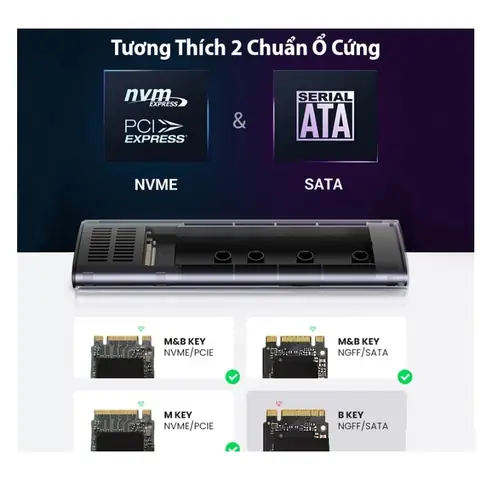
- Chuẩn giao tiếp: SSD SATA (2.5 inch hoặc M.2 SATA) sẽ không tương thích với box M.2 NVMe và ngược lại.
- Kích thước: Đối với ổ SSD 2.5 inch, gần như tất cả các box 2.5 inch đều vừa. Tuy nhiên, với ổ M.2, bạn cần kiểm tra chiều dài ổ (ví dụ: 2280 là phổ biến nhất) và xem box có hỗ trợ độ dài đó hay không.
- Key (chân cắm): Ổ SSD M.2 có thể có B Key, M Key hoặc B&M Key. Box M.2 NVMe thường yêu cầu M Key, trong khi box M.2 SATA có thể hỗ trợ B hoặc B&M Key.
Chuẩn giao tiếp USB
Chuẩn giao tiếp USB không chỉ ảnh hưởng đến tốc độ mà còn cả khả năng tương thích với thiết bị của bạn:
- Tốc độ truyền tải dữ liệu: Như đã đề cập, các chuẩn USB càng cao (Gen 2, Gen 2×2, Thunderbolt) thì tốc độ càng nhanh. Hãy chọn chuẩn phù hợp với ổ SSD và nhu cầu của bạn để tránh “nghẽn cổ chai”.
- Khả năng tương thích với thiết bị: Hầu hết các máy tính hiện đại đều có cổng USB-A với các chuẩn khác nhau. Tuy nhiên, nếu bạn sử dụng các thiết bị mới như MacBook, laptop cao cấp hoặc điện thoại có cổng USB-C, việc chọn box có cổng USB-C hoặc đi kèm cáp chuyển đổi sẽ thuận tiện hơn. Chuẩn Thunderbolt thường chỉ có trên các thiết bị cao cấp.
Chất liệu và thiết kế
Chất liệu và thiết kế của box ảnh hưởng đến độ bền, khả năng tản nhiệt và tính thẩm mỹ:
- Độ bền: Các box làm từ kim loại như nhôm thường bền bỉ và chịu va đập tốt hơn so với nhựa. Điều này đặc biệt quan trọng nếu bạn thường xuyên di chuyển box.
- Khả năng tản nhiệt: SSD, đặc biệt là NVMe, có thể sinh nhiệt khi hoạt động ở cường độ cao. Các box có thiết kế tản nhiệt tốt (lỗ thoát khí, vật liệu kim loại dẫn nhiệt) sẽ giúp duy trì hiệu năng ổn định và bảo vệ ổ cứng. Một số box cao cấp còn đi kèm với miếng tản nhiệt (thermal pad).
- Tính thẩm mỹ: Thiết kế hiện đại, nhỏ gọn, màu sắc trang nhã sẽ làm tăng sự hài lòng khi sử dụng.
Thương hiệu và giá cả
Thương hiệu uy tín thường đi kèm với chất lượng sản phẩm tốt, chế độ bảo hành đáng tin cậy và dịch vụ hỗ trợ khách hàng. Tuy nhiên, giá cả cũng là một yếu tố cần cân nhắc. Các thương hiệu phổ biến trong lĩnh vực này có thể kể đến như ORICO, Ugreen, Sabrent, Samsung (cho các bộ SSD có kèm box), Crucial (cho các bộ SSD có kèm box), OWC, và các hãng sản xuất mainboard hoặc laptop lớn cũng có thể cung cấp các giải pháp tương tự. Hãy so sánh giá giữa các sản phẩm có cùng tính năng và chất lượng để tìm được mức giá hợp lý nhất.
Hướng dẫn cách lắp đặt và sử dụng box ổ cứng SSD
Việc lắp đặt và sử dụng box ổ cứng SSD khá đơn giản, ngay cả với những người không có nhiều kinh nghiệm về phần cứng máy tính. Tuy nhiên, bạn cần tuân thủ các bước sau để đảm bảo an toàn và hiệu quả.
Có thể bạn quan tâm: Hướng Dẫn Chi Tiết Cách Viết Sớ Cúng Sao Giải Hạn Đầy Đủ
Các bước chi tiết để lắp ổ cứng SSD vào box
Quy trình lắp đặt thường bao gồm các bước cơ bản sau, mặc dù có thể thay đổi đôi chút tùy thuộc vào mẫu mã box cụ thể:
- Chuẩn bị: Mở hộp box ổ cứng SSD, lấy box, các phụ kiện đi kèm (thường là ốc vít nhỏ, tua vít, cáp kết nối, miếng đệm nếu có) và ổ cứng SSD của bạn.
- Mở box: Tìm cơ chế mở box. Hầu hết các box 2.5 inch sẽ có một cạnh có thể trượt ra hoặc cần tháo vài con ốc nhỏ ở mặt dưới. Với box M.2, bạn có thể cần tháo ốc giữ nắp hoặc gạt lẫy.
- Kết nối SSD với mạch: Cẩn thận cắm ổ SSD vào cổng kết nối bên trong box. Đối với ổ 2.5 inch, nó sẽ cắm thẳng vào đầu nối SATA. Đối với ổ M.2, bạn cần căn chỉnh đúng khe và ấn nhẹ để ổ SSD nằm song song với bo mạch, sau đó cố định bằng ốc vít nhỏ đi kèm.
- Đóng box: Đóng nắp box lại theo đúng quy trình ban đầu. Nếu có ốc vít, hãy vặn chặt vừa đủ để cố định, tránh làm hỏng ren.
- Kiểm tra: Đảm bảo ổ SSD đã được lắp chắc chắn bên trong và không bị lung lay.
Cách kết nối box ổ cứng với máy tính hoặc thiết bị khác
Sau khi lắp đặt xong, việc kết nối box ổ cứng với thiết bị là bước tiếp theo:
- Kết nối cáp: Sử dụng cáp USB hoặc Thunderbolt đi kèm để kết nối box ổ cứng với cổng tương ứng trên máy tính, laptop, máy tính bảng hoặc điện thoại thông minh (nếu thiết bị hỗ trợ).
- Cắm nguồn (nếu có): Một số box ổ cứng tốc độ cao hoặc yêu cầu nguồn điện mạnh hơn có thể đi kèm adapter nguồn riêng. Hãy cắm nguồn này nếu được yêu cầu.
- Kiểm tra nhận diện thiết bị: Sau khi kết nối, hệ điều hành của thiết bị sẽ tự động nhận diện ổ cứng mới. Bạn có thể vào “This PC” (Windows) hoặc “Finder” (macOS) để kiểm tra.
- Định dạng ổ cứng (nếu cần): Nếu đây là lần đầu tiên bạn sử dụng ổ SSD này hoặc bạn muốn xóa toàn bộ dữ liệu cũ, bạn cần định dạng nó. Vào “Disk Management” (Windows) hoặc “Disk Utility” (macOS), chọn ổ cứng mới, nhấp chuột phải và chọn “Format” (Định dạng). Chọn hệ thống tệp phù hợp (NTFS cho Windows, APFS hoặc HFS+ cho macOS, exFAT cho cả hai nếu muốn dùng đa nền tảng).
Lưu ý khi sử dụng để đảm bảo an toàn cho dữ liệu
Để đảm bảo ổ cứng SSD và dữ liệu của bạn luôn an toàn, hãy tuân thủ các lưu ý sau:
- Tháo lắp an toàn: Luôn “Safely Remove Hardware” (Windows) hoặc “Eject” (macOS) ổ cứng trước khi rút cáp kết nối. Việc rút cáp đột ngột khi ổ cứng đang hoạt động có thể gây lỗi dữ liệu hoặc hỏng ổ cứng.
- Tránh va đập mạnh: Mặc dù box có chức năng bảo vệ, nhưng SSD vẫn nhạy cảm với va đập mạnh. Hạn chế làm rơi rớt box ổ cứng, đặc biệt là khi đang kết nối với thiết bị.
- Bảo quản ở nhiệt độ phù hợp: Tránh để box ổ cứng ở những nơi có nhiệt độ quá cao hoặc quá thấp, hoặc tiếp xúc trực tiếp với ánh nắng mặt trời trong thời gian dài.
- Cập nhật firmware: Một số box ổ cứng cao cấp có thể hỗ trợ cập nhật firmware để cải thiện hiệu năng hoặc sửa lỗi. Hãy kiểm tra thông tin từ nhà sản xuất nếu có.
- Sao lưu dữ liệu quan trọng: Dù SSD rất bền, nhưng không có thiết bị lưu trữ nào là hoàn hảo. Luôn có phương án sao lưu dự phòng cho các dữ liệu thực sự quan trọng.
So sánh box ổ cứng SSD và các giải pháp lưu trữ khác
Khi đứng trước nhu cầu lưu trữ và di chuyển dữ liệu, box ổ cứng SSD là một trong nhiều lựa chọn. Việc so sánh nó với các giải pháp khác sẽ giúp bạn đưa ra quyết định tối ưu nhất.
Ưu điểm và nhược điểm của box ổ cứng SSD so với ổ cứng di động (HDD di động, USB), ổ cứng gắn ngoài, dịch vụ lưu trữ đám mây
Có thể bạn quan tâm: 10+ Màu Sơn Phòng Khách Nhã Nhặn, Ấm Cúng Đẹp Nhất 2027
| Giải pháp lưu trữ | Ưu điểm | Nhược điểm |
|---|---|---|
| Box ổ cứng SSD | Tốc độ đọc/ghi cực nhanh, độ bền cao, khởi động ứng dụng/hệ điều hành nhanh, tiêu thụ ít điện năng. | Giá thành trên mỗi GB thường cao hơn HDD, dung lượng lớn có thể đắt đỏ. |
| HDD di động | Dung lượng lớn với chi phí hợp lý, giá thành trên mỗi GB thấp. | Tốc độ chậm hơn SSD đáng kể, dễ hỏng do va đập (có bộ phận cơ khí), tiêu thụ nhiều điện năng hơn, tiếng ồn khi hoạt động. |
| USB Flash Drive | Cực kỳ nhỏ gọn, di động cao, giá thành phải chăng cho dung lượng nhỏ. | Tốc độ thường chậm hơn SSD và HDD di động (trừ các dòng USB cao cấp), độ bền không cao, dung lượng lớn rất đắt. |
| Ổ cứng gắn ngoài | Thường là HDD hoặc SSD dung lượng lớn, cố định tại một chỗ, cung cấp giải pháp sao lưu hoặc mở rộng. | Kém di động hơn box ổ cứng SSD, tốc độ phụ thuộc vào loại ổ cứng bên trong (HDD hoặc SSD). |
| Lưu trữ đám mây | Truy cập mọi lúc mọi nơi có Internet, dễ dàng chia sẻ, không tốn dung lượng vật lý. | Phụ thuộc vào tốc độ Internet, chi phí hàng tháng/năm có thể cao với dung lượng lớn, vấn đề bảo mật và quyền riêng tư. |
Khi nào nên chọn box ổ cứng SSD thay vì các giải pháp khác
Box ổ cứng SSD thực sự là lựa chọn ưu việt trong các tình huống sau:
- Khi tốc độ là ưu tiên hàng đầu: Bạn cần di chuyển các tệp tin dung lượng lớn (video, ảnh RAW, bộ cài phần mềm) một cách nhanh chóng, hoặc muốn chạy ứng dụng, game, thậm chí hệ điều hành trực tiếp từ ổ cứng ngoài với tốc độ tương đương ổ cứng trong máy.
- Bạn đã có sẵn ổ SSD cũ: Tái sử dụng ổ SSD cũ từ laptop nâng cấp là một cách tiết kiệm chi phí hiệu quả để có được một ổ cứng di động tốc độ cao.
- Cần độ bền và ổn định: SSD không có bộ phận chuyển động nên bền hơn HDD, ít nhạy cảm với rung động và va đập nhẹ, lý tưởng cho việc di chuyển thường xuyên.
- Yêu cầu tản nhiệt tốt: Các ổ SSD NVMe hiệu năng cao sinh nhiệt, box SSD với thiết kế tản nhiệt tốt sẽ giúp duy trì hiệu suất ổn định.
Box ổ cứng SSD có thực sự cần thiết cho người dùng phổ thông?
Câu hỏi liệu box ổ cứng SSD có cần thiết cho người dùng phổ thông hay không phụ thuộc vào nhu cầu sử dụng cụ thể của mỗi cá nhân. Đối với nhiều người, một chiếc USB flash drive dung lượng lớn hoặc ổ cứng di động HDD có thể đã đủ đáp ứng nhu cầu lưu trữ và di chuyển dữ liệu cơ bản.
Tuy nhiên, box ổ cứng SSD mang lại những lợi ích đáng kể mà các giải pháp khác không thể sánh kịp, đặc biệt là về tốc độ và độ bền.
Phân tích các trường hợp sử dụng điển hình và lợi ích mang lại
- Lưu trữ và di chuyển hình ảnh/video: Nếu bạn là người có sở thích nhiếp ảnh, quay phim, hoặc làm các công việc liên quan đến đa phương tiện, việc sở hữu một box ổ cứng SSD sẽ giúp bạn sao lưu, chỉnh sửa và di chuyển các tệp tin video/hình ảnh dung lượng lớn một cách nhanh chóng, tiết kiệm thời gian đáng kể so với HDD.
- Nâng cấp hiệu năng cho máy tính cũ: Một số người dùng có thể tận dụng box ổ cứng SSD để làm ổ cứng di động cài đặt hệ điều hành, phần mềm, hoặc game. Điều này giúp tăng tốc độ khởi động, tải ứng dụng và trải nghiệm tổng thể trên các máy tính có cấu hình không quá mạnh.
- Sao lưu dữ liệu quan trọng: Box ổ cứng SSD cho phép bạn sao lưu nhanh chóng và an toàn các tệp tin quan trọng, tài liệu học tập, công việc. Với tốc độ cao, quá trình sao lưu sẽ diễn ra nhanh hơn, khuyến khích người dùng thực hiện thường xuyên hơn.
- Mở rộng dung lượng cho laptop/PC: Đối với những ai có nhu cầu lưu trữ lớn nhưng không muốn hoặc không thể nâng cấp trực tiếp ổ cứng trong máy, box ổ cứng SSD cung cấp một giải pháp di động hiệu quả với tốc độ cao.
Nhìn chung, nếu bạn thường xuyên làm việc với dữ liệu dung lượng lớn, yêu cầu tốc độ truy xuất nhanh, hoặc đơn giản là muốn trải nghiệm công nghệ lưu trữ hiện đại, box ổ cứng SSD là một khoản đầu tư xứng đáng.
Những câu hỏi thường gặp khi sử dụng box ổ cứng SSD
Khi mới bắt đầu sử dụng hoặc trong quá trình dùng, người dùng thường có một số thắc mắc. Dưới đây là giải đáp cho những câu hỏi phổ biến:
Box ổ cứng có ảnh hưởng đến tốc độ SSD không?
Có, box ổ cứng SSD có thể ảnh hưởng đến tốc độ của ổ SSD, nhưng mức độ ảnh hưởng phụ thuộc vào chuẩn giao tiếp của box và ổ SSD.
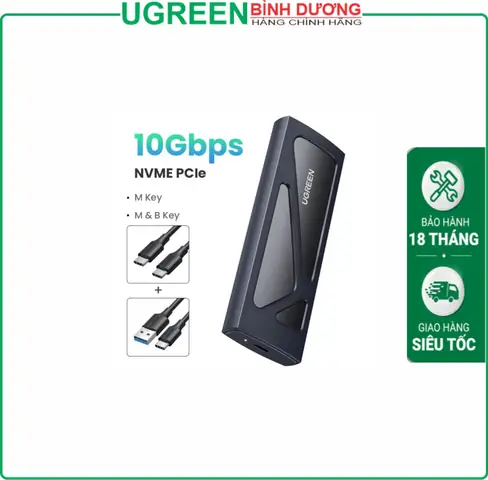
- Nếu box và ổ SSD có cùng chuẩn giao tiếp: Ví dụ, box M.2 NVMe kết nối qua Thunderbolt 40 Gbps và ổ SSD NVMe có băng thông 7000 MB/s, tốc độ sẽ bị giới hạn bởi băng thông của box (khoảng 3000-5000 MB/s cho Thunderbolt tùy thiết bị) hoặc băng thông thực tế của SSD nếu nó thấp hơn.
- Nếu box có chuẩn giao tiếp chậm hơn ổ SSD: Ví dụ, sử dụng ổ SSD NVMe tốc độ cao với box USB 3.0 5 Gbps. Trong trường hợp này, tốc độ sẽ bị giới hạn nghiêm trọng bởi cổng USB 3.0, chỉ đạt tối đa khoảng 450-500 MB/s, không khai thác được hết sức mạnh của NVMe.
- Đối với SSD SATA: Box USB 3.1 Gen 2 (10 Gbps) hoặc USB 3.2 Gen 2 (10 Gbps) thường đủ để khai thác gần hết tốc độ tối đa của SSD SATA (khoảng 550 MB/s).
Để đạt hiệu suất tốt nhất, hãy chọn box có chuẩn giao tiếp (USB/Thunderbolt) ít nhất là bằng hoặc cao hơn chuẩn giao tiếp của ổ SSD (SATA/NVMe).
Có thể dùng box ổ cứng để sao chép dữ liệu giữa hai ổ cứng không?
Có, bạn hoàn toàn có thể sử dụng box ổ cứng SSD để sao chép dữ liệu giữa hai ổ cứng, miễn là bạn có đủ số lượng cổng kết nối trên máy tính của mình.
Quy trình thực hiện như sau:
- Kết nối ổ cứng nguồn (ổ cứng chứa dữ liệu gốc) vào máy tính thông qua cổng SATA hoặc USB thông thường.
- Lắp ổ SSD khác vào box ổ cứng SSD và kết nối nó với máy tính qua cổng USB hoặc Thunderbolt.
- Sau khi cả hai ổ cứng được nhận diện, bạn có thể sử dụng các công cụ sao chép dữ liệu của hệ điều hành (như Copy/Paste trong File Explorer/Finder) hoặc phần mềm chuyên dụng để chuyển dữ liệu từ ổ cứng nguồn sang ổ SSD trong box.
Đối với một số box ổ cứng có chức năng “clone” độc lập (không cần kết nối máy tính), bạn cũng có thể sử dụng chúng để sao chép trực tiếp giữa hai ổ cứng được cắm vào box.
Box ổ cứng có hỗ trợ cho các dòng máy tính cũ không?
Hỗ trợ của box ổ cứng SSD cho các dòng máy tính cũ phụ thuộc chủ yếu vào hai yếu tố: cổng kết nối vật lý và phiên bản hệ điều hành.
- Cổng kết nối: Hầu hết các box ổ cứng SSD hiện đại sử dụng cổng USB. Nếu máy tính cũ của bạn có cổng USB 2.0 hoặc 3.0, bạn vẫn có thể kết nối box ổ cứng SSD. Tuy nhiên, tốc độ sẽ bị hạn chế bởi chuẩn USB có trên máy. Cổng USB 3.0 sẽ cho tốc độ tốt hơn nhiều so với USB 2.0. Nếu máy tính cũ không có cổng USB, việc sử dụng box ổ cứng SSD sẽ rất khó khăn hoặc không khả thi trừ khi bạn lắp thêm card mở rộng.
- Hệ điều hành: Các hệ điều hành Windows từ XP (với một số driver bổ sung), Windows 7, 8, 10, 11 và các phiên bản macOS/Linux mới hơn đều hỗ trợ các thiết bị lưu trữ USB. Tuy nhiên, các hệ điều hành quá cũ có thể không nhận diện hoặc không hoạt động ổn định với các ổ SSD dung lượng lớn hoặc các chuẩn giao tiếp mới.
Tóm lại, nếu máy tính cũ của bạn có cổng USB (đặc biệt là USB 3.0) và chạy một hệ điều hành tương đối hiện đại, khả năng cao là bạn có thể sử dụng box ổ cứng SSD, nhưng với tốc độ không đạt tối đa.
Các lưu ý quan trọng khi bảo quản và vệ sinh box ổ cứng SSD
Việc bảo quản và vệ sinh đúng cách sẽ giúp box ổ cứng SSD của bạn hoạt động bền bỉ và ổn định hơn trong thời gian dài.
Cách giữ cho box ổ cứng và ổ cứng SSD hoạt động bền bỉ
- Tránh môi trường khắc nghiệt: Không để box ổ cứng SSD ở nơi ẩm ướt, bụi bẩn, nhiệt độ quá cao hoặc quá thấp. Độ ẩm cao có thể gây ăn mòn các linh kiện điện tử, còn nhiệt độ cao có thể làm giảm tuổi thọ của SSD.
- Sử dụng cáp kết nối chất lượng: Nên sử dụng cáp đi kèm box hoặc cáp chất lượng cao từ các nhà sản xuất uy tín. Cáp kém chất lượng có thể gây ra lỗi kết nối, mất dữ liệu hoặc làm giảm tốc độ truyền tải.
- Rút nguồn an toàn: Luôn luôn thực hiện thao tác “Safely Remove Hardware” hoặc “Eject” trên hệ điều hành trước khi rút cáp kết nối. Điều này đảm bảo mọi quá trình ghi dữ liệu đã hoàn tất và tránh làm hỏng cấu trúc tệp tin.
- Tránh va đập và rung động mạnh: Mặc dù SSD bền hơn HDD, nhưng việc làm rơi hoặc tác động mạnh lên box ổ cứng vẫn có thể gây hư hại cho các linh kiện bên trong hoặc làm lỏng các kết nối.
- Không quá tải nhiệt: Nếu bạn sử dụng ổ SSD NVMe hiệu năng cao trong thời gian dài và cảm thấy box ổ cứng nóng lên đáng kể, hãy tạm dừng và cho phép nó nguội đi. Một số box có thiết kế tản nhiệt tốt sẽ giúp giảm thiểu vấn đề này.
Vệ sinh box ổ cứng SSD
- Vệ sinh bên ngoài: Sử dụng một miếng vải mềm, khô hoặc hơi ẩm (vắt khô nước) để lau sạch bề mặt bên ngoài của box ổ cứng. Tránh sử dụng các dung dịch tẩy rửa mạnh hoặc hóa chất có thể làm hỏng lớp vỏ.
- Vệ sinh cổng kết nối: Theo thời gian, bụi bẩn có thể tích tụ trong cổng USB hoặc Thunderbolt. Bạn có thể dùng bình khí nén nhỏ để thổi bay bụi, hoặc dùng tăm bông khô, sạch để nhẹ nhàng làm sạch. Tuyệt đối không dùng vật nhọn hoặc ẩm để vệ sinh cổng.
- Vệ sinh bên trong (khi cần thiết): Nếu bạn mở box để thay ổ SSD, hãy cẩn thận lau sạch bụi bẩn trên bo mạch và ổ SSD bằng cọ mềm hoặc bình khí nén. Đảm bảo ngắt kết nối box khỏi nguồn điện và tránh chạm tay vào các linh kiện điện tử nhạy cảm.
Bằng việc tuân thủ các lưu ý về bảo quản và vệ sinh, bạn có thể kéo dài đáng kể tuổi thọ và đảm bảo hiệu suất hoạt động ổn định cho box ổ cứng SSD của mình.
Cập Nhật Lúc Tháng 9 17, 2026 by Pastaparadise
