
Lưu hình ảnh về máy tính không chỉ giúp bạn lưu trữ những khoảnh khắc quý giá mà còn hỗ trợ công việc sáng tạo, nghiên cứu và chia sẻ nhanh chóng. Bài viết này sẽ hướng dẫn chi tiết cách lưu ảnh từ các nguồn thông tin phổ biến, giới thiệu các phương pháp nâng cao để giữ nguyên chất lượng, đồng thời cung cấp các mẹo xử lý ảnh đã lưu để tối ưu định dạng và độ phân giải. Hãy cùng khám phá từng bước một để trở thành “bậc thầy” lưu ảnh một cách chuyên nghiệp!
Cách Lưu Hình Ảnh Về Máy Tính Từ Các Nguồn Thông Thông Dụng
Có thể bạn quan tâm: Cách Đặt Khóa Màn Hình Bằng Hình Ảnh Trên Android: Hướng Dẫn Chi Tiết Dành Cho Người Dùng Muốn Cá Nhân Hóa Điện Thoại
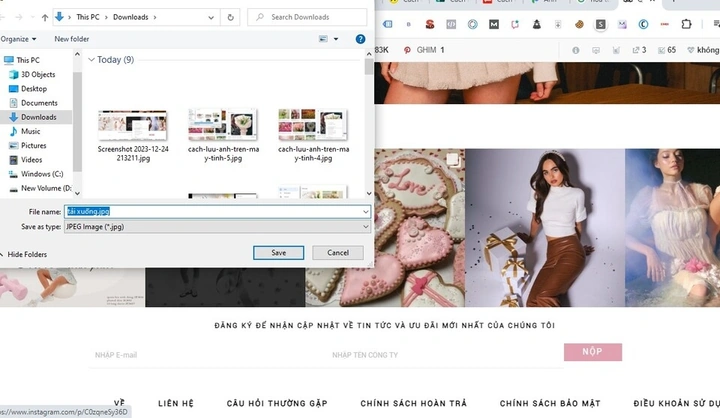
Lưu ảnh từ các nguồn như trình duyệt web, Google Images, Google Photos, Google Drive, mạng xã hội và email là thao tác cơ bản nhưng lại có nhiều chi tiết cần lưu ý. Thuật ngữ “lưu ảnh”, “định dạng” (JPEG, PNG, HEIC…) và “độ phân giải” (pixel) là các khái niệm nền tảng. Phương pháp “chuột phải → Lưu hình ảnh thành…”, phím tắt (Ctrl + S) và kéo‑thả là các giúp bạn thực hiện nhanh chóng.
Có thể bạn quan tâm: Cách In Hình Ảnh Trên Giấy A4 Đúng Kích Thước, Độ Phân Giải Cao & Không Bị Đen – Hướng Dẫn Chi Tiết Dành Cho Người Mới Bắt Đầu
Lưu ảnh từ trình duyệt web (Chrome, Edge, Firefox) – Có hay không?
Có thể bạn quan tâm: Hình Ảnh “cởi Truồng Tắm Mưa”: Kỷ Niệm Thời Thơ, Độ Phong Phú Và Cách Tìm Nguồn Uy Tín Cho Người Yêu Thú Vị
- Cách thực hiện:
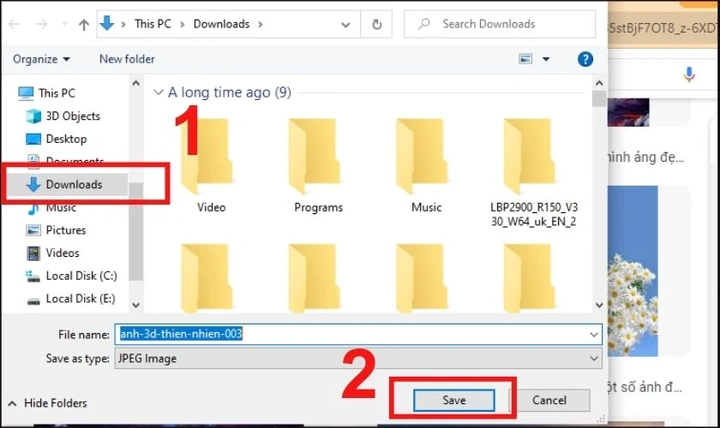
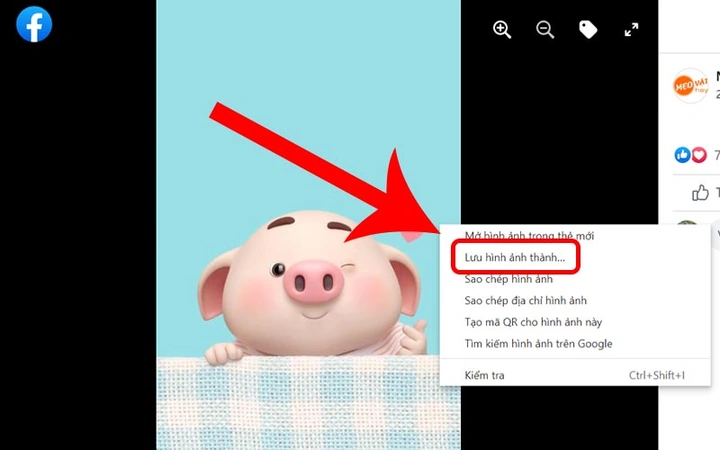
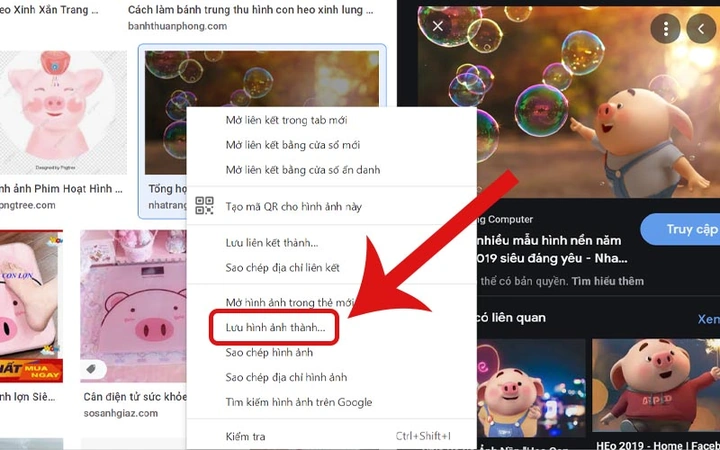
- Di chuột tới ảnh cần lưu → nhấn chuột phải → chọn “Lưu hình ảnh thành…”.
- Hoặc dùng phím tắt Ctrl + S (Windows) / Cmd + S (Mac) khi ảnh được chọn.
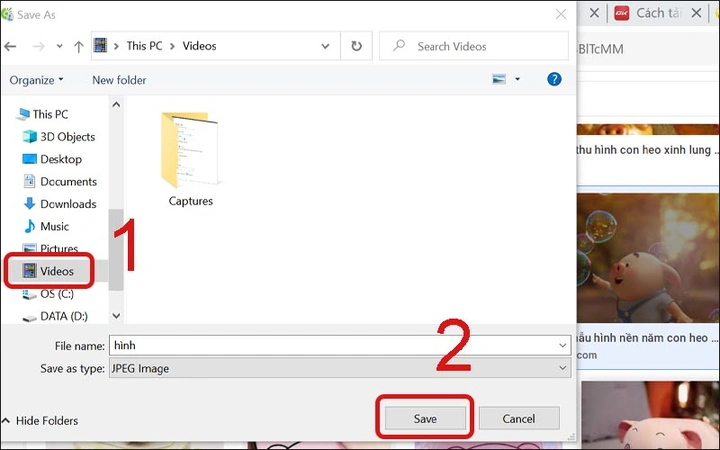
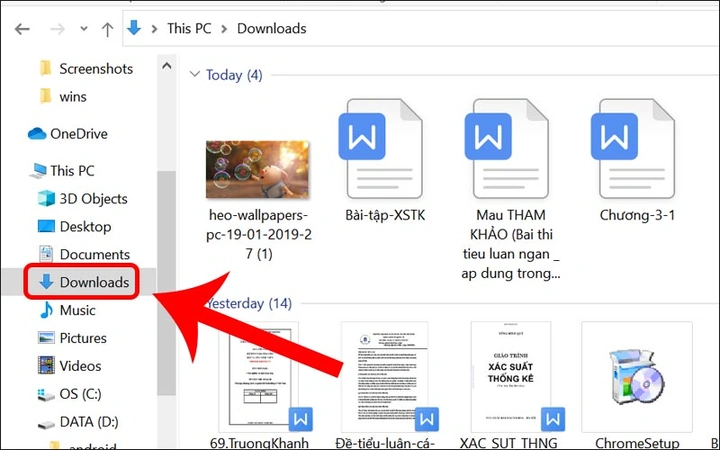
Chọn thư mục lưu và nhấn Save.
Lưu ý bản quyền: Nhiều ảnh trên web được bảo vệ bản quyền; chỉ tải ảnh có giấy phép chia sẻ hoặc thuộc phạm vi sử dụng hợp pháp.

Hướng Dẫn Chi Tiết “lưu Hình Ảnh Về Máy Tính” Cho Người Dùng Mọi Trình Độ Có thể bạn quan tâm: Tải Về & Xem Hình Ảnh Ốp Lưng Iphone 6 Đẹp Nhất: Bộ Sưu Tập Dành Cho Người Yêu Thời Trang
Chất lượng ảnh: Trình duyệt thường lưu ảnh ở kích thước hiển thị; nếu muốn bản gốc, hãy mở ảnh trong tab mới (click chuột trái) rồi lặp lại bước trên.

Hướng Dẫn Chi Tiết “lưu Hình Ảnh Về Máy Tính” Cho Người Dùng Mọi Trình Độ
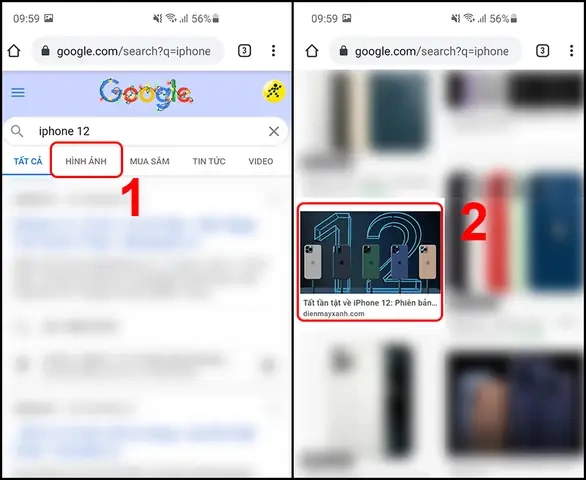
Lưu ảnh từ Google Images – Làm sao để tải nguyên kích thước?
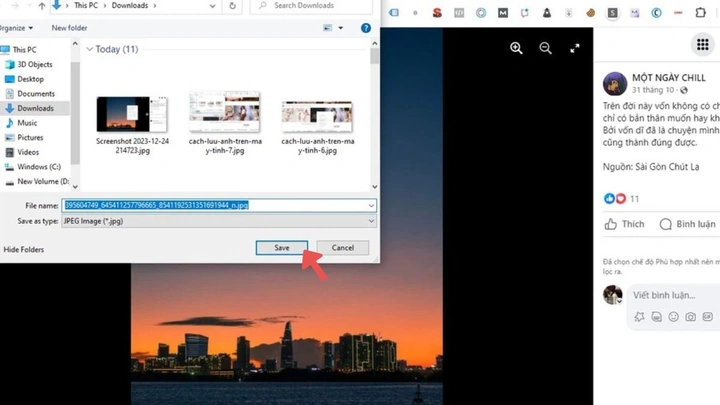
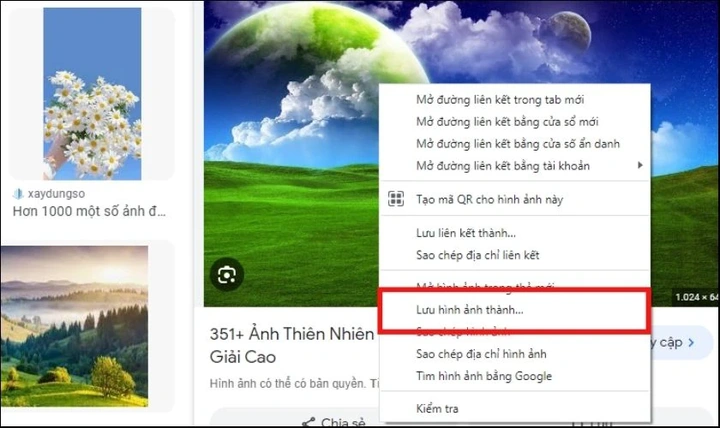
- Mở ảnh gốc: Nhấp vào biểu tượng “Xem ảnh gốc” (hoặc “View image”) để truy cập file nguồn.
Tải xuống: Sử dụng chuột phải → “Lưu hình ảnh thành…” hoặc phím tắt Ctrl + S.
So sánh:
| Phương pháp | Kích thước | Độ nét | Thời gian |
|————-|————|——-|———–|
| Lưu ảnh hiển thị | Thấp‑trung | Giảm | Nhanh |
| Lưu ảnh gốc | Nguyên | Giữ nguyên | Trung bình |Hướng Dẫn Chi Tiết “lưu Hình Ảnh Về Máy Tính” Cho Người Dùng Mọi Trình Độ
Lưu ảnh từ Google Photos và Google Drive – Cần làm gì?
- Google Photos:
- Đánh dấu ảnh (checkbox).
- Nhấn nút “Tải xuống” (Download).
Định dạng gốc (JPEG, PNG, HEIC) được giữ nguyên.
Google Drive:
- Click chuột phải vào tệp ảnh → “Download”.
Hệ thống nén tự động khi tải nhiều ảnh; để tránh mất nét, chọn “Tải về dưới dạng ZIP” và giải nén trên máy.
Hướng Dẫn Chi Tiết “lưu Hình Ảnh Về Máy Tính” Cho Người Dùng Mọi Trình Độ Định dạng: JPEG thường dùng cho ảnh màu, PNG cho ảnh có nền trong suốt, HEIC cho iPhone (độ nét cao). Đảm bảo giữ Unique Attribute – độ nét gốc – bằng cách không chuyển đổi định dạng khi không cần.
Hướng Dẫn Chi Tiết “lưu Hình Ảnh Về Máy Tính” Cho Người Dùng Mọi Trình Độ
Các Phương Pháp Nâng Cao Để Lưu Ảnh Không Bị Mất Chất Lượng
Đối với người dùng muốn lưu hàng loạt ảnh hoặc ảnh ở định dạng RAW, các công cụ hỗ trợ sẽ tối ưu quá trình.
Sử dụng Extension “Image Downloader” – Có nên không?
- Ưu điểm: Tự động phát hiện tất cả ảnh trên trang, cho phép lọc theo kích thước, định dạng và tải đồng thời.
- Nhược điểm: Có thể tải cả ảnh quảng cáo; cần cấu hình để loại bỏ.
- Cài đặt & cấu hình:
- Truy cập Chrome Web Store → tìm “Image Downloader” → Add to Chrome.
- Mở extension, thiết lập “Minimum width/height” (ví dụ 800 px) để chỉ tải ảnh chất lượng cao.
Tải ảnh hàng loạt bằng phần mềm Free Download Manager
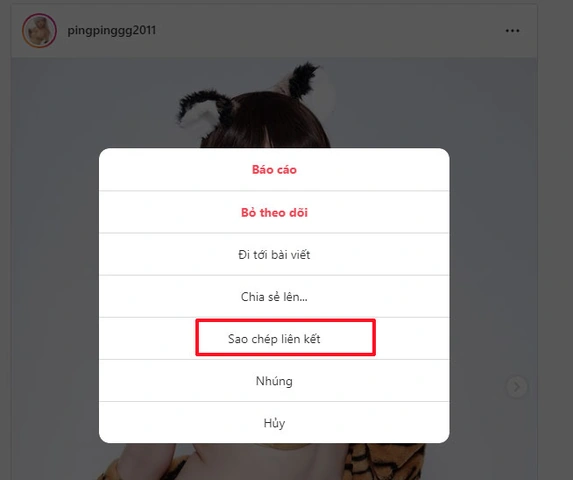
- Tạo danh sách tải: Sao chép URL ảnh → “New Task” → dán URL → “Add URLs”.
- Thiết lập chất lượng: Trong Settings → Bandwidth, chọn “Maximum speed” phù hợp để tránh giảm tốc độ mạng.
- Lưu trữ tự động: Đặt thư mục đích, phần mềm sẽ tạo cấu trúc thư mục dựa trên tên miền, giúp quản lý dễ dàng.
Xử Lý Ảnh Đã Lưu: Đảm Bảo Độ Phân Giải và Định Dạng Phù Hợp
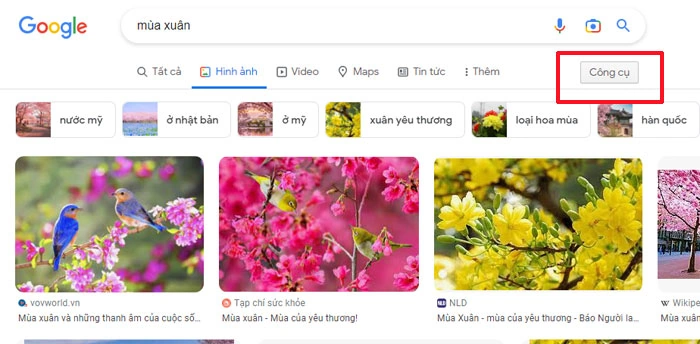
Sau khi tải, việc kiểm tra và chuyển đổi ảnh là bước quan trọng để duy trì chất lượng.
Làm sao để kiểm tra độ phân giải ảnh sau khi lưu?
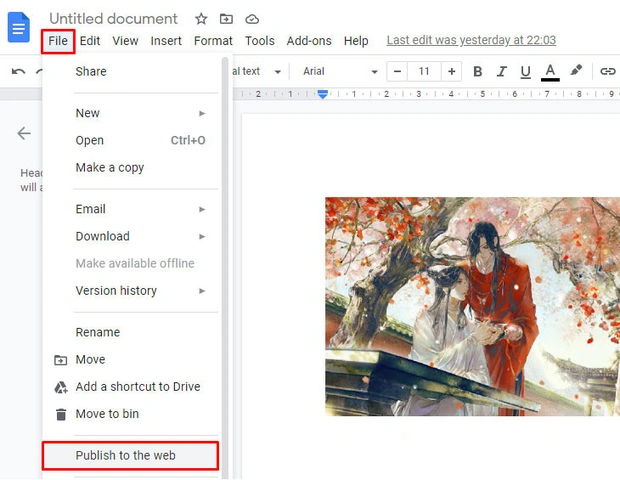
- Thuộc tính file: Click chuột phải → Properties → Details (Windows) hoặc Get Info (macOS) để xem Dimensions (độ rộng × độ cao).
- Công cụ xem ảnh: Sử dụng IrfanView → Image → Information để hiển thị chi tiết pixel và DPI.
Chuyển đổi định dạng ảnh mà không làm mờ (PNG ↔ JPEG) – Có được không?
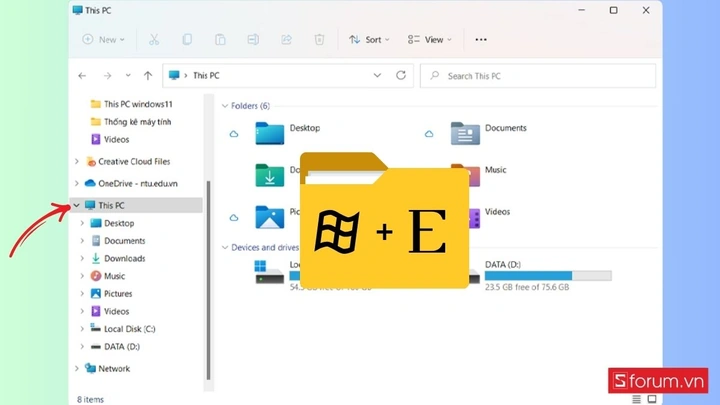
- Công cụ offline: XnConvert cho phép batch convert, tùy chỉnh mức nén JPEG (đặt 90‑100 % để giữ nét).
- Công cụ online: Convertio hoặc TinyPNG (cho PNG → JPEG) cung cấp tùy chọn “Keep original quality”.
- Lưu ý: JPEG là định dạng mất dữ liệu; chuyển từ PNG (không mất) sang JPEG sẽ giảm chất lượng một chút. Nếu cần giữ nguyên, nên sử dụng PNG hoặc TIFF.
Những Câu Hỏi Thường Gặp Khi Lưu Ảnh Về Máy Tính
Có cần cài phần mềm đặc biệt để lưu ảnh từ các trang web có bảo vệ không?
- Không: Nhiều trang web sử dụng kỹ thuật bảo vệ (watermark, script) để ngăn tải xuống; việc bypass có thể vi phạm điều khoản dịch vụ.
- Công cụ hợp pháp: Sử dụng screenshot (Print Screen) cho mục đích cá nhân, hoặc yêu cầu bản quyền từ chủ sở hữu.
Lưu ảnh về máy tính có gây vi phạm bản quyền không?

- Có nếu ảnh không thuộc phạm vi public domain hoặc Creative Commons có hạn chế.
- Giải pháp: Tìm ảnh trong Unsplash, Pexels, hoặc các nguồn có giấy phép mở; luôn ghi nguồn khi sử dụng cho mục đích thương mại.
Nên lưu ảnh ở đâu trên máy tính để dễ quản lý?
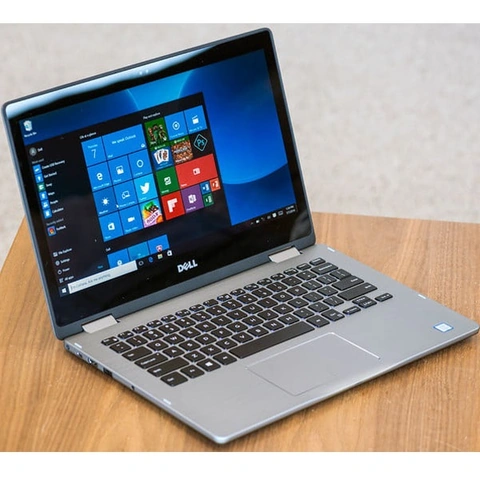
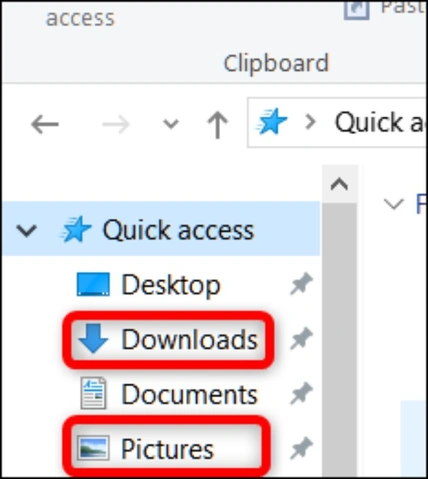
- Cấu trúc thư mục đề xuất:
Pictures/ ├─ 2026/ │ ├─ Travel/ │ ├─ Work/ │ └─ Personal/ └─ Raw/ - Sử dụng thư viện ảnh: Windows Photos hoặc macOS Photos tự động lập chỉ mục, cho phép gắn thẻ và tìm kiếm nhanh.
So sánh lưu ảnh trên ổ SSD vs HDD – Nên chọn nào?
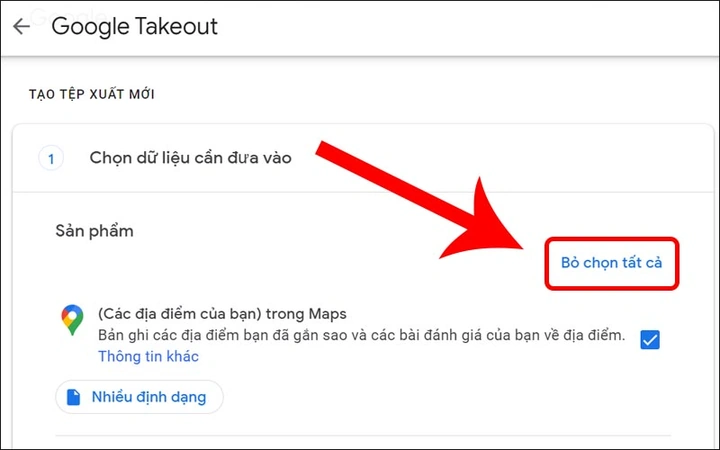
| Tiêu chí | SSD | HDD |
|---|---|---|
| Tốc độ truy xuất | 0.5‑0.7 ms (rất nhanh) | 5‑10 ms (chậm hơn) |
| Độ bền | Không có bộ phận cơ học, ít hỏng | Đĩa quay, có nguy cơ hỏng hóc |
| Dung lượng & giá | Giá cao, dung lượng giới hạn | Giá rẻ, dung lượng lớn |
| Ứng dụng đề xuất | Lưu trữ ảnh thường xuyên, chỉnh sửa nhanh | Lưu trữ lưu trữ lâu dài, sao lưu |
Tóm lại, nếu bạn thường xuyên mở, chỉnh sửa ảnh, SSD là lựa chọn tối ưu; nếu cần lưu trữ khối lượng lớn với chi phí thấp, HDD vẫn phù hợp.
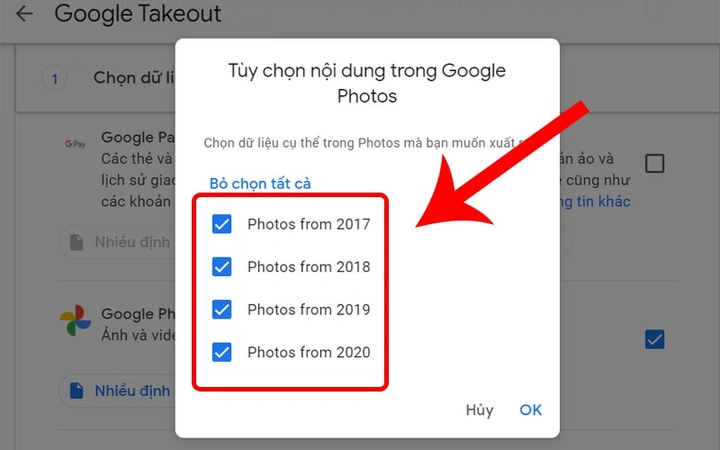
Kết luận, việc lưu ảnh về máy tính không chỉ đơn giản là “chuột phải → lưu”. Hiểu rõ nguồn ảnh, áp dụng các công cụ hỗ trợ và kiểm tra độ phân giải sau khi lưu sẽ giúp bạn bảo toàn chất lượng và tuân thủ pháp lý. Hãy áp dụng những hướng dẫn trên để xây dựng thư viện ảnh cá nhân hoặc chuyên nghiệp một cách thông minh và an toàn.
Cập Nhật Lúc Tháng 6 27, 2026 by Pastaparadise
