
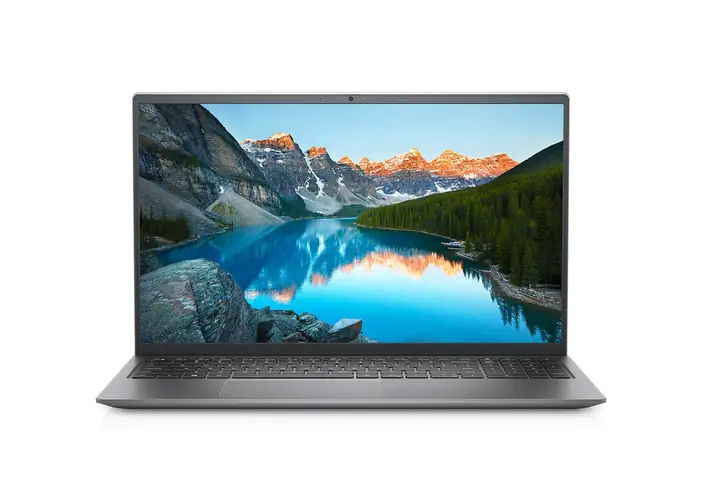
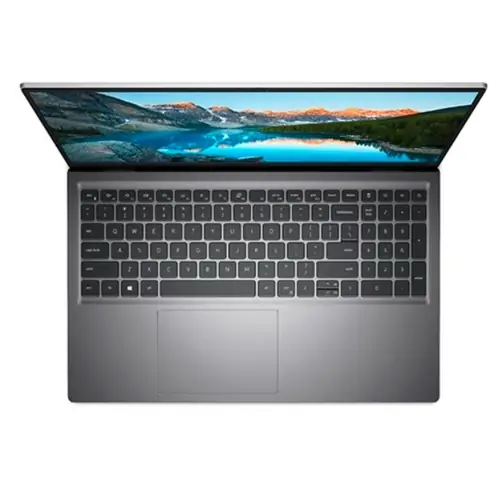
Việc tháo ổ cứng laptop Dell Inspiron N5510, dù là để nâng cấp hay thay thế, đòi hỏi sự cẩn thận và chuẩn bị kỹ lưỡng. Bài viết này sẽ cung cấp hướng dẫn chi tiết từng bước, từ việc chuẩn bị dụng cụ, sao lưu dữ liệu, đến quy trình tháo lắp an toàn, giúp bạn tự tin thực hiện công việc này.
Bài viết sẽ đi sâu vào các bước chuẩn bị cần thiết, quy trình tháo lắp ổ cứng một cách bài bản, cũng như những lưu ý quan trọng và cách xử lý sự cố thường gặp. Bên cạnh đó, chúng tôi còn cung cấp thêm thông tin hữu ích về việc tối ưu hiệu năng sau nâng cấp và dấu hiệu nhận biết khi nào cần thay ổ cứng.
Các Bước Cần Chuẩn Bị Trước Khi Tháo Ổ Cứng Laptop Dell Inspiron N5510
Trước khi bắt tay vào tháo lắp ổ cứng cho chiếc Dell Inspiron N5510, việc chuẩn bị đầy đủ dụng cụ và thực hiện các bước phòng ngừa là vô cùng quan trọng để đảm bảo an toàn cho thiết bị và dữ liệu của bạn.
Dụng Cụ Cần Thiết Để Tháo Lắp Ổ Cứng
Để quá trình tháo lắp diễn ra suôn sẻ, bạn cần chuẩn bị một số dụng cụ cơ bản sau đây:
- Tua vít các cỡ: Thông thường, laptop Dell Inspiron N5510 sẽ sử dụng tua vít đầu sao 5 cạnh (Torx). Bạn nên có một bộ tua vít với nhiều kích cỡ khác nhau để phù hợp với từng loại ốc.
- Dụng cụ nạy vỏ nhựa (Spudger hoặc thẻ tín dụng): Dùng để tách các khớp nối của vỏ dưới laptop một cách nhẹ nhàng, tránh làm trầy xước hoặc gãy chốt nhựa.
- Vật đựng ốc vít: Nên chuẩn bị một khay hoặc hộp nhỏ để đựng các loại ốc vít, phân loại chúng theo kích cỡ và vị trí để tránh nhầm lẫn khi lắp ráp lại.
Tầm Quan Trọng Của Việc Sao Lưu Dữ Liệu
Có thể bạn quan tâm: Hướng Dẫn Chi Tiết Cách Mở Rộng Và Gộp Ổ Cứng (phân Vùng) Trên Windows
Việc sao lưu dữ liệu là bước bắt buộc trước khi bạn thực hiện bất kỳ thao tác tháo lắp phần cứng nào. Mặc dù quy trình tháo lắp ổ cứng thường không ảnh hưởng trực tiếp đến dữ liệu hiện có, nhưng luôn có rủi ro xảy ra sai sót kỹ thuật hoặc sự cố ngoài ý muốn.
- Ngăn ngừa mất mát dữ liệu: Sao lưu giúp bạn bảo vệ toàn bộ thông tin quan trọng như tài liệu, ảnh, video, phần mềm,… phòng trường hợp có sự cố xảy ra trong quá trình tháo lắp.
- Phục hồi nhanh chóng: Nếu sau khi lắp ổ cứng mới hoặc khắc phục sự cố, bạn cần cài đặt lại hệ điều hành, dữ liệu sao lưu sẽ giúp bạn phục hồi mọi thứ một cách nhanh chóng.
Bạn có thể sao lưu dữ liệu lên ổ cứng ngoài, dịch vụ lưu trữ đám mây (Google Drive, OneDrive, Dropbox) hoặc một thiết bị lưu trữ khác.
Ngắt Kết Nối Nguồn Điện Và Pin Laptop An Toàn
Để đảm bảo an toàn điện và tránh gây hư hại cho bo mạch chủ, bạn cần thực hiện các bước ngắt kết nối nguồn điện và pin một cách cẩn thận:
- Tắt máy tính hoàn toàn: Đảm bảo laptop đã được tắt hẳn, không ở chế độ ngủ (sleep) hay ngủ đông (hibernate).
- Rút bộ sạc: Ngắt kết nối bộ sạc khỏi laptop và nguồn điện.
- Ngắt kết nối pin (nếu có thể tháo rời bên ngoài): Trên một số dòng laptop, pin có thể tháo rời từ bên ngoài. Nếu có, hãy tháo pin ra khỏi máy. Đối với các dòng pin gắn trong, bạn sẽ thực hiện thao tác này sau khi mở vỏ máy.
Lưu Ý Về Tĩnh Điện Và Cách Phòng Tránh
Tĩnh điện có thể gây hư hại nghiêm trọng cho các linh kiện điện tử nhạy cảm bên trong laptop, bao gồm cả ổ cứng. Để phòng tránh tình trạng này, bạn nên thực hiện các biện pháp sau:
- Sử dụng vòng chống tĩnh điện: Đây là cách hiệu quả nhất. Vòng đeo tay chống tĩnh điện sẽ kết nối bạn với điểm nối đất, giúp giải phóng điện tích tĩnh từ cơ thể bạn một cách an toàn.
- Chạm vào vật kim loại tiếp đất: Nếu không có vòng chống tĩnh điện, bạn có thể thường xuyên chạm tay vào một vật kim loại lớn và được nối đất (ví dụ: chân bàn kim loại, vỏ case máy tính để bàn đang hoạt động) trước và trong quá trình thao tác.
- Làm việc trên bề mặt không dẫn điện: Tránh làm việc trên thảm hoặc các bề mặt dễ tích điện.
- Tránh làm việc trong môi trường ẩm ướt: Độ ẩm cao giúp giảm thiểu tĩnh điện.
Quy Trình Tháo Ổ Cứng Laptop Dell Inspiron N5510 Từng Bước
Có thể bạn quan tâm: Hướng Dẫn Cúng Tết Đoan Ngọ Chi Tiết: Chuẩn Bị Lễ, Văn Khấn Và Nghi Thức
Tháo ổ cứng laptop Dell Inspiron N5510 đòi hỏi sự tỉ mỉ và tuân thủ đúng trình tự các bước để tránh làm hỏng các bộ phận khác. Dưới đây là quy trình chi tiết.
Bước 1: Tháo Vỏ Dưới Laptop
Bước đầu tiên là mở lớp vỏ dưới của máy để tiếp cận các linh kiện bên trong.
- Xác định và tháo ốc vít: Lật mặt đáy laptop lên. Bạn sẽ thấy nhiều ốc vít giữ chặt vỏ dưới. Hãy sử dụng tua vít đầu sao 5 cạnh phù hợp để tháo tất cả các ốc vít này. Lưu ý vị trí và kích cỡ của từng con ốc, có thể có các loại ốc khác nhau ở các vị trí khác nhau. Việc ghi chú hoặc sử dụng khay đựng ốc theo vị trí sẽ rất hữu ích.
- Tách vỏ dưới: Sau khi tháo hết ốc, bạn cần dùng dụng cụ nạy vỏ nhựa (spudger hoặc thẻ tín dụng) để nhẹ nhàng tách các khớp nối xung quanh mép của vỏ dưới. Đưa dụng cụ vào khe hở nhỏ và lách dọc theo viền máy. Hãy thao tác nhẹ nhàng, kiên nhẫn để tránh làm gãy các chốt nhựa mỏng manh.
Bước 2: Xác Định Vị Trí Ổ Cứng (SSD/HDD)
Khi đã mở được vỏ dưới, bạn cần tìm vị trí của ổ cứng trên bo mạch chủ.
- Tìm khu vực ổ cứng: Trên bo mạch chủ của Dell Inspiron N5510, ổ cứng thường được đặt ở một khu vực riêng biệt, dễ nhận biết. Nó có thể nằm ở cạnh hoặc phía dưới bo mạch chủ.
- Kiểm tra cách gắn: Ổ cứng có thể được gắn trực tiếp bằng các ốc vít hoặc được giữ bởi một khung kim loại nhỏ. Quan sát xem ổ cứng được cố định như thế nào.
Bước 3: Tháo Ổ Cứng Khỏi Khung Giữ (Nếu Có)
Nếu ổ cứng của bạn được bao quanh bởi một khung kim loại, bạn cần tháo khung này trước.
- Tháo ốc giữ khung: Thông thường, khung kim loại này sẽ được giữ bằng một hoặc hai con ốc. Hãy tháo các ốc này ra và giữ chúng cẩn thận.
- Rút ổ cứng ra: Nhẹ nhàng nhấc khung kim loại ra khỏi ổ cứng. Sau đó, bạn có thể cắm nhẹ ổ cứng ra khỏi khe cắm SATA và nguồn. Lưu ý không kéo giật mạnh để tránh làm hỏng cổng kết nối.
Bước 4: Tháo Ổ Cứng Khỏi Máy
Trong trường hợp ổ cứng không có khung giữ, quy trình sẽ đơn giản hơn.
- Tháo ốc trực tiếp: Nếu ổ cứng được bắt vít trực tiếp vào thân máy, hãy tháo các ốc giữ này.
- Kéo nhẹ ổ cứng: Sau khi tháo ốc, bạn có thể kéo nhẹ ổ cứng ra khỏi cổng kết nối SATA và nguồn. Hãy đảm bảo việc rút ra thẳng và đều để tránh làm lỏng hoặc hỏng các chân kết nối.
Bước 5: Lắp Đặt Ổ Cứng Mới (Nếu Thay Thế)
Có thể bạn quan tâm: Hướng Dẫn Cúng Tất Niên Doanh Nghiệp: Chuẩn Bị Lễ Vật, Văn Khấn & Ý Nghĩa Chi Tiết
Nếu bạn đang thay thế ổ cứng cũ bằng một ổ cứng mới, đây là các bước lắp đặt:
- Đưa ổ cứng mới vào vị trí: Căn chỉnh ổ cứng mới với cổng kết nối SATA và nguồn, sau đó cắm nhẹ nhàng cho đến khi nó khớp hoàn toàn.
- Cố định ổ cứng: Nếu có khung giữ, hãy lắp lại khung và vặn các ốc giữ. Nếu ổ cứng được bắt vít trực tiếp, hãy vặn lại các ốc giữ ổ cứng vào vị trí ban đầu.
Bước 6: Lắp Lại Vỏ Dưới Laptop
Sau khi đã thay hoặc kiểm tra ổ cứng, bước cuối cùng là lắp ráp lại máy.
- Đặt vỏ dưới vào vị trí: Căn chỉnh các cạnh của vỏ dưới với khung máy, đảm bảo các khớp nối khớp vào nhau.
- Vặn lại ốc vít: Vặn lại tất cả các ốc vít đã tháo ra ban đầu. Hãy chắc chắn rằng bạn sử dụng đúng loại ốc cho từng vị trí để tránh làm hỏng ren hoặc vỏ máy.
- Kết nối lại pin: Nếu pin đã được tháo rời, hãy lắp lại pin vào vị trí.
Các Lưu Ý Quan Trọng và Xử Lý Sự Cố Thường Gặp Khi Tháo Lắp Ổ Cứng
Trong quá trình tháo lắp ổ cứng laptop, đôi khi có thể gặp phải những vấn đề không mong muốn. Việc nắm rõ các lỗi thường gặp và cách xử lý sẽ giúp bạn khắc phục hiệu quả.
- Lỗi thường gặp và cách khắc phục:
- Quên lắp ốc hoặc lắp sai vị trí: Điều này có thể khiến máy không hoạt động ổn định hoặc vỏ máy bị lỏng lẻo. Hãy kiểm tra lại tất cả các ốc vít đã tháo ra và đối chiếu với vị trí trên vỏ máy. Nếu có nhầm lẫn, hãy tháo vỏ ra và lắp lại cho đúng.
- Không nhận ổ cứng mới: Sau khi lắp ổ cứng mới, máy tính không nhận diện. Nguyên nhân có thể do kết nối SATA/nguồn chưa chắc chắn, hoặc ổ cứng mới bị lỗi. Hãy kiểm tra lại kết nối, thử khởi động lại máy hoặc thử ổ cứng trên một thiết bị khác nếu có thể. Trong một số trường hợp, bạn cần vào BIOS để kiểm tra cài đặt SATA.
- Làm hỏng chốt nhựa: Nếu bạn dùng lực quá mạnh khi nạy vỏ. Hãy cẩn thận hơn trong lần sau, có thể dùng băng dính để cố định tạm các chốt bị lỏng.
- Kiểm tra lại tất cả các kết nối: Sau khi lắp ráp xong, trước khi đóng hẳn vỏ máy hoặc khởi động, hãy kiểm tra lại tất cả các dây cáp và kết nối bên trong để đảm bảo mọi thứ đã được gắn chặt và đúng vị trí, đặc biệt là cáp màn hình, cáp bàn phím, và kết nối ổ cứng.
- Nâng cấp lên loại ổ cứng nào: Đối với Dell Inspiron N5510, việc nâng cấp lên ổ cứng thể rắn (SSD) sẽ mang lại sự khác biệt rõ rệt về tốc độ.
- SATA SSD: Đây là lựa chọn phổ biến, tương thích với cổng SATA 2.5 inch thông thường.
- NVMe SSD: Nếu bo mạch chủ của máy hỗ trợ khe cắm M.2 NVMe (cần kiểm tra thông số kỹ thuật chi tiết của model), thì NVMe SSD sẽ cho tốc độ nhanh hơn đáng kể so với SATA SSD. Hãy kiểm tra xem máy Dell Inspiron N5510 của bạn có khe M.2 hỗ trợ NVMe hay không.
Tối Ưu Hiệu Năng Laptop Dell Inspiron N5510 Sau Khi Nâng Cấp Ổ Cứng
Sau khi hoàn tất việc tháo lắp và nâng cấp ổ cứng, có một số bước cấu hình và tối ưu hóa cần thiết để khai thác tối đa hiệu suất của thiết bị mới.
Hướng Dẫn Cài Đặt Hệ Điều Hành Mới Lên Ổ Cứng SSD
Nếu bạn thay thế ổ cứng cũ bằng ổ mới hoàn toàn, bạn sẽ cần cài đặt lại hệ điều hành.
Có thể bạn quan tâm: Hướng Dẫn Cúng Tất Niên Công Ty Chi Tiết: Mâm Lễ, Văn Khấn & Ý Nghĩa
- Chuẩn bị USB cài đặt Windows: Tạo một USB cài đặt Windows bằng công cụ Media Creation Tool của Microsoft hoặc các phần mềm tương tự.
- Thiết lập Boot từ USB: Khởi động lại laptop và truy cập vào BIOS/UEFI (thường bằng phím F2, F10, F12 hoặc DEL ngay khi bật máy). Tìm mục “Boot Order” hoặc “Boot Priority” và đặt USB cài đặt làm thiết bị khởi động ưu tiên.
- Tiến hành cài đặt: Lưu cài đặt BIOS và khởi động lại máy. Laptop sẽ boot từ USB. Làm theo các hướng dẫn trên màn hình để cài đặt Windows lên ổ cứng SSD mới. Đảm bảo chọn đúng ổ cứng SSD để cài đặt.
Các Bước Cấu Hình BIOS Để Nhận Diện Ổ Cứng Mới
Trong một số trường hợp, bạn có thể cần cấu hình BIOS để hệ thống nhận diện đúng ổ cứng mới, đặc biệt là khi thay đổi từ HDD sang SSD hoặc khi cài đặt hệ điều hành.
- Truy cập BIOS/UEFI: Nhấn phím truy cập BIOS/UEFI khi khởi động máy.
- Kiểm tra chế độ SATA: Tìm mục cài đặt SATA Controller hoặc Storage Configuration. Đảm bảo chế độ được đặt là AHCI. Chế độ AHCI thường cho hiệu suất tốt nhất với ổ SSD.
- Xác nhận ổ cứng: Kiểm tra xem ổ cứng mới có được liệt kê trong danh sách các thiết bị lưu trữ hay không.
- Lưu và thoát: Lưu lại các thay đổi và khởi động lại máy.
Lợi Ích Của Việc Sử Dụng Ổ Cứng SSD So Với HDD Truyền Thống
Việc chuyển đổi từ ổ cứng cơ học (HDD) sang ổ cứng thể rắn (SSD) mang lại những cải thiện hiệu năng vượt trội mà bạn có thể cảm nhận rõ rệt.
- Tốc độ khởi động nhanh hơn: Máy tính sẽ khởi động chỉ trong vài giây.
- Thời gian tải ứng dụng rút ngắn: Các phần mềm, trò chơi sẽ mở nhanh hơn đáng kể.
- Truy xuất dữ liệu tức thời: Việc đọc và ghi dữ liệu gần như ngay lập tức, giảm độ trễ khi làm việc với các file lớn.
- Độ bền cao hơn: SSD không có bộ phận chuyển động cơ học, do đó chống sốc và va đập tốt hơn HDD.
- Tiết kiệm năng lượng và ít tiếng ồn: SSD tiêu thụ ít điện năng hơn và hoạt động hoàn toàn im lặng.
So Sánh Các Loại Ổ Cứng Phù Hợp Cho Dell Inspiron N5510
Việc lựa chọn loại ổ cứng phù hợp sẽ ảnh hưởng đến hiệu suất và chi phí đầu tư cho laptop của bạn.
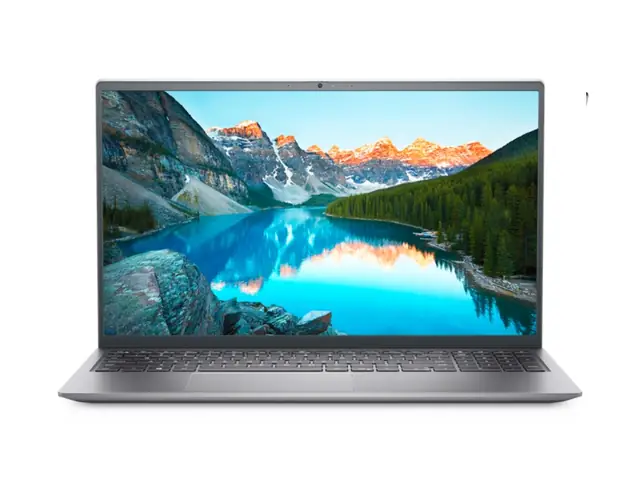
- SSD NVMe:
- Ưu điểm: Tốc độ đọc/ghi dữ liệu vượt trội, có thể lên tới hàng nghìn MB/s, mang lại hiệu năng cao nhất cho các tác vụ nặng.
- Nhược điểm: Giá thành thường cao hơn SATA SSD, yêu cầu máy tính phải có khe cắm M.2 hỗ trợ chuẩn NVMe.
- SSD SATA:
- Ưu điểm: Tốc độ nhanh hơn đáng kể so với HDD truyền thống, giá thành hợp lý, tương thích rộng rãi với các cổng SATA 2.5 inch.
- Nhược điểm: Tốc độ chậm hơn so với NVMe SSD.
Gợi Ý Dung Lượng Ổ Cứng Phù Hợp
Việc chọn dung lượng ổ cứng cần dựa trên nhu cầu sử dụng thực tế của bạn:
- Làm việc văn phòng, lướt web: 256GB hoặc 512GB là đủ để cài đặt hệ điều hành, các ứng dụng văn phòng và lưu trữ tài liệu.
- Chơi game nhẹ, đồ họa cơ bản: Nên chọn dung lượng từ 512GB trở lên để có không gian cho game, phần mềm chỉnh sửa ảnh/video và các tệp dữ liệu lớn hơn.
- Sử dụng chuyên nghiệp (đồ họa nặng, lập trình, video editor): Dung lượng 1TB hoặc cao hơn sẽ là lựa chọn tối ưu.
Dấu Hiệu Nhận Biết Ổ Cứng Laptop Cần Thay Thế
Nếu laptop của bạn có những biểu hiện sau đây, có thể ổ cứng của bạn đang gặp vấn đề và cần được thay thế:
- Máy chạy chậm bất thường: Mất nhiều thời gian để khởi động, mở ứng dụng hoặc truy cập file.
- Thường xuyên bị treo, đơ máy: Hệ điều hành hoặc ứng dụng đột ngột dừng hoạt động.
- Xuất hiện màn hình xanh chết chóc (Blue Screen of Death – BSOD): Lỗi hệ thống nghiêm trọng thường liên quan đến phần cứng, trong đó có ổ cứng.
- Tiếng kêu lạ từ ổ cứng HDD: Âm thanh lạch cạch, tiếng rít hoặc tiếng gõ nhịp đều có thể là dấu hiệu ổ cứng sắp hỏng.
- Lỗi tệp tin: Các file bị hỏng, không mở được hoặc tự động biến mất.
Hướng Dẫn Tháo Lắp RAM Song Song Khi Nâng Cấp Ổ Cứng
Khi bạn đã mở vỏ máy để tháo lắp ổ cứng, đây là thời điểm thuận lợi để thực hiện nâng cấp RAM cùng lúc nhằm tiết kiệm thời gian và công sức.
- Kết hợp các bước: Sau khi đã tháo vỏ dưới và xác định vị trí ổ cứng, bạn hãy tìm các khe cắm RAM trên bo mạch chủ. Chúng thường là các khe dài, mỏng nằm gần nhau.
- Tháo RAM (nếu cần): Đảm bảo máy đã được ngắt nguồn và pin. Nhấn nhẹ hai lẫy giữ ở hai đầu khe cắm RAM để thanh RAM tự động bật lên. Nhẹ nhàng rút thanh RAM ra khỏi khe.
- Lắp RAM mới: Căn chỉnh rãnh trên thanh RAM với rãnh trong khe cắm. Đặt thanh RAM vào khe và ấn đều hai đầu xuống cho đến khi hai lẫy hai bên khớp vào vị trí, giữ chặt thanh RAM.
- Tiếp tục tháo ổ cứng: Sau khi hoàn tất việc nâng cấp RAM, bạn tiến hành tháo lắp ổ cứng như quy trình đã mô tả ở trên.
Việc nâng cấp cả RAM và ổ cứng cùng lúc sẽ mang lại sự cải thiện đáng kể về hiệu năng tổng thể cho chiếc laptop Dell Inspiron N5510 của bạn.
Cập Nhật Lúc Tháng 9 11, 2026 by Pastaparadise
