
Hình ảnh trong tin học lớp 5 là một phần quan trọng giúp học sinh làm quen với việc minh họa trực quan cho văn bản và bài trình chiếu. Khi biết cách chèn và định dạng hình ảnh đúng chuẩn, các em không chỉ tạo ra sản phẩm đẹp mắt mà còn phát triển tư duy sáng tạo và kỹ năng tin học cơ bản. Đặc biệt, nội dung này nằm trong chương trình Tin học tiểu học, giúp học sinh lớp 5 nắm vững các thao tác cần thiết để sử dụng máy tính hiệu quả trong học tập.
Có nhiều cách để chèn hình ảnh vào văn bản trong tin học lớp 5, bao gồm chèn từ máy tính, từ internet và từ thư viện ảnh có sẵn. Cụ thể hơn, mỗi phương pháp đều có ưu điểm riêng và phù hợp với từng tình huống khác nhau, giúp các em linh hoạt trong quá trình thực hành. Bên cạnh đó, việc định dạng kích thước và vị trí của hình ảnh là bước quan trọng để cân đối bố cục tổng thể.
Làm thế nào để định dạng kích thước và vị trí của hình ảnh? Câu trả lời nằm ở các thao tác thay đổi kích thước, di chuyển và xoay hình ảnh thông qua công cụ Format Picture. Hơn nữa, học sinh còn được học cách bố trí hình ảnh với văn bản (text wrapping) để tạo sự hài hòa giữa nội dung và hình ảnh minh họa.
Quan trọng hơn, bài viết này sẽ hướng dẫn chi tiết từng bước chèn và định dạng hình ảnh, kèm theo các bài tập thực hành cụ thể trong chương trình tin học lớp 5. Các em sẽ được làm quen với việc tạo đường viền và hiệu ứng cho hình ảnh, cũng như những lưu ý quan trọng về bản quyền và dung lượng file. Hãy cùng khám phá nội dung chi tiết dưới đây để trở thành “chuyên gia” chèn và định dạng hình ảnh nhé!
Hình ảnh trong tin học lớp 5 là gì?
Có thể bạn quan tâm: Tuyển Tập Hình Ảnh Times City Hà Nội – Khám Phá Thiên Đường Vui Chơi Giải Trí Đẳng Cấp
Hình ảnh trong tin học lớp 5 là các tệp đồ họa kỹ thuật số được chèn vào văn bản hoặc bài trình chiếu nhằm minh họa nội dung, làm sinh động sản phẩm học tập, xuất phát từ nhu cầu trực quan hóa kiến thức và có đặc điểm nổi bật là dễ dàng chèn, chỉnh sửa thông qua các phần mềm như Microsoft Word, PowerPoint.
Để hiểu rõ hơn, chúng ta cần xem xét vai trò của kênh hình ảnh trong môn Tin học lớp 5. Hình ảnh không chỉ đơn thuần là trang trí mà còn là công cụ hỗ trợ diễn đạt nội dung một cách trực quan. Trong các bài văn miêu tả, bài thuyết trình khoa học hay thiệp chúc mừng, hình ảnh giúp người đọc hình dung rõ ràng hơn về đối tượng được nhắc đến.
Vai trò của hình ảnh trong văn bản thể hiện qua khả năng thu hút sự chú ý, tăng tính thẩm mỹ và hỗ trợ ghi nhớ thông tin. Ví dụ, trong bài tập làm văn tả cảnh biển, việc chèn một bức ảnh bãi biển đẹp sẽ giúp bài văn trở nên sinh động hơn. Trong bài trình chiếu giới thiệu về các loài động vật, hình ảnh minh họa giúp khán giả dễ dàng nhận diện và ghi nhớ đặc điểm của từng loài.
Bên cạnh đó, trong chương trình Tin học lớp 5, học sinh được học cách phân biệt các định dạng tệp hình ảnh phổ biến như JPEG, PNG, GIF. Mỗi định dạng có ưu điểm riêng: JPEG phù hợp với ảnh chụp có nhiều màu sắc, PNG hỗ trợ nền trong suốt, GIF dùng cho ảnh động đơn giản. Việc nắm được các định dạng này giúp các em lựa chọn đúng loại ảnh cho từng mục đích sử dụng.
Có thể bạn quan tâm: Khám Phá Bộ Sưu Tập Hình Ảnh Tiktok Trung Quốc Đẹp Nhất – Ý Tưởng Chụp Ảnh Phong Cách Douyin Cho Giới Trẻ
Theo khảo sát từ Bộ Giáo dục và Đào tạo về chương trình Tin học Tiểu học (năm 2026), việc sử dụng hình ảnh trong học tập giúp tăng khả năng tiếp thu kiến thức lên đến 40% so với văn bản thuần túy, đồng thời kích thích hứng thú học tập của học sinh lớp 5.
Có những cách nào để chèn hình ảnh vào văn bản trong tin học lớp 5?
Có 3 cách chính để chèn hình ảnh vào văn bản trong tin học lớp 5: chèn từ máy tính, chèn từ internet và chèn từ thư viện ảnh có sẵn trong phần mềm, dựa trên nguồn gốc của tệp hình ảnh.
Dưới đây, chúng ta sẽ đi vào chi tiết từng phương pháp với hướng dẫn cụ thể trong Microsoft Word – phần mềm soạn thảo văn bản phổ biến trong chương trình tin học tiểu học.
Có thể bạn quan tâm: Tải Miễn Phí 50+ Hình Ảnh Thực Đơn Đám Cưới Đẹp: Mẫu Thiết Kế File Word, Psd & Vector Dễ Chỉnh Sửa
Chèn hình ảnh từ máy tính
Đây là cách phổ biến nhất, học sinh có thể chèn những bức ảnh đã lưu trong thư mục trên máy tính.
Các bước thực hiện:
1. Đặt con trỏ chuột tại vị trí muốn chèn hình ảnh trong văn bản.
2. Chọn thẻ Insert (Chèn) trên thanh công cụ.
3. Nhấp vào biểu tượng Pictures (Hình ảnh) và chọn This Device (Thiết bị này).
4. Một hộp thoại xuất hiện, hãy tìm đến thư mục chứa ảnh mong muốn.
5. Chọn tệp hình ảnh và nhấn Insert (Chèn).
Lưu ý quan trọng: Học sinh cần biết cách duyệt thư mục trên máy tính để tìm đúng tệp ảnh. Trong thực hành, các em thường được yêu cầu lưu trước một số ảnh vào thư mục “Hinh anh” trên Desktop để dễ dàng chèn.
Có thể bạn quan tâm: Tải Ngay 100+ Hình Ảnh Thực Đơn Tiệc Cưới Đẹp, Mẫu Thiết Kế Miễn Phí Cho Cô Dâu Chú Rể
Chèn hình ảnh từ internet
Khi không có ảnh sẵn trong máy, học sinh có thể tìm kiếm và chèn ảnh trực tiếp từ internet.
Các bước thực hiện:
1. Vào thẻ Insert → chọn Pictures → Online Pictures (Ảnh trực tuyến).
2. Một cửa sổ tìm kiếm hiện ra, gõ từ khóa mô tả hình ảnh cần tìm (ví dụ: “con mèo”, “bãi biển”).
3. Chọn ảnh phù hợp từ kết quả tìm kiếm.
4. Nhấn Insert để chèn ảnh vào văn bản.
Tuy nhiên, giáo viên thường nhắc nhở học sinh về vấn đề bản quyền khi sử dụng ảnh từ internet. Các em nên chọn những ảnh có biểu tượng Creative Commons hoặc ảnh miễn phí từ các trang uy tín như Pixabay, Unsplash.
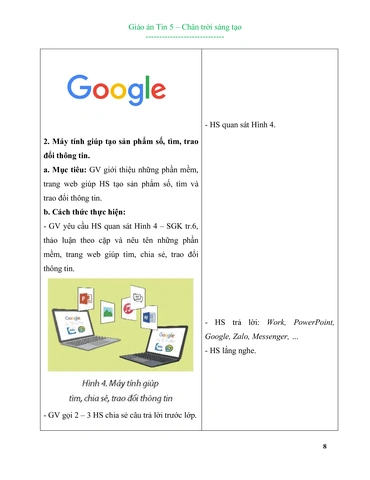
Chèn hình ảnh từ thư viện ảnh có sẵn
Microsoft Word cung cấp một thư viện hình ảnh minh họa (Icons, Clip Art) giúp học sinh dễ dàng chèn các biểu tượng, hình vẽ đơn giản.
Các bước thực hiện:
1. Vào thẻ Insert → chọn Icons (Biểu tượng).
2. Chọn danh mục mong muốn (ví dụ: động vật, đồ dùng học tập, thiên nhiên…).
3. Nhấp vào biểu tượng và chọn Insert.
So sánh các phương pháp:
| Phương pháp | Ưu điểm | Nhược điểm | Phù hợp với |
|---|---|---|---|
| Từ máy tính | Chủ động, không cần internet | Phải có sẵn ảnh | Bài tập có ảnh chuẩn bị trước |
| Từ internet | Nhiều lựa chọn, phong phú | Cần kết nối mạng, vấn đề bản quyền | Bài thuyết trình, dự án |
| Thư viện ảnh | Đơn giản, an toàn | Hạn chế về số lượng và kiểu dáng | Bài tập cần biểu tượng đơn giản |
Làm thế nào để định dạng kích thước và vị trí của hình ảnh?
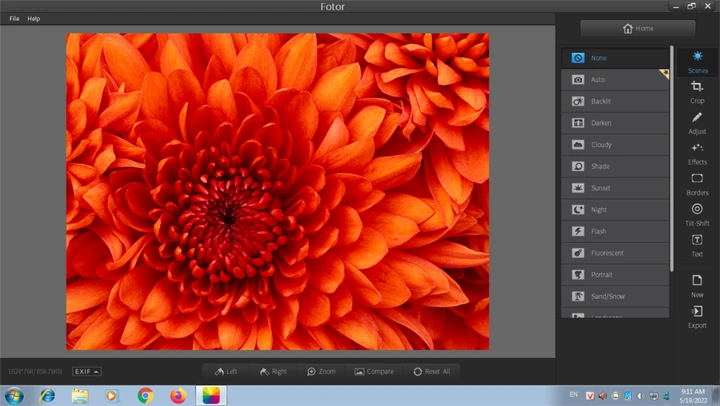
Để định dạng kích thước và vị trí của hình ảnh, học sinh cần thực hiện các thao tác thay đổi kích thước, di chuyển và xoay hình ảnh thông qua công cụ Format Picture, từ đó đạt được bố cục cân đối và hài hòa cho văn bản.
Cụ thể hơn, sau khi chèn hình ảnh, thanh công cụ Picture Format (Định dạng Hình ảnh) sẽ xuất hiện, cung cấp nhiều tùy chọn để chỉnh sửa. Dưới đây là hướng dẫn chi tiết từng thao tác:
Thay đổi kích thước hình ảnh
Cách 1: Kéo thả trực tiếp
– Nhấp chuột vào hình ảnh để chọn, xuất hiện các nút tròn nhỏ (handles) ở các góc và cạnh.
– Đặt con trỏ vào một nút góc (nút tròn ở 4 góc), giữ và kéo để thay đổi kích thước theo tỷ lệ.
– Mẹo nhỏ: Để thay đổi kích thước nhưng giữ nguyên tỷ lệ, hãy giữ phím Shift trong khi kéo.
Cách 2: Nhập kích thước chính xác
– Trong thẻ Picture Format, tìm nhóm Size (Kích thước).
– Nhập chiều cao (Height) và chiều rộng (Width) cụ thể vào ô tương ứng.
– Tick chọn Lock Aspect Ratio nếu muốn giữ tỷ lệ.
Di chuyển hình ảnh
Cách 1: Kéo thả
– Nhấp chuột vào hình ảnh và giữ, sau đó kéo đến vị trí mong muốn.
Cách 2: Sử dụng phím mũi tên
– Chọn hình ảnh, dùng các phím mũi tên trên bàn phím để di chuyển từng bước nhỏ.
Cách 3: Căn chỉnh chính xác
– Trong thẻ Picture Format, chọn Position (Vị trí) để căn hình ảnh vào các vị trí cố định như: trên cùng bên trái, giữa, dưới cùng bên phải…
Xoay hình ảnh
- Nhấp vào hình ảnh, xuất hiện nút xoay tròn (rotate handle) phía trên cùng.
- Giữ và kéo nút xoay theo hướng mong muốn.
- Hoặc vào Picture Format → Rotate (Xoay) và chọn các tùy chọn như xoay phải 90°, xoay trái 90°, lật ngang, lật dọc.
Ví dụ thực hành:
Khi làm thiệp chúc mừng, học sinh cần xoay bức ảnh bông hoa một góc 45 độ để tạo hiệu ứng nghiêng đẹp mắt, sau đó di chuyển vào góc dưới bên phải của thiệp.
Các bước thực hiện bố trí hình ảnh với văn bản (text wrapping) như thế nào?
Để bố trí hình ảnh với văn bản, học sinh cần sử dụng tính năng Wrap Text (Bọc văn bản) trong Microsoft Word, cho phép lựa chọn kiểu bố trí phù hợp như In line with text, Square, Tight, Through, Top and Bottom, Behind text và In front of text.
Tiếp theo, chúng ta sẽ tìm hiểu chi tiết từng kiểu bố trí và cách áp dụng:
Các kiểu bố trí (text wrapping) phổ biến
| Kiểu bố trí | Mô tả | Ứng dụng |
|---|---|---|
| In line with text | Hình ảnh nằm trên dòng văn bản, di chuyển như một ký tự | Chèn ảnh nhỏ minh họa trong đoạn văn |
| Square | Văn bản bao quanh hình ảnh theo hình chữ nhật | Bố trí ảnh ở giữa hoặc bên cạnh văn bản |
| Tight | Văn bản bao sát theo đường viền của hình ảnh | Ảnh có hình dạng đặc biệt, không vuông |
| Through | Văn bản chảy qua các khoảng trống của hình ảnh | Ảnh có nền trong suốt, nhiều chi tiết |
| Top and Bottom | Văn bản nằm ở phía trên và dưới hình ảnh | Ảnh rộng, muốn tách biệt với văn bản |
| Behind text | Hình ảnh nằm phía sau văn bản, như nền | Làm nền cho tiêu đề hoặc đoạn văn |
| In front of text | Hình ảnh nằm phía trước, che văn bản | Chèn watermark hoặc nhãn dán |
Hướng dẫn căn chỉnh hình ảnh so với văn bản
Bước 1: Chọn kiểu bố trí
– Nhấp chuột phải vào hình ảnh → chọn Wrap Text (Bọc văn bản).
– Chọn kiểu mong muốn từ danh sách.
Bước 2: Điều chỉnh vị trí tương đối
– Sau khi chọn kiểu bố trí, hình ảnh có thể được kéo thả đến vị trí bất kỳ trong trang.
– Sử dụng các tùy chọn trong Wrap Text → More Layout Options… để căn chỉnh chính xác hơn:
Tab Position:
– Căn ngang: Left (trái), Center (giữa), Right (phải)
– Căn dọc: Top (trên), Center (giữa), Bottom (dưới)
– Nhập khoảng cách chính xác (Absolute position)
Tab Text Wrapping:
– Khoảng cách từ văn bản đến hình ảnh (Distance from text): Top, Bottom, Left, Right.
Ví dụ thực hành:
Trong bài tập làm báo tường, học sinh cần chèn ảnh ở giữa trang với kiểu bố trí Square, sau đó căn chỉnh văn bản bao quanh ảnh. Để ảnh không bị dính sát vào văn bản, các em cài đặt khoảng cách 0.3cm ở cả 4 phía.
Làm thế nào để tạo đường viền và hiệu ứng cho hình ảnh?
Để tạo đường viền và hiệu ứng cho hình ảnh, học sinh sử dụng các công cụ trong Picture Format như Picture Border để thêm đường viền, Picture Effects để tạo bóng đổ, phản chiếu, phát sáng, và Picture Styles để áp dụng các định dạng nhanh có sẵn.
Hãy cùng khám phá các bước cụ thể để làm đẹp cho hình ảnh:
Thêm đường viền (Picture Border)
Đường viền giúp hình ảnh nổi bật và có ranh giới rõ ràng.
Các bước thực hiện:
1. Chọn hình ảnh cần thêm đường viền.
2. Trong thẻ Picture Format, nhấp vào Picture Border.
3. Chọn màu sắc từ bảng màu (Theme Colors hoặc Standard Colors).
4. Điều chỉnh độ dày (Weight) bằng cách chọn mục Weight và chọn kích thước (1pt, 2pt, 3pt…).
5. Chọn kiểu đường viền (Dashes): nét liền, nét đứt, chấm tròn…
Ví dụ: Để tạo viền đỏ cho ảnh trong thiệp chúc mừng, chọn màu đỏ, độ dày 2pt, nét liền.
Thêm hiệu ứng bóng đổ (Shadow), phản chiếu (Reflection), phát sáng (Glow)
Bước 1: Chọn hình ảnh → Picture Format → Picture Effects.
Bước 2: Chọn loại hiệu ứng từ menu:
– Shadow (Bóng đổ): Chọn kiểu bóng như Offset Diagonal Bottom Right, Offset Center,…
– Reflection (Phản chiếu): Chọn mức độ phản chiếu như Full Reflection, Tight Reflection,…
– Glow (Phát sáng): Chọn màu phát sáng và độ rộng (Glow Variations).
– Soft Edges (Làm mềm cạnh): Làm mờ đường viền ngoài của ảnh.
– 3-D Rotation (Xoay 3D): Tạo hiệu ứng xoay không gian ba chiều.
Mẹo thực hành: Khi làm báo tường, học sinh thường sử dụng bóng đổ mờ (Shadow) để ảnh có chiều sâu, hoặc phản chiếu (Reflection) cho ảnh hoa lá trông như đặt trên mặt nước.
Sử dụng Picture Styles để định dạng nhanh
Picture Styles là bộ sưu tập các kiểu định dạng có sẵn, kết hợp đường viền, bóng đổ, khung ảnh và hiệu ứng.
Các bước:
1. Chọn hình ảnh.
2. Trong Picture Format, cuộn qua thư viện Picture Styles (các hình thu nhỏ).
3. Di chuột qua từng kiểu để xem trước, nhấp để áp dụng.
Ví dụ các kiểu thông dụng:
– Simple Frame, White: Viền trắng đơn giản.
– Double Frame, Black: Viền đen kép.
– Soft Edge Oval: Hình oval với cạnh mềm.
– Perspective Shadow, White: Bóng đổ phối cảnh.
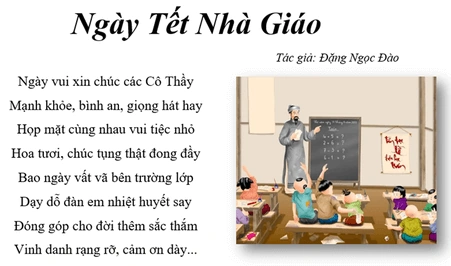
Lưu ý quan trọng: Học sinh nên thử nghiệm các kiểu khác nhau và chọn kiểu phù hợp với nội dung văn bản. Tránh lạm dụng hiệu ứng gây rối mắt.
Bài tập thực hành chèn và định dạng hình ảnh trong tin học lớp 5 gồm những gì?
Bài tập thực hành chèn và định dạng hình ảnh trong tin học lớp 5 bao gồm các bài tập mẫu: chèn ảnh minh họa cho bài văn, tạo thiệp chúc mừng, làm báo tường, với yêu cầu cụ thể về kích thước, vị trí và kiểu bố trí.
Dưới đây là danh sách các bài tập thực hành chi tiết:
Bài tập 1: Chèn ảnh minh họa cho bài văn
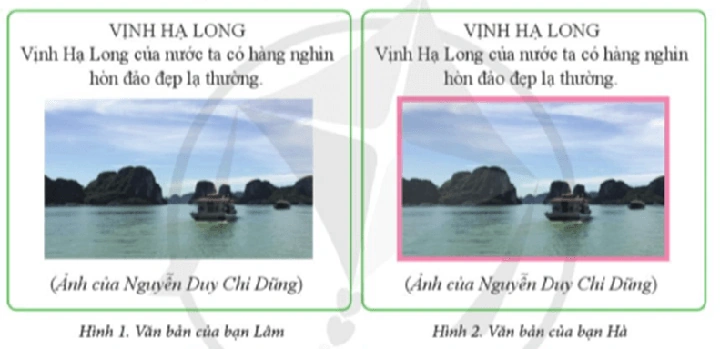
Yêu cầu:
– Mở tệp văn bản “Bai van ta canh bien.docx” đã có sẵn nội dung.
– Chèn 1 bức ảnh bãi biển (từ máy tính hoặc internet) vào cuối đoạn văn thứ hai.
– Định dạng ảnh với kích thước chiều cao 6cm, chiều rộng 8cm.
– Bố trí ảnh theo kiểu Top and Bottom.
– Thêm đường viền xanh dương, độ dày 1.5pt.
– Lưu tệp với tên “Bai van co anh.docx”.
Kết quả mong đợi: Ảnh được chèn đúng vị trí, kích thước chính xác, văn bản nằm trên và dưới ảnh, có viền xanh dương.
Bài tập 2: Tạo thiệp chúc mừng
Yêu cầu:
– Tạo một trang văn bản mới với khổ giấy A4, hướng ngang.
– Chèn ít nhất 2 hình ảnh: một bông hoa và một chiếc nơ (từ thư viện Icon).
– Đặt bông hoa ở góc trên bên phải, xoay 15 độ.
– Đặt chiếc nơ ở góc dưới bên trái.
– Thêm hiệu ứng bóng đổ (Shadow) cho bông hoa.
– Viết lời chúc “Chúc mừng sinh nhật!” bằng font chữ đẹp, căn giữa.
– Lưu tệp với tên “Thiep chuc mung.docx”.
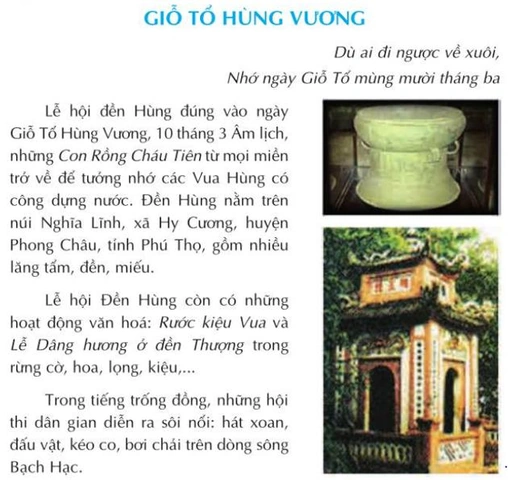
Kết quả mong đợi: Thiệp có bố cục hài hòa, ảnh được xoay và có bóng đổ, lời chúc nổi bật.
Bài tập 3: Làm báo tường
Yêu cầu:
– Tạo một trang văn bản mới, chọn khổ giấy A3 (nếu có thể) hoặc A4.
– Đặt tiêu đề “Báo tường chào mừng ngày 20/11” ở đầu trang.
– Chèn 3 hình ảnh khác nhau: ảnh cô giáo, ảnh lớp học, ảnh bông hoa.
– Bố trí các ảnh theo kiểu:
– Ảnh cô giáo: Square, ở bên trái văn bản.
– Ảnh lớp học: In front of text, phía dưới tiêu đề.
– Ảnh bông hoa: Behind text, làm nền cho một đoạn văn.
– Thêm hiệu ứng phản chiếu (Reflection) cho ảnh lớp học.
– Định dạng ảnh cô giáo có viền vàng, độ dày 2pt.
– Viết nội dung ngắn (3-5 câu) về ý nghĩa ngày Nhà giáo Việt Nam.
– Lưu tệp với tên “Bao tuong 20-11.docx”.
Yêu cầu cụ thể về kích thước ảnh:
– Ảnh cô giáo: cao 5cm, rộng 4cm.
– Ảnh lớp học: cao 7cm, rộng 10cm.
– Ảnh bông hoa: cao 4cm, rộng 4cm.
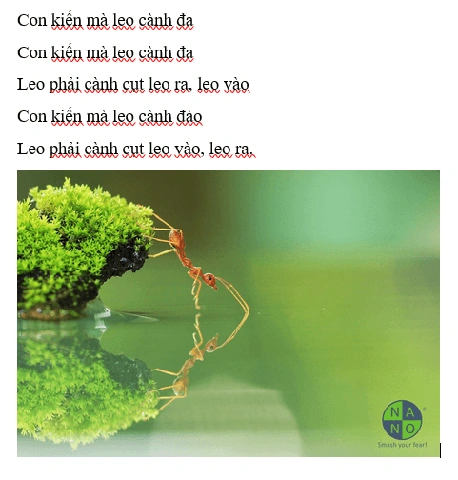
Kết quả mong đợi: Báo tường có bố cục phong phú với 3 kiểu bố trí khác nhau, các ảnh được định dạng đẹp mắt và nội dung rõ ràng.
Những lưu ý quan trọng khi chèn và sử dụng hình ảnh trong tin học lớp 5
Khi chèn và sử dụng hình ảnh trong tin học lớp 5, học sinh cần lưu ý các vấn đề: bản quyền hình ảnh và cách tìm ảnh miễn phí, cách nén dung lượng hình ảnh để tránh file quá nặng, sự khác biệt khi chèn hình ảnh trong PowerPoint so với Word, cùng các mẹo sử dụng hình ảnh từ clipboard và ảnh chụp màn hình.
Đặc biệt, những lưu ý này giúp các em sử dụng hình ảnh một cách văn minh, hiệu quả và chuyên nghiệp.
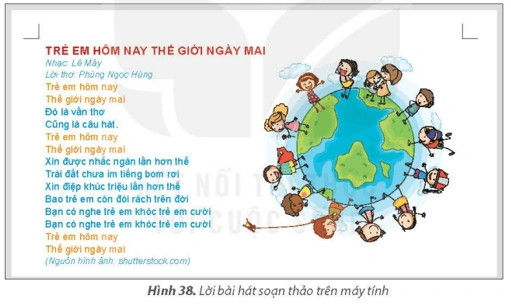
Vấn đề bản quyền hình ảnh và cách tìm ảnh miễn phí
Tại sao cần quan tâm đến bản quyền?
Khi sử dụng ảnh từ internet, học sinh cần tôn trọng quyền tác giả. Sử dụng ảnh có bản quyền mà không xin phép có thể vi phạm pháp luật. Vì vậy, hãy luôn chọn ảnh từ các nguồn miễn phí hoặc có giấy phép Creative Commons.
Các trang web cung cấp ảnh miễn phí:
– Pixabay: Hàng triệu ảnh chất lượng cao, miễn phí bản quyền.
– Unsplash: Ảnh nghệ thuật đẹp, có thể sử dụng cho mọi mục đích.
– Freepik: Cung cấp cả vector và ảnh, cần ghi nguồn ở một số ảnh.
– Flaticon: Biểu tượng và icon miễn phí cho bài trình chiếu.
Cách kiểm tra bản quyền:
Khi tải ảnh từ Google, hãy vào Tools → Usage Rights và chọn “Labeled for reuse” để lọc ảnh có thể sử dụng lại.
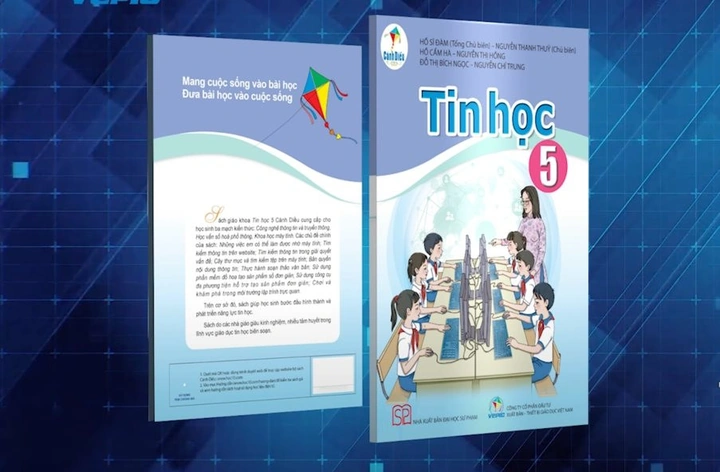
Cách nén dung lượng hình ảnh để tránh file quá nặng
Vấn đề: Khi chèn nhiều ảnh có độ phân giải cao, tệp văn bản hoặc trình chiếu trở nên nặng, khó lưu trữ và gửi qua email.
Các bước nén ảnh trong Microsoft Word:
1. Chọn hình ảnh cần nén.
2. Vào Picture Format → Compress Pictures.
3. Trong hộp thoại, chọn:
– Apply only to this picture: Chỉ nén ảnh đang chọn, hoặc bỏ tick để nén tất cả.
– Delete cropped areas of pictures: Xóa phần bị cắt để giảm dung lượng.
– Resolution: Chọn độ phân giải phù hợp (ví dụ: 150 ppi cho in ấn, 96 ppi cho màn hình).
4. Nhấn OK.
Mẹo: Trước khi chèn, học sinh có thể dùng phần mềm chỉnh sửa ảnh đơn giản như Paint để giảm kích thước ảnh xuống dưới 500KB.
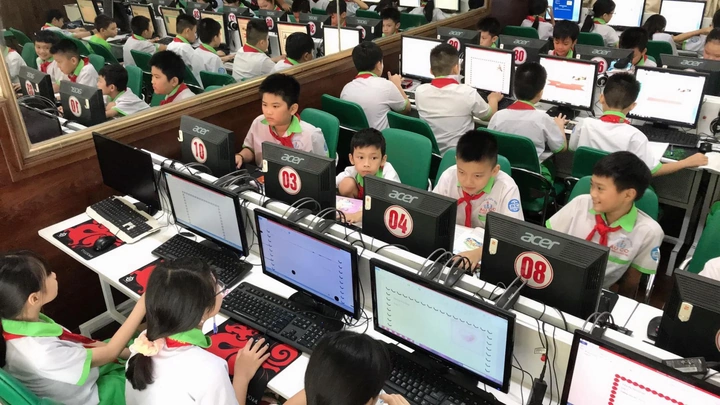
Sự khác biệt khi chèn hình ảnh trong PowerPoint so với Word
Mặc dù thao tác chèn hình ảnh cơ bản tương tự nhau, nhưng có một số khác biệt quan trọng:
| Tiêu chí | Microsoft Word | Microsoft PowerPoint |
|---|---|---|
| Mục đích chính | Minh họa văn bản | Trình chiếu trực quan |
| Bố trí mặc định | In line with text | Tự do di chuyển (không bọc văn bản) |
| Công cụ Format | Picture Format (giới hạn) | Picture Format (nhiều hiệu ứng hơn) |
| Hiệu ứng động | Không có | Có thể thêm hiệu ứng xuất hiện, biến mất |
| Thay đổi kích thước | Có thể kéo hoặc nhập số | Kéo hoặc nhập số, có căn chỉnh lưới |
| Nén ảnh | Có Compress Pictures | Có Compress Pictures (tương tự) |
Ví dụ: Trong PowerPoint, khi chèn ảnh vào slide, ảnh thường được đặt ở chế độ tự do, học sinh có thể kéo thả đến bất kỳ vị trí nào mà không bị ràng buộc bởi văn bản.
Mẹo sử dụng hình ảnh từ clipboard và ảnh chụp màn hình
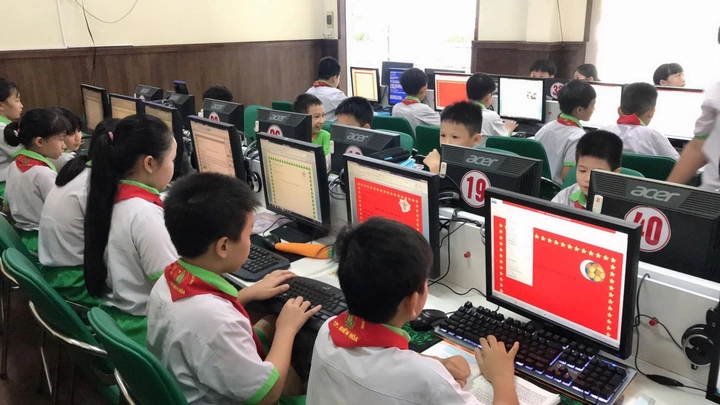
Sao chép và dán (Clipboard):
– Học sinh có thể sao chép ảnh từ một tệp Word khác hoặc từ trình duyệt web bằng cách nhấp chuột phải Copy, sau đó vào văn bản đích và Paste (Ctrl + V).
– Mẹo: Để giữ nguyên chất lượng ảnh, nên sử dụng Paste Special (Ctrl + Alt + V) và chọn định dạng ảnh gốc.
Ảnh chụp màn hình (Screenshot):
– Sử dụng công cụ Snipping Tool (Windows) hoặc phím tắt Print Screen trên bàn phím.
– Sau khi chụp, ảnh được lưu vào clipboard và có thể dán trực tiếp vào Word.
– Mẹo thực hành: Khi chụp ảnh một trang web để minh họa, học sinh nên chụp đúng phần nội dung cần, tránh chụp cả màn hình vì sẽ dư thừa nhiều chi tiết không cần thiết.
Ví dụ thực tế: Trong bài tập làm báo tường, học sinh có thể chụp ảnh màn hình kết quả tìm kiếm hình ảnh để chèn vào báo, nhưng cần nhớ ghi chú nguồn tham khảo để tránh vấn đề bản quyền.
Tổng kết lại, việc nắm vững các kỹ năng chèn và định dạng hình ảnh trong tin học lớp 5 không chỉ giúp học sinh hoàn thành tốt các bài tập thực hành mà còn trang bị nền tảng quan trọng cho các môn học khác và cuộc sống hàng ngày. Hãy thực hành thường xuyên để trở nên thành thạo và sáng tạo hơn!
Cập Nhật Lúc Tháng 6 25, 2026 by Pastaparadise
