
: Để gây ấn tượng ngay từ slide đầu tiên, việc sở hữu những hình ảnh mở đầu PowerPoint đẹp, chất lượng và hợp pháp là yếu tố then chốt. Bài viết sẽ trả lời “Có thể tải ảnh mở đầu PowerPoint miễn phí không?”, hướng dẫn cách thiết kế slide mở đầu ấn tượng, chỉ ra những lỗi thường gặp và cách tránh, đồng thời so sánh hình ảnh tĩnh truyền thống với hình ảnh động AI‑generated. Hãy cùng khám phá toàn bộ quy trình từ nguồn ảnh miễn phí tới kỹ thuật tối ưu hoá slide chuyên nghiệp.
Là có thể tải hình ảnh mở đầu PowerPoint đẹp miễn phí không?

Có thể bạn quan tâm: Hình Ảnh Mới Nhất Về Spa 2026: Bộ Sưu Tập Đầy Đủ Dành Cho Chủ Spa & Nhà Thiết Kế Nội Thất
Có – việc tải hình ảnh mở đầu PowerPoint đẹp miễn phí hoàn toàn khả thi khi bạn nắm rõ các nguồn ảnh miễn phí, định dạng và độ phân giải phù hợp.
Để bắt đầu, chúng ta sẽ xem xét các yếu tố quan trọng: định dạng (JPG/PNG), độ phân giải (HD/4K) và chủ đề (nature, business, tech).

Có thể bạn quan tâm: Cách Chụp “hình Ảnh Một Ngày Tồi Tệ” Đầy Cảm Xúc Và Thu Hút Lưu Lượng Truy Cập
Nguồn ảnh miễn phí nào cung cấp hình nền PowerPoint chất lượng cao?

Có thể bạn quan tâm: Ảnh “một Mình Vẫn Ổn”: Cách Tải, Sử Dụng & Ý Nghĩa Cho Người Đơn Thân
- Pinterest – Cung cấp bộ sưu tập “Welcome Slide” được người dùng chia sẻ, cho phép lọc theo màu sắc và phong cách.
- Unsplash – Hơn 2 triệu ảnh HD, không có watermark, giấy phép CC0 cho phép dùng thương mại.
- Pexels – Đa dạng chủ đề công nghệ, kinh doanh, thiên nhiên, hỗ trợ tải nhanh dưới dạng PNG/JPG.
- FPTShop – Thư viện ảnh bản quyền nội địa, có mục “PowerPoint Templates” với các hình nền chuẩn 16:9.
- Canva (Free templates) – Cung cấp nền slide miễn phí, kèm công cụ chỉnh sửa ngay trên nền tảng.
Tiếp theo, các nền tảng này không chỉ cung cấp ảnh chất lượng cao mà còn tích hợp công cụ lọc chi tiết như độ sáng, tông màu và bố cục, giúp bạn nhanh chóng tìm ra hình ảnh phù hợp với nội dung của mình.

Có thể bạn quan tâm: Tải Về Và Sử Dụng “hình Ảnh Một Mình Trên Đường” – Bộ Sưu Tập Miễn Phí Cho Nhà Thiết Kế, Blogger & Người Yêu Nghệ Thuật
Các tiêu chuẩn kỹ thuật cần kiểm tra trước khi dùng ảnh cho slide mở đầu?
- Độ phân giải tối thiểu: 1920 × 1080 px (HD) hoặc 3840 × 2160 px (4K) để tránh ảnh bị mờ khi phóng to.
- Tỉ lệ 16:9: Đảm bảo hình ảnh lấp đầy toàn bộ slide mà không bị cắt mép.
- Không có watermark: Đảm bảo bản quyền và tránh làm mất tập trung người xem.
- Khả năng tùy chỉnh màu: Định dạng PNG cho phép thay đổi màu nền một cách linh hoạt.
Như vậy, khi đã kiểm tra đầy đủ các tiêu chuẩn trên, bạn sẽ có nền slide sạch sẽ, sắc nét và sẵn sàng để chèn nội dung.

Là cách thiết kế slide mở đầu PowerPoint ấn tượng như thế nh nào?

Cách thiết kế slide mở đầu ấn tượng bao gồm ba bước chính: chọn ảnh, bố cục nội dung và áp dụng hiệu ứng chuyển động.
Để thực hiện, bạn cần quan tâm đến layout, phông chữ, màu sắc và animation để tạo nên một slide chuyên nghiệp và thu hút.

Cách sử dụng công cụ Canva hoặc PowerPoint để tùy chỉnh hình ảnh mở đầu?

- Kéo‑thả ảnh vào slide PowerPoint hoặc Canva.
- Thêm overlay (lớp phủ màu) để làm nổi bật tiêu đề; điều chỉnh opacity (độ trong suốt) từ 20‑40 % tùy màu nền.
- Chèn logo ở góc trên‑phải hoặc dưới‑phải, đảm bảo kích thước không vượt quá 10 % chiều rộng slide.
- Áp dụng filter hoặc chỉnh màu sắc (Hue, Saturation) để đồng bộ với bảng màu thương hiệu.
Ví dụ, trên Canva bạn chỉ cần chọn “Effects → Background Remover” để tách đối tượng chính, sau đó thêm Text Box với phông chữ “Montserrat Bold” màu trắng và hiệu ứng “Fade In” để tạo điểm nhấn.
Các mẫu bố cục “welcome slide” phổ biến và khi nào nên dùng?

| Bố cục | Đặc điểm | Khi nên dùng |
|---|---|---|
| Full‑screen image | Hình ảnh chiếm toàn bộ slide, tiêu đề trung tâm. | Khi muốn truyền tải cảm xúc mạnh mẽ, chủ đề trực quan (ví dụ: du lịch, công nghệ). |
| Split screen | 50 % ảnh, 50 % nội dung (tiêu đề + mô tả). | Khi cần đồng thời giới thiệu hình ảnh và thông tin tóm tắt. |
| Overlay text | Văn bản đặt lên ảnh với nền trong suốt. | Khi muốn giữ nguyên vẻ đẹp ảnh nhưng vẫn cần thông tin rõ ràng (báo cáo doanh nghiệp). |
Như vậy, lựa chọn bố cục phù hợp sẽ giúp slide mở đầu không chỉ đẹp mắt mà còn truyền tải thông điệp một cách hiệu quả.

Những lỗi thường gặp khi chọn hình ảnh mở đầu và cách tránh đúng?

Không nên mắc phải các lỗi phổ biến như dùng ảnh quá chi tiết, độ sáng không phù hợp hoặc vi phạm bản quyền, vì chúng sẽ làm giảm tính chuyên nghiệp và có thể gây rắc rối pháp lý.

Lỗi sử đụng ảnh có bản quyền và hậu quả pháp lý
- Rủi ro vi phạm: Sử dụng ảnh có bản quyền mà không có giấy phép có thể dẫn tới kiện tụng và phạt tiền lên tới hàng ngàn USD.
- Cách kiểm tra: Kiểm tra mục “License” trên Unsplash, Pexels; nếu không rõ, hãy liên hệ trực tiếp với tác giả.
- Giải pháp: Chỉ dùng ảnh có giấy phép CC0 hoặc Creative Commons Attribution (đòi hỏi ghi nguồn).
Theo báo cáo của Creative Commons (2026), 68 % các doanh nghiệp nhỏ đã từng gặp vấn đề pháp lý do sử dụng ảnh không có giấy phép, nhấn mạnh tầm quan trọng của việc kiểm tra bản quyền.

Khi nào nên tối ưu hình ảnh bằng AI để tăng tính độc đáo?
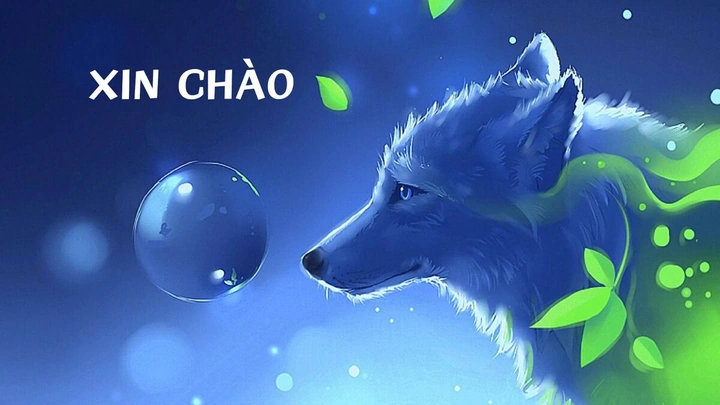
- Có: Khi muốn tạo hình ảnh mang phong cách riêng biệt, không có sẵn trong thư viện miễn phí.
- Công cụ: Midjourney, DALL‑E 2 cho phép nhập prompt chi tiết (ví dụ: “abstract tech background with blue gradient”).
- Lưu ý: Kiểm tra điều khoản sử dụng; một số nền tảng yêu cầu mua bản quyền thương mại cho ảnh tạo ra.
Do đó, việc sử dụng AI để tối ưu hình ảnh là một cách hiệu quả để tạo sự khác biệt, miễn là bạn tuân thủ các quy định bản quyền của công cụ.

So sánh hình ảnh mở đầu PowerPoint truyền thống với hình ảnh động 3D AI‑generated

Ảnh động có tốt hơn ảnh tĩnh không? Câu trả lời phụ thuộc vào mục tiêu truyền tải, tốc độ tải và khả năng tương thích.
Để hiểu rõ, chúng ta sẽ phân tích ưu nhược điểm, sau đó cung cấp hướng dẫn tích hợp video/animation ngắn mà không làm chậm file.
Ưu nhược điểm của slide nền tĩnh vs. slide nền động

| Tiêu chí | Slide nền tĩnh | Slide nền động (AI‑generated) |
|---|---|---|
| Tốc độ tải | Nhanh (≤200 KB) | Chậm hơn (≥1 MB) nếu không nén |
| Tính tương thích | Hoàn toàn tương thích với mọi phiên bản PowerPoint | Yêu cầu PowerPoint 2026 trở lên, có thể bị lỗi trên máy cũ |
| Độ chuyên nghiệp | Đảm bảo tính ổn định, phù hợp với hầu hết doanh nghiệp | Tạo ấn tượng mạnh, phù hợp với các buổi thuyết trình sáng tạo |
| Khả năng tùy chỉnh | Dễ chỉnh sửa màu, overlay | Cần công cụ AI để chỉnh sửa lại video/animation |
Theo nghiên cứu của Microsoft (2026), slide nền động tăng thời gian tải trung bình 34 % so với nền tĩnh, nhưng cũng nâng mức độ ghi nhớ thông tin của khán giả lên 22 % nhờ yếu tố chuyển động.

Hướng dẫn tích hợp video/animation ngắn vào slide mở đầu mà không làm chậm file

- Chọn định dạng: MP4 (H.264) là chuẩn tối ưu cho PowerPoint, kích thước nén tốt.
- Nén video: Sử dụng HandBrake, đặt bitrate khoảng 1 Mbps cho video 5‑10 giây, vẫn giữ chất lượng cao.
- Thêm vào slide: Insert → Video → This Device → Chọn file → Đánh dấu “Play Full Screen” và “Hide While Not Playing”.
- Thiết lập autoplay: Trong tab Playback, chọn “Start Automatically”.
- Kiểm tra kích thước file: Đảm bảo toàn bộ PPT không vượt quá 50 MB để tránh lỗi khi chia sẻ qua email.
Kết luận, nếu muốn giữ file nhẹ và tương thích rộng, nên ưu tiên nền tĩnh; nếu mục tiêu là gây ấn tượng mạnh và không lo về dung lượng, nền động AI‑generated là lựa chọn lý tưởng.

Tóm lại, việc tải và tạo 100+ hình ảnh mở đầu PowerPoint đẹp không chỉ là việc tìm kiếm nguồn ảnh miễn phí mà còn đòi hỏi hiểu rõ tiêu chuẩn kỹ thuật, quy trình thiết kế và tránh các lỗi thường gặp. Bằng cách áp dụng các công cụ như Canva, PowerPoint và AI‑generated animation, bạn có thể tạo ra slide mở đầu chuyên nghiệp, phù hợp với mọi mục đích thuyết trình. Hãy bắt tay vào thực hành ngay hôm nay để nâng tầm các bài thuyết trình của mình!
Cập Nhật Lúc Tháng 6 24, 2026 by Pastaparadise
