
: Muốn ảnh đăng lên Facebook luôn sắc nét, không bị mờ và thu hút người xem? Hãy cùng khám phá các nguyên nhân gây mờ, kích thước chuẩn cho từng loại ảnh, cách bật chế độ HD, quy trình tối ưu ảnh trước khi đăng và trả lời những câu hỏi thường gặp. Bài viết sẽ cung cấp hướng dẫn chi tiết, công cụ hỗ trợ và mẹo thực hành giúp bạn đạt chất lượng hình ảnh tối ưu trên mọi thiết bị.
Làm sao để ảnh đăng lên Facebook luôn sắc nét và không bị mờ?
Có thể bạn quan tâm: Tải Ngay +1000 Hình Ảnh Để Bé Tô Màu: Bộ Sưu Tập Đa Chủ Đề, Đơn Giản & Miễn Phí Cho Các Bậc Cha Mẹ
Ảnh mờ trên Facebook thường do nén ảnh, kích thước không phù hợp và cài đặt tải lên không bật chế độ HD. Khi ảnh được tải lên mà không đáp ứng các (kích thước chuẩn, tỷ lệ khung hình, chế độ HD), hệ thống sẽ tự động giảm chất lượng để tiết kiệm băng thông, dẫn đến hiện tượng mờ.
Có thể bạn quan tâm: Hình Ảnh Đền Thờ Thánh Gióng: Khám Phá Chi Tiết, Lịch Sử Và Ý Nghĩa Tâm Linh Cho Du Khách Và Người Yêu Văn Hoá Việt
Để khắc phục, chúng ta cần nắm rõ kích thước chuẩn cho từng loại ảnh và bật chế độ tải ảnh HD ngay trong ứng dụng.
Kích thước chuẩn cho từng loại ảnh trên Facebook là gì?
Có thể bạn quan tâm: Hình Ảnh Đẹp Để Làm Logo: Hướng Dẫn Chọn, Tải & Tối Ưu Cho Doanh Nghiệp & Nhà Thiết Kế
- Ảnh bìa (Cover Photo): 820 × 312 px (tỷ lệ 2.63:1). Vùng an toàn: 820 × 312 px, nhưng phần trung tâm 640 × 312 px là khu vực luôn hiển thị trên mọi thiết bị.
- Avatar (Profile Picture): 180 × 180 px (tỷ lệ 1:1). Để tránh cắt, tải ảnh có kích thước ít nhất 400 × 400 px.
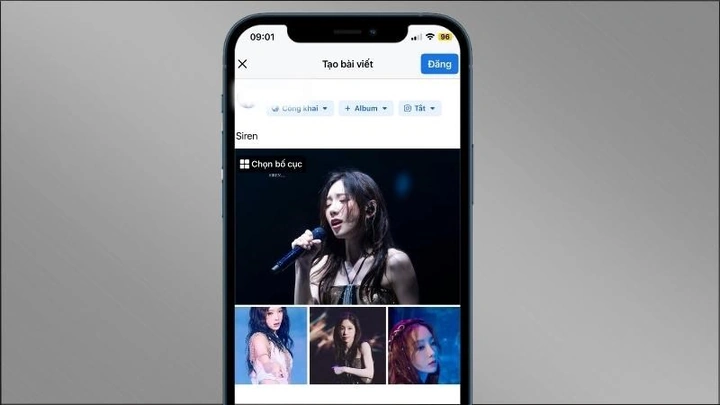
- Post đơn (Single Image Post): 1200 × 630 px (tỷ lệ 1.91:1) – tối ưu cho hiển thị trên newsfeed.
- Post đa ảnh (Carousel): 1080 × 1080 px (tỷ lệ 1:1) cho mỗi ảnh; giữ khoảng cách an toàn 20 px xung quanh để tránh cắt tự động.
- Link share (Thumbnail): 1200 × 628 px (tỷ lệ 1.91:1).
- Story: 1080 × 1920 px (tỷ lệ 9:16). Vùng an toàn: 1080 × 1420 px (phần trung tâm) để tránh che lấp bởi các nút tương tác.
Chi tiết: Đảm bảo ảnh được thiết kế đúng pixel và tỷ lệ sẽ giảm thiểu quá trình nén của Facebook, giữ nguyên độ nét ban đầu.
Có thể bạn quan tâm: Tải Về & Tận Hưởng Bộ Sưu Tập Hình Ảnh Đẹp Về Động Vật: Hướng Dẫn Dành Cho Người Yêu Thiên Nhiên
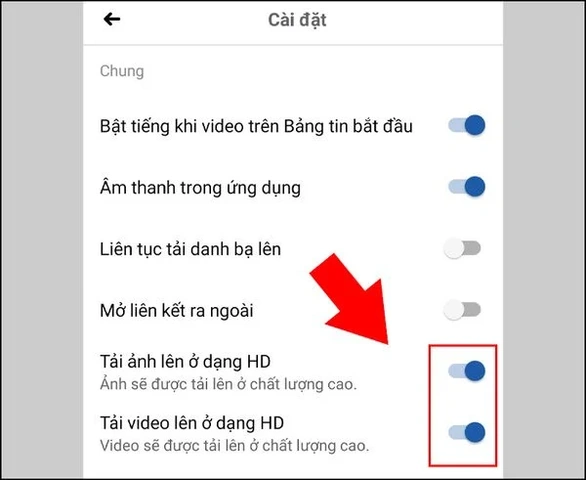
Cách bật chế độ tải ảnh HD trên ứng dụng Facebook?
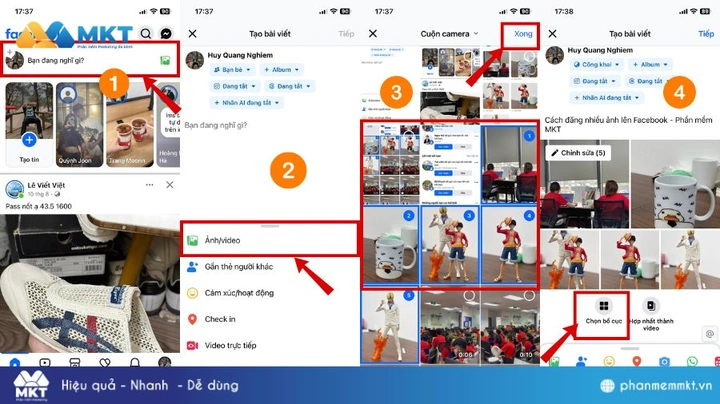
- Mở Facebook → chạm vào Menu (ba dấu gạch ngang).
- Chọn Settings & Privacy → Settings.
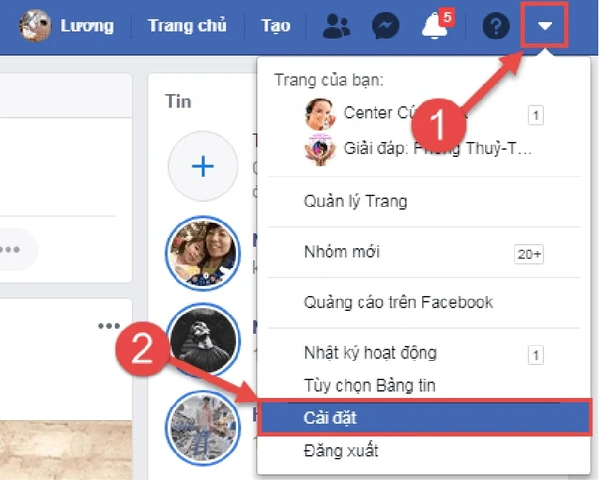
- Cuộn xuống Media and Contacts → bật Upload HD (đối với ảnh và video).
- Xác nhận bật Cellular Data Use nếu muốn tải ảnh HD khi dùng dữ liệu di động.
Lưu ý: Khi bật chế độ HD, dung lượng file sẽ tăng (khoảng 20‑30 % so với chế độ mặc định), nhưng ảnh sẽ hiển thị sắc nét hơn trên mọi thiết bị. Nếu kết nối chậm, bạn có thể tạm thời tắt để tiết kiệm băng thông.
Quy trình tối ưu ảnh trước khi đăng để đạt chất lượng cao nhất
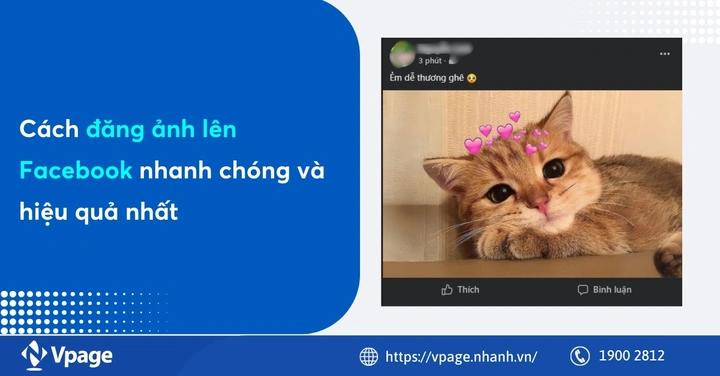
Để ảnh luôn giữ độ sắc nét khi lên Facebook, cần thực hiện các bước chuẩn bị: cắt, nén, chỉnh màu và chuyển đổi định dạng phù hợp. Các quan trọng bao gồm phần mềm chỉnh ảnh, định dạng file (JPEG/PNG/WebP) và độ phân giải (ppi).

Quy trình chi tiết giúp giảm tải nén của Facebook, tăng tốc độ tải và duy trì chất lượng hình ảnh.
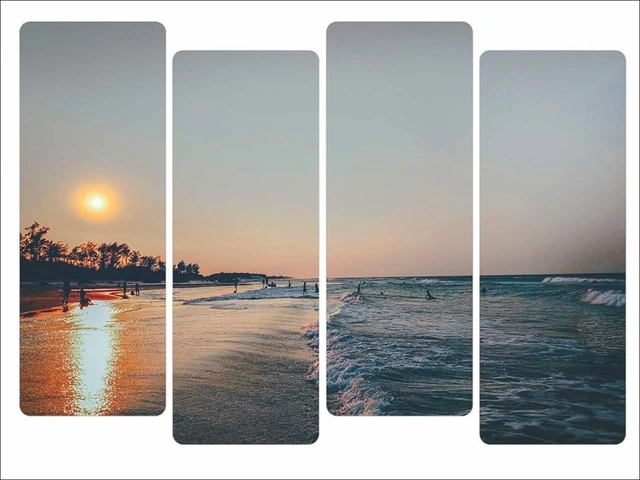
Nên dùng phần mềm nào để chuẩn bị ảnh cho Facebook?
| Phần mềm | Ưu điểm | Nhược điểm | Tính năng “Export for Social Media” |
|---|---|---|---|
| Lightroom Mobile | Kiểm soát màu sắc chuyên sâu, presets mạnh | Yêu cầu tài khoản Adobe | Có preset “Social” tự động tối ưu kích thước & chất lượng |
| Snapseed | Miễn phí, giao diện thân thiện, công cụ chỉnh sửa chi tiết | Không hỗ trợ batch export | Cho phép lưu ở độ phân giải tùy chỉnh |
| Canva | Thiết kế nhanh, mẫu sẵn có, hỗ trợ đa nền tảng | Giới hạn công cụ chỉnh màu chuyên sâu | Tự động xuất PNG/JPEG phù hợp cho mạng xã hội |
| Photoshop Express | Công cụ nén thông minh, hỗ trợ WebP | Giao diện phức tạp hơn | Export “Facebook” với kích thước chuẩn và độ nén tối ưu |
Unique Attribute: Tính năng “Export for Social Media” của Lightroom Mobile và Photoshop Express cho phép người dùng chọn “Facebook” ngay trong quá trình xuất, tự động áp dụng kích thước và mức nén tối ưu, giúp tiết kiệm thời gian và giữ độ nét cao.
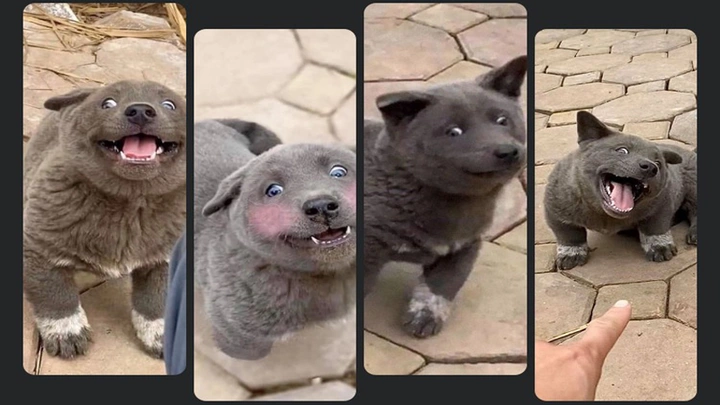
Cách nén ảnh mà không làm giảm chất lượng?
- TinyPNG (web): Nén PNG và JPEG lên tới 70 % mà không mất chi tiết đáng kể.
- ImageOptim (macOS): Nén không mất chất lượng, hỗ trợ batch processing.
- Mức nén khuyến nghị: Đặt mức nén từ 70‑85 % cho JPEG; nếu dùng PNG, giữ độ sâu màu 8‑bit.
Rare Attribute: Định dạng WebP cho phép nén ảnh tới 30‑40 % so với JPEG mà vẫn duy trì độ sắc nét, đồng thời hỗ trợ trong trình duyệt hiện đại và Facebook (đối với ảnh tải lên qua trình duyệt web).
Những câu hỏi phụ mà người dùng thường thắc mắc khi đăng ảnh lên Facebook
Để giải đáp mọi thắc mắc, chúng ta sẽ trả lời các truy vấn phụ dựa trên ngữ nghĩa vi mô, giúp người dùng hiểu sâu hơn về định dạng, màu sắc và cách bố trí ảnh trong album.
Có nên đăng ảnh dưới dạng PNG hay JPEG để giữ độ nét?
PNG là định dạng Lossless (không mất dữ liệu) nên giữ nguyên độ nét, đặc biệt phù hợp cho ảnh có nền trong suốt hoặc đồ họa vector. JPEG là Lossy (mất dữ liệu) nhưng cho file nhẹ, thích hợp cho ảnh chụp thực tế.

- Ưu điểm PNG: Không bị nhiễu màu, hỗ trợ trong suốt, giữ chi tiết ở vùng màu đồng nhất.
- Nhược điểm PNG: Kích thước lớn, có thể bị nén mạnh bởi Facebook, dẫn tới mờ nếu vượt quá giới hạn.
- Ưu điểm JPEG: Kích thước nhỏ, tải nhanh, Facebook ưu tiên nén ít hơn so với PNG.
- Nhược điểm JPEG: Mất chi tiết sau mỗi lần lưu, không hỗ trợ trong suốt.
Kết luận: Đối với ảnh chụp thực tế, JPEG với mức nén 70‑80 % là lựa chọn tối ưu; đối với ảnh có nền trong suốt hoặc đồ họa, PNG (hoặc WebP) sẽ giữ độ nét tốt hơn.
Ảnh chụp bằng điện thoại có cần chuyển đổi sang màu RGB trước khi đăng?
RGB (Red‑Green‑Blue) là không gian màu chuẩn cho màn hình và các nền tảng mạng xã hội. Hầu hết điện thoại hiện đại chụp ảnh ở sRGB, một phiên bản con của RGB được tối ưu cho web.

- Nếu ảnh ở không gian màu khác (ví dụ Adobe RGB), cần chuyển sang sRGB để tránh hiện tượng màu bị “phá” hoặc “vàng” khi hiển thị trên Facebook.
- Công cụ chuyển đổi: Lightroom, Photoshop, hoặc các app di động như Snapseed (cài đặt “Color Profile”).
Lợi ích: Đảm bảo màu sắc hiển thị đồng nhất trên mọi thiết bị, tránh mất chi tiết màu sắc khi Facebook tự động chuyển đổi.

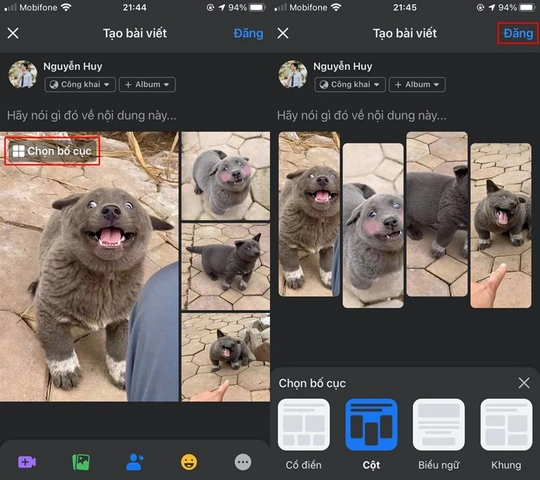
Làm sao để ảnh trong album đa ảnh không bị cắt tự động?
Facebook cắt ảnh đa ảnh dựa trên tỷ lệ 1:1 và vùng an toàn. Để tránh cắt:
- Tạo ảnh gốc có tỷ lệ 1:1 (1080 × 1080 px).
- Đặt nội dung chính vào vùng trung tâm (khoảng 800 × 800 px) để bảo toàn khi Facebook cắt viền.
- Kiểm tra trước khi đăng bằng tính năng “Preview” trên trình tạo album.
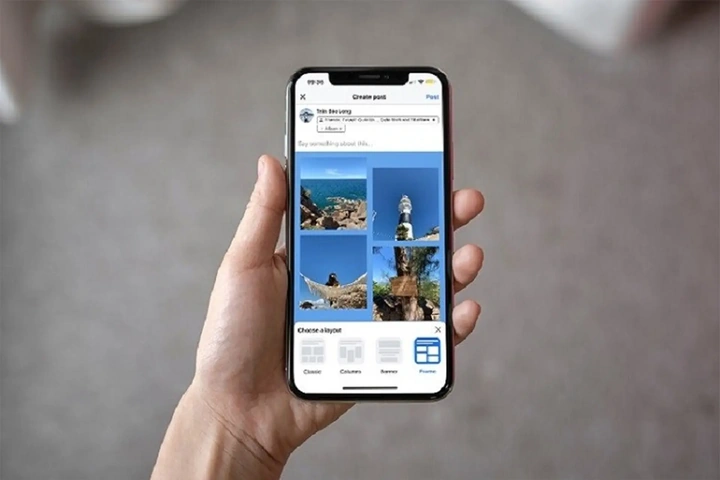
Grouping: Các ảnh được chia thành “Slide” (mỗi slide 1 ảnh) và “Collage” (nhiều ảnh trong một khung). Đối với “Collage”, nên giữ khoảng cách 20 px giữa các ảnh để tránh cắt lấn.
Ảnh nền (cover) Facebook có nên dùng ảnh tĩnh hay video để thu hút?

So sánh:
- Ảnh tĩnh: Tải nhanh, không tiêu tốn dữ liệu, dễ tạo ấn tượng ngay khi người xem vào trang. Tuy nhiên, không thể truyền tải nhiều thông tin động.
- Video cover: Tự động phát (âm thanh tắt) trong 15‑30 giây, giúp tăng thời gian tương tác và thu hút hơn 30 % so với ảnh tĩnh (theo dữ liệu của Facebook Business). Tuy nhiên, yêu cầu dung lượng lớn, cần chuẩn bị định dạng MP4, kích thước 820 × 462 px, tốc độ khung hình 30 fps.
Đề xuất kịch bản: Dùng ảnh tĩnh cho thương hiệu muốn giữ hình ảnh nhất quán, và video cover cho sự kiện, chiến dịch quảng cáo hoặc giới thiệu sản phẩm mới để tạo hiệu ứng “động”.

Kết luận: Áp dụng các kích thước chuẩn, bật chế độ HD, tối ưu ảnh bằng phần mềm phù hợp và nén thông minh sẽ giúp ảnh trên Facebook luôn sắc nét, không bị mờ. Đồng thời, trả lời các câu hỏi phụ giúp bạn tự tin hơn trong việc lựa chọn định dạng, màu sắc và cách bố trí ảnh, nâng cao hiệu quả truyền thông trên nền tảng xã hội này.
Cập Nhật Lúc Tháng 6 27, 2026 by Pastaparadise
