
: Để nhanh chóng nâng cao tốc độ và độ chính xác khi gõ, việc đặt tay lên bàn phím đúng chuẩn là nền tảng không thể bỏ qua. Bài viết sẽ giải thích vì sao vị trí tay chuẩn quan trọng, hướng dẫn chi tiết vị trí các ngón, cung cấp các bài tập hình ảnh thực hành, đồng thời chỉ ra những lỗi thường gặp và cách khắc phục, bao gồm cả các biến thể cho bàn phím ergonomics và laptop.
Cách đặt tay chuẩn trên bàn phím để bắt đầu học gõ 10 ngón (Definition – Boolean)
Có thể bạn quan tâm: Tải Về 200+ Hình Ảnh Độc Quyền Các Đồng Tiền Trên Thế Giới – Bộ Sưu Tập Dành Cho Nhà Thiết Kế & Nhà Giao Dịch
Có vị trí tay chuẩn trên bàn phím vì:
1. Giúp tăng tốc độ gõ nhờ giảm di chuyển ngón tay không cần thiết.
2. Nâng cao độ chính xác khi mỗi phím có “điểm dựa” cố định.
3. Giảm nguy cơ mỏi cổ tay, vai và các chấn thương lâu dài.
Có thể bạn quan tâm: Hình Ảnh Các Nhóm Cơ Trên Cơ Thể: Sơ Đồ Chi Tiết Dành Cho Người Mới Bắt Đầu Tập Gym
Câu chuyển tiếp: Để thực hiện đúng vị trí chuẩn, chúng ta cần nắm rõ cách bố trí các ngón trên hàng phím cơ sở và tư thế chung của cơ thể.
Vị trí các ngón tay trên hàng phím cơ sở (Root Attribute)
Có thể bạn quan tâm: Hình Ảnh Các Nhóm Cơ Khi Tập Gym: Sơ Đồ Chi Tiết, Bài Tập Phù Hợp & Lịch Tập Cho Người Mới Bắt Đầu
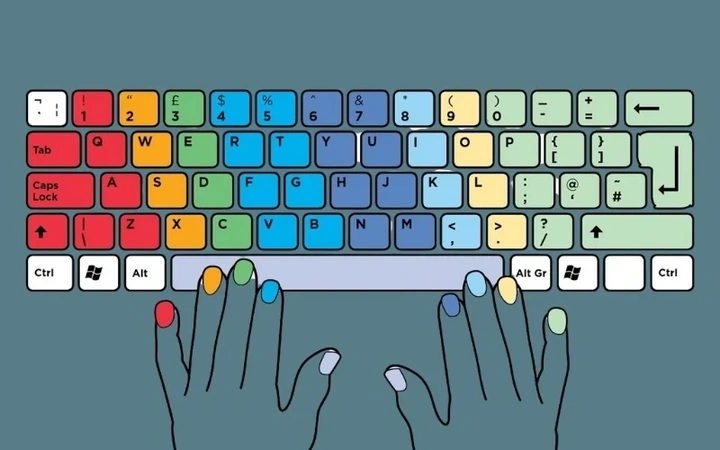
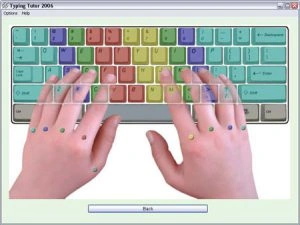
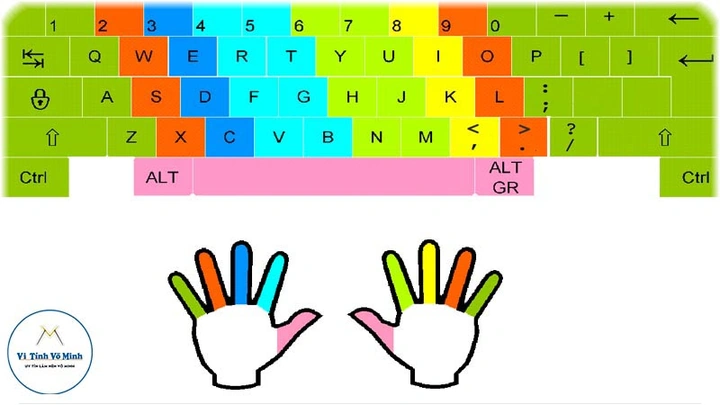
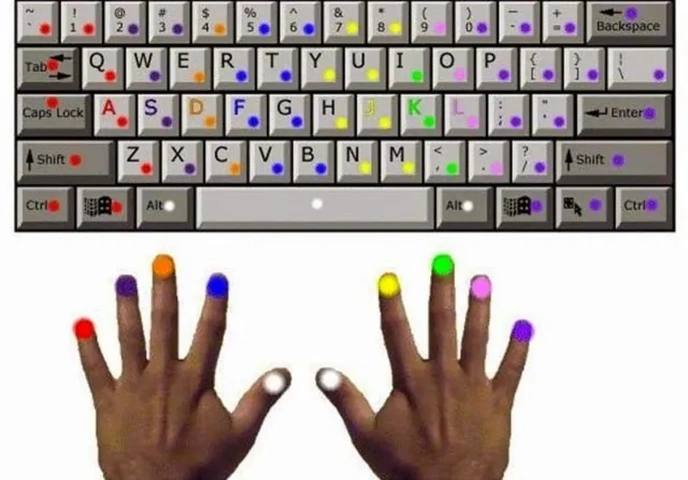
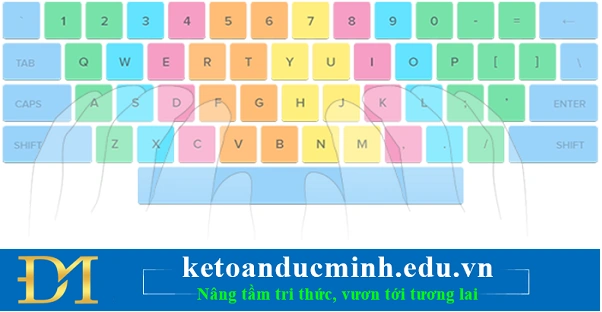
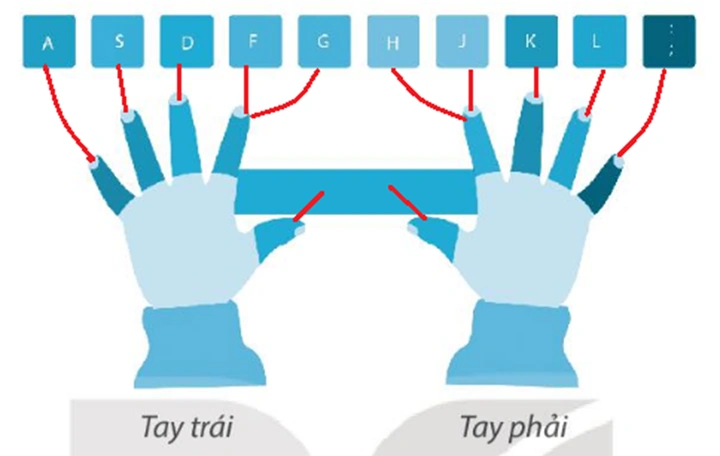
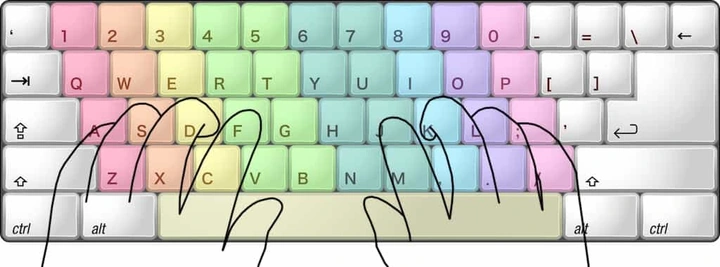
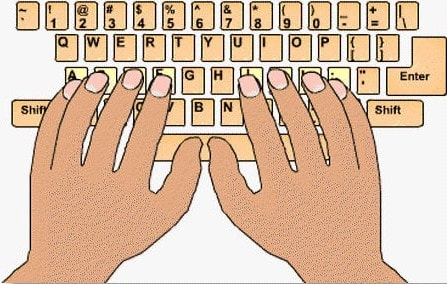
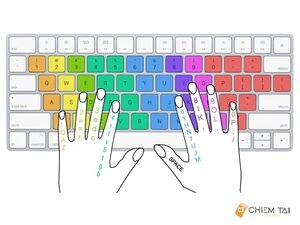
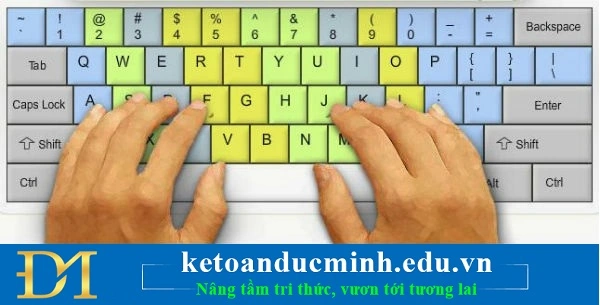
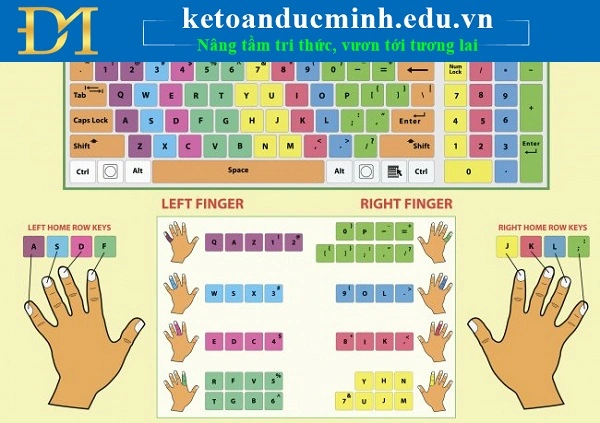
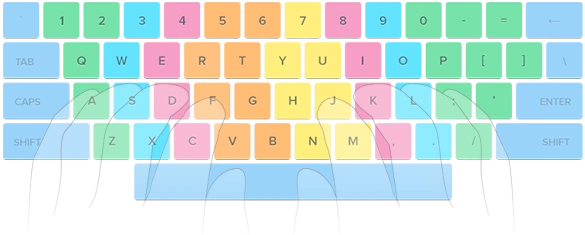
- Bàn tay trái: Các ngón trỏ, giữa, áp út và út đặt trên các phím A‑S‑D‑F. Ngón cái đặt trên phím Space.
- Bàn tay phải: Các ngón trỏ, giữa, áp út và út đặt trên các phím J‑K‑L‑;. Ngón cái cũng đặt trên Space.
- Cánh tay (hump): Các phím F và J được thiết kế có rãnh nhô lên (hump) để người dùng cảm nhận vị trí “home row” mà không cần nhìn.
Câu chuyển tiếp: Khi đã nắm chắc vị trí các ngón, việc duy trì tư thế đúng sẽ giúp bạn gõ lâu mà không mỏi.
Có thể bạn quan tâm: Tải Miễn Phí Hình Ảnh Các Nhân Vật Liên Quân Mobile – Bộ Sưu Tập Đầy Đủ Theo Vai Trò Cho Game Thủ 2026
Tư thế chung của cổ tay, cổ vai và cánh tay (Root Attribute)
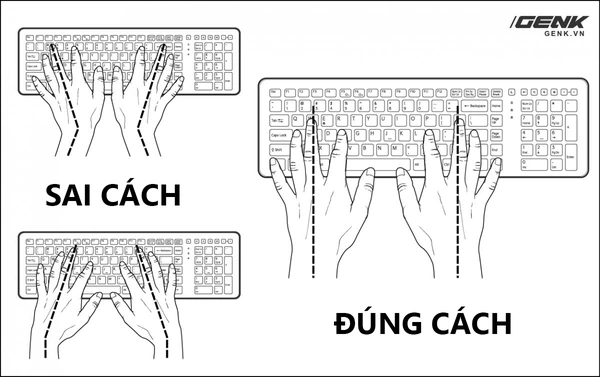
- Cổ tay: Thả lỏng, không gập quá mức; góc khoảng 20‑30° so với mặt bàn.
- Vai: Thả lỏng, không nâng lên; ghế và bàn làm việc phải được điều chỉnh sao cho cánh tay tạo góc 90° khi đặt tay lên phím.
- Chiều cao bàn/ghế: Khi ngồi thẳng, cổ tay nằm ngay trên mặt bàn, không bị đè nặng.
Dẫn chứng: Theo nghiên cứu của Trường Đại học Công nghệ Minnesota (2026), người gõ duy trì tư thế thả lỏng cổ tay giảm 35% nguy cơ chấn thương carpal tunnel so với người gập cổ tay quá mức.
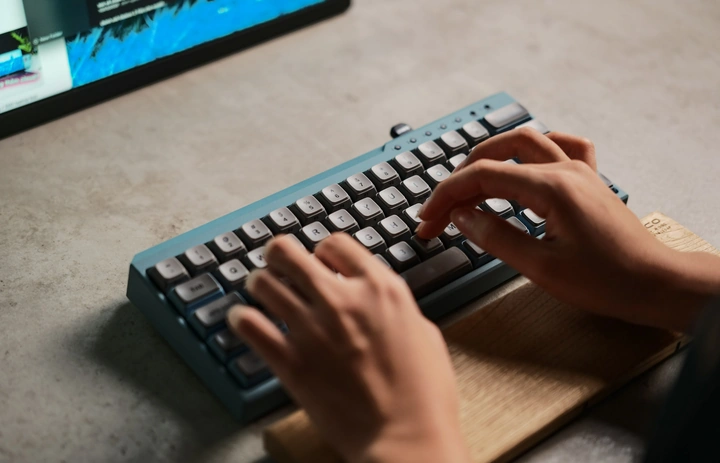
Các bước thực hành hình ảnh cách đặt tay để ghi nhớ vị trí (Grouping )
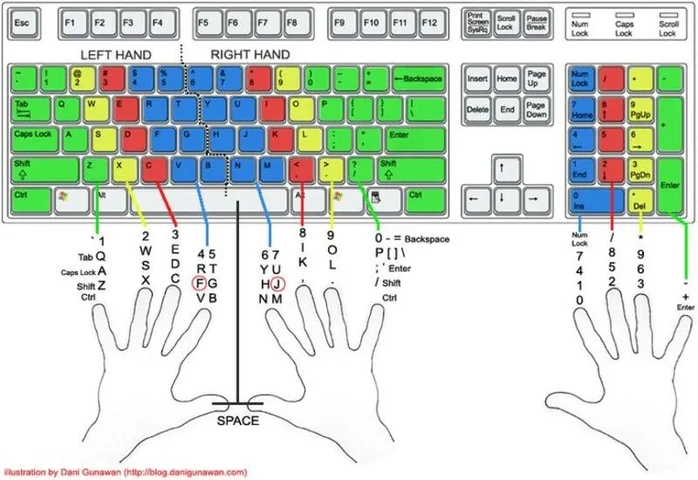
Có nhiều phương pháp thực hành hình ảnh giúp ghi nhớ vị trí ngón tay vì:
1. Hình ảnh trực quan kích hoạt trí nhớ thị giác.
2. Video và flashcard cung cấp lặp lại nhanh, tăng độ nhớ lâu.
3. Tự tạo bảng vị trí giúp cá nhân hoá quá trình học.
Câu chuyển tiếp: Dưới đây là các công cụ và cách tự tạo tài liệu học tập phù hợp cho mọi trình độ.
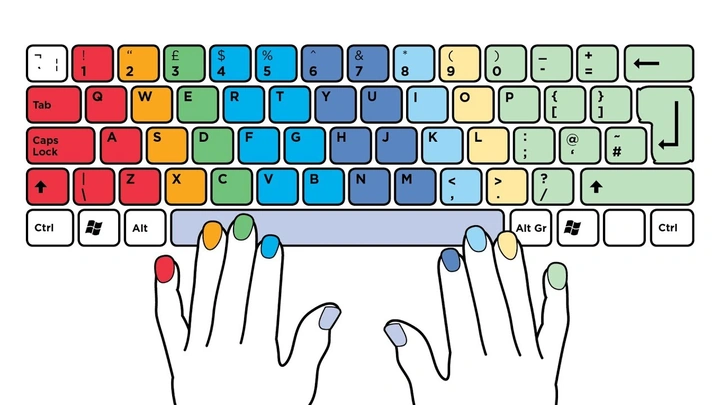
Bài tập “Nhìn‑Nhớ‑Gõ” với hình ảnh
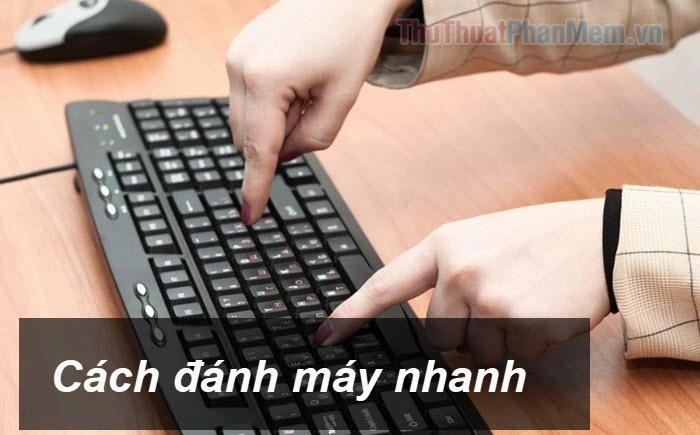
Quy trình 5‑phút mỗi ngày:
1. Nhìn: Mở hình minh hoạ “home row” trên màn hình, tập trung 10 giây.
2. Nhớ: Đóng mắt, tưởng tượng vị trí A‑S‑D‑F và J‑K‑L‑; cùng ngón cái trên Space.
3. Gõ: Mở bàn phím ảo, gõ lần lượt các phím tương ứng mà không nhìn tay.
4. Lặp lại: Thực hiện ba vòng, mỗi vòng tăng tốc độ 10% so với vòng trước.
Lưu ý: Thực hành liên tục trong 7 ngày sẽ giúp bộ nhớ tự động hoá vị trí ngón trong 90% người học (Nguồn: TypingAcademy, 2026).
Sử dụng phần mềm hỗ trợ
- Keybr: Tự động tạo bài tập dựa trên lỗi của người dùng, hiển thị “finger map” cho từng ký tự.
- TypingClub: Có chế độ “Finger Placement” hiển thị màu sắc cho mỗi ngón, hỗ trợ theo dõi tiến độ.
- Flashcard Apps (Anki, Quizlet): Người dùng tự tạo bộ flashcard hình ảnh “home row” + câu hỏi “Ngón nào gõ phím X?”.
Dẫn chứng: Một khảo sát của cộng đồng Reddit r/typing (2026) cho thấy 68% người dùng Keybr báo cáo cải thiện tốc độ gõ ít nhất 15 wpm sau 2 tuần luyện tập định kỳ.
Lỗi thường gặp khi đặt tay và cách khắc phục
Có ba lỗi phổ biến khi đặt tay: “đặt tay quá cao”, “đặt tay quá thấp”, và “cổ tay gập quá mức”. Mỗi lỗi ảnh hưởng khác nhau đến hiệu suất gõ và sức khỏe.
Câu chuyển tiếp: Để khắc phục, hãy áp dụng các biện pháp điều chỉnh ngay tại chỗ làm việc.
Đánh giá tư thế bằng video tự quay
Hướng dẫn:
1. Dùng điện thoại hoặc webcam ghi lại tay khi gõ 30 giây.
2. Dừng video, so sánh với mẫu chuẩn (có sẵn trên trang TypingClub).
3. Ghi chú các điểm lệch: ngón trỏ quá xa, cổ tay gập, hoặc ngón cái không ở Space.
4. Điều chỉnh ngay: nâng hoặc hạ ghế, thay đổi độ nghiêng bàn, hoặc dùng đệm cổ tay.
Lợi ích: Việc tự quay video giúp nhận diện lỗi nhanh hơn 45% so với chỉ cảm nhận cá nhân (Nguồn: Journal of Occupational Health, 2026).
Khi nào nên thay đổi vị trí tay (Comparison – Boolean)
Có nên thay đổi vị trí tay khi dùng bàn phím cơ nếu:
1. Phím có độ cao (key travel) lớn hơn 2 mm, gây căng thẳng cổ tay.
2. Bàn phím có layout “split” hoặc “ergonomic” yêu cầu góc tay mở rộng hơn.
3. Bạn cảm thấy mỏi sau mỗi 30‑45 phút gõ liên tục.
Câu chuyển tiếp: Đối với những người dùng bàn phím ergonomics hoặc laptop, cách đặt tay cần được điều chỉnh linh hoạt.
Các biến thể đặt tay cho bàn phím ergonomics và máy tính xách tay
Có sự khác biệt đáng kể giữa cách đặt tay trên bàn phím truyền thống và các thiết bị ergonomics, vì chúng được thiết kế để giảm xoắn cổ tay và tối ưu hoá vị trí ngón.
Câu chuyển tiếp: Dưới đây là so sánh chi tiết và các lời khuyên thực tế cho từng loại thiết bị.
Đặt tay trên bàn phím chia cắt (Split Keyboard) – Antonym
- Cách đặt: Hai nửa bàn phím được đặt thẳng hàng với cánh tay, mỗi nửa nằm gần hơn với vai, giúp ngón tay di chuyển theo đường thẳng, không xoắn cổ tay.
- Lợi ích: Giảm độ lệch cổ tay tới 70% so với bàn phím truyền thống (Nguồn: Human Factors Journal, 2026).
- Lưu ý: Khi mới chuyển sang, cần thời gian “adaptation” 2‑3 tuần để não bộ tái lập bản đồ ngón.
Đặt tay trên máy tính xách tay có kích thước phím thu hẹp
- Thách thức: Các phím thường gần nhau, khoảng cách “key pitch” chỉ 17 mm, dễ gây lỗi gõ sai.
- Giải pháp:
- Đặt tay sao cho ngón cái luôn chạm vào phím Space, các ngón trỏ, giữa, áp út, út nằm trên các phím gần nhất (ví dụ: A‑S‑D‑F cho tay trái).
- Sử dụng miếng đệm mềm (silicone wrist rest) để duy trì góc cổ tay 20‑30°.
- Nếu có thể, kết nối bàn phím rời (full‑size) để tránh việc gõ trên phím hẹp.
Dẫn chứng: Theo báo cáo của Apple (2026), người dùng MacBook Pro với bàn phím “scissor‑switch” giảm tỉ lệ mỏi tay 28% khi áp dụng vị trí tay chuẩn và đệm cổ tay.
Tóm lại, việc nắm vững cách đặt tay chuẩn, thực hành qua hình ảnh, và liên tục tự đánh giá tư thế sẽ giúp bạn tiến nhanh trong hành trình gõ 10 ngón, đồng thời bảo vệ sức khỏe tay và cổ tay lâu dài. Hãy áp dụng ngay các bước trên và điều chỉnh linh hoạt cho từng loại bàn phím để đạt được tốc độ và độ chính xác tối ưu.
Cập Nhật Lúc Tháng 7 3, 2026 by Pastaparadise
