
Việc hiểu rõ tốc độ đọc ghi của ổ cứng là yếu tố then chốt để đánh giá hiệu suất tổng thể của máy tính. Bài viết này sẽ cung cấp cho bạn kiến thức chi tiết về khái niệm, tầm quan trọng và cách thức kiểm tra tốc độ ổ cứng một cách chính xác nhất. Chúng ta sẽ đi sâu vào từng loại ổ cứng như SSD và HDD, các công cụ hỗ trợ đắc lực và cách giải mã các thông số kỹ thuật để bạn có cái nhìn toàn diện nhất.
Trong bài viết này, bạn sẽ được khám phá các định nghĩa cơ bản về tốc độ đọc ghi, thời điểm cần thiết để thực hiện kiểm tra và lý do tại sao việc này lại quan trọng. Tiếp theo, chúng tôi sẽ giới thiệu những công cụ benchmark ổ cứng phổ biến nhất hiện nay, bao gồm CrystalDiskMark, HD Tune, AS SSD Benchmark và Blackmagic Disk Speed Test. Phần trọng tâm sẽ là hướng dẫn chi tiết cách sử dụng CrystalDiskMark trên Windows để đo đạc hiệu suất ổ cứng, kèm theo bí quyết giải mã kết quả. Cuối cùng, bạn sẽ có được cái nhìn tham khảo về tốc độ đọc ghi lý tưởng cho từng loại ổ cứng và các yếu tố ảnh hưởng đến hiệu suất thực tế.
Tốc độ đọc ghi ổ cứng là gì và tại sao cần kiểm tra?
Tốc độ đọc ghi ổ cứng là một trong những thông số kỹ thuật quan trọng nhất, phản ánh khả năng truy xuất và lưu trữ dữ liệu của thiết bị lưu trữ. Việc kiểm tra định kỳ hoặc khi có dấu hiệu bất thường sẽ giúp bạn đánh giá chính xác hiệu suất hoạt động của máy tính, từ đó đưa ra các biện pháp tối ưu hoặc nâng cấp kịp thời.
Tốc độ đọc ghi ổ cứng đo lường điều gì?
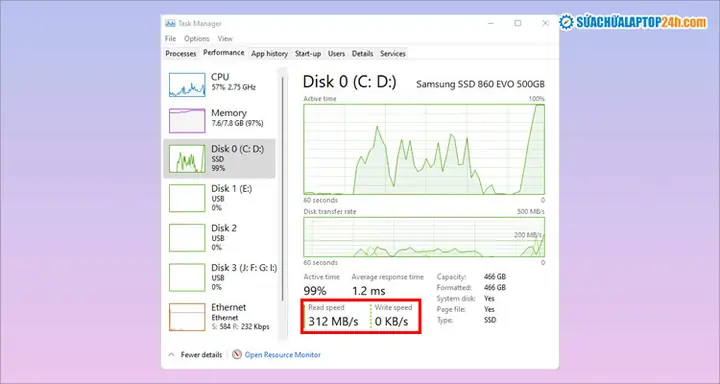
Tốc độ đọc ghi ổ cứng đo lường khả năng của ổ cứng trong việc truy xuất (đọc) và ghi dữ liệu vào các sector lưu trữ trên bề mặt đĩa hoặc chip nhớ. Tốc độ đọc (Read Speed) cho biết máy tính có thể lấy dữ liệu từ ổ cứng nhanh như thế nào, ảnh hưởng đến thời gian khởi động hệ điều hành, mở ứng dụng hay truy cập tệp tin. Ngược lại, tốc độ ghi (Write Speed) thể hiện khả năng lưu trữ dữ liệu mới hoặc sao chép tệp tin vào ổ cứng, tác động đến thời gian cài đặt phần mềm, xuất video hay tải xuống tệp tin dung lượng lớn. Đơn vị đo phổ biến nhất cho cả hai thông số này là MB/s (Megabyte trên giây), cho biết lượng dữ liệu có thể được truyền tải trong mỗi giây.
Khi nào bạn nên kiểm tra tốc độ ổ cứng?
Bạn nên kiểm tra tốc độ ổ cứng khi nhận thấy máy tính hoạt động chậm chạp hơn bình thường, các ứng dụng khởi động lâu, thời gian sao chép tệp tin kéo dài bất thường, hoặc hệ điều hành phản hồi chậm chạp. Ngoài ra, việc kiểm tra cũng rất cần thiết sau khi bạn thực hiện các nâng cấp phần cứng quan trọng, cài đặt một hệ điều hành mới, hay khi muốn chẩn đoán xem ổ cứng có đang gặp lỗi hoặc hoạt động dưới hiệu suất mong muốn hay không.
Tại sao việc kiểm tra tốc độ ổ cứng lại quan trọng?
Có thể bạn quan tâm: Đỉnh Đồng Thờ Cúng Hun Giả Cổ: Mẫu Mã, Ý Nghĩa & Cách Chọn Chuẩn
Kiểm tra tốc độ ổ cứng đóng vai trò quan trọng trong việc đảm bảo hiệu suất hoạt động ổn định của máy tính. Kết quả đo đạc giúp bạn xác định liệu ổ cứng hiện tại có còn đáp ứng tốt nhu cầu sử dụng hay không, từ đó đưa ra quyết định có nên nâng cấp lên các loại ổ cứng có tốc độ cao hơn hoặc thay thế ổ cứng cũ khi nó đã xuống cấp. Hơn nữa, việc này còn cho phép bạn so sánh hiệu năng thực tế giữa các loại ổ cứng khác nhau, ví dụ như sự khác biệt rõ rệt giữa SSD và HDD, hay giữa các chuẩn kết nối SSD như NVMe và SATA, giúp bạn lựa chọn được thiết bị lưu trữ phù hợp nhất với túi tiền và yêu cầu công việc.
Các công cụ phổ biến để kiểm tra tốc độ đọc ghi ổ cứng
Để đánh giá chính xác hiệu suất của ổ cứng, việc sử dụng các phần mềm benchmark chuyên dụng là vô cùng cần thiết. Các công cụ này sẽ thực hiện hàng loạt các bài kiểm tra phức tạp, mô phỏng các tác vụ thực tế để đưa ra các con số đo lường chi tiết và khách quan về tốc độ đọc ghi của ổ cứng.
CrystalDiskMark – Công cụ kiểm tra tốc độ ổ cứng hàng đầu
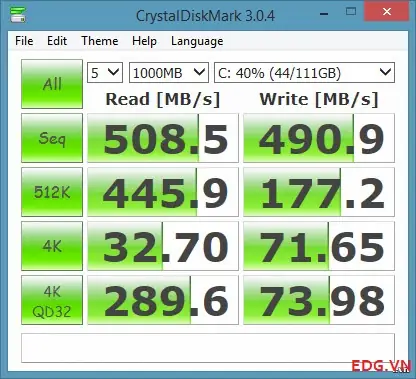
CrystalDiskMark là một trong những phần mềm benchmark ổ cứng được sử dụng rộng rãi và đánh giá cao nhất nhờ tính đơn giản, dễ sử dụng và cung cấp kết quả chi tiết. Để bắt đầu sử dụng, bạn cần tải xuống phiên bản mới nhất từ trang chủ của CrystalDiskInfo (nhà phát triển) và tiến hành cài đặt theo các bước hướng dẫn thông thường trên hệ điều hành Windows. Sau khi cài đặt, bạn mở phần mềm và chọn ổ cứng cần kiểm tra từ danh sách thả xuống. CrystalDiskMark cung cấp nhiều tùy chọn bài kiểm tra khác nhau, trong đó nổi bật là:
Seq Q32T1: Kiểm tra tốc độ đọc/ghi tuần tự với 32 hàng chờ và 1 luồng.
Seq: Kiểm tra tốc độ đọc/ghi tuần tự với 1 hàng chờ và 1 luồng.
4KiB Q32T1: Kiểm tra tốc độ đọc/ghi ngẫu nhiên với các khối dữ liệu 4KB, 32 hàng chờ và 1 luồng.
4KiB: Kiểm tra tốc độ đọc/ghi ngẫu nhiên với các khối dữ liệu 4KB, 1 hàng chờ và 1 luồng.
HD Tune (Phiên bản Free/Pro)
HD Tune là một bộ công cụ mạnh mẽ cho phép người dùng kiểm tra chi tiết tình trạng và hiệu suất của ổ cứng, bao gồm cả tốc độ đọc/ghi. Phiên bản miễn phí (Free) cung cấp các chức năng cơ bản như kiểm tra tốc độ đọc, sức khỏe ổ cứng (S.M.A.R.T.) và quét lỗi. Trong khi đó, phiên bản chuyên nghiệp (Pro) mở rộng thêm nhiều tính năng hữu ích khác như kiểm tra tốc độ ghi, quét lỗi nâng cao, so sánh hiệu suất giữa các ổ đĩa và khả năng phục hồi dữ liệu. Giao diện của HD Tune tương đối trực quan, giúp người dùng dễ dàng thực hiện các bài kiểm tra và phân tích kết quả.
AS SSD Benchmark
Có thể bạn quan tâm: Sống Thiếu Phụng Dưỡng, Chết Làm Ma Chay Tốn Kém: Ý Nghĩa Thực Sự Của “văn Tế Ruồi”
AS SSD Benchmark là một phần mềm miễn phí được thiết kế đặc biệt để đo lường hiệu suất của ổ cứng SSD, nhưng cũng có thể sử dụng cho HDD. Phần mềm này tập trung vào các bài kiểm tra hiệu suất thực tế, mô phỏng các tác vụ hàng ngày của người dùng như khởi động ứng dụng, sao chép tệp tin lớn. Các ưu điểm nổi bật của AS SSD Benchmark bao gồm khả năng thực hiện các bài kiểm tra không cần nén dữ liệu (non-compressible), giúp phản ánh chính xác hơn hiệu suất của các ổ SSD hiện đại. Bên cạnh đó, nó còn cung cấp điểm số tổng hợp dựa trên các tiêu chí khác nhau, giúp người dùng dễ dàng so sánh hiệu năng giữa các ổ đĩa SSD.
Blackmagic Disk Speed Test (dành cho macOS)
Blackmagic Disk Speed Test là một ứng dụng miễn phí dành riêng cho người dùng macOS, được phát triển bởi Blackmagic Design, một công ty nổi tiếng trong lĩnh vực sản xuất thiết bị quay phim chuyên nghiệp. Ứng dụng này nổi bật với giao diện cực kỳ đơn giản và trực quan, chỉ hiển thị hai thông số chính: tốc độ đọc và tốc độ ghi. Nó thực hiện các bài kiểm tra bằng cách ghi và đọc các tệp tin video có dung lượng lớn, mô phỏng quy trình làm việc của các biên tập viên video hoặc những người thường xuyên xử lý các tệp đa phương tiện dung lượng cao. Blackmagic Disk Speed Test là lựa chọn lý tưởng cho người dùng Mac muốn nhanh chóng kiểm tra xem ổ cứng của họ có đủ sức mạnh để xử lý các định dạng video đòi hỏi băng thông cao hay không.
Hướng dẫn chi tiết cách kiểm tra tốc độ ổ cứng bằng CrystalDiskMark trên Windows
Để đảm bảo kết quả đo đạc tốc độ ổ cứng là chính xác và phản ánh đúng hiệu suất thực tế, việc chuẩn bị kỹ lưỡng trước khi tiến hành là vô cùng quan trọng. CrystalDiskMark là một công cụ mạnh mẽ và phổ biến, cho phép bạn thực hiện điều này một cách hiệu quả.
Chuẩn bị trước khi test tốc độ
Trước khi bắt đầu quá trình kiểm tra tốc độ ổ cứng bằng CrystalDiskMark, bạn cần thực hiện một số bước chuẩn bị để đảm bảo kết quả được chính xác nhất. Đầu tiên, hãy đóng tất cả các ứng dụng không cần thiết đang chạy ngầm, bao gồm cả các chương trình tự khởi động cùng Windows. Các tiến trình chạy nền này có thể tiêu tốn tài nguyên hệ thống và ảnh hưởng đến hiệu suất đọc ghi của ổ cứng, dẫn đến kết quả sai lệch. Đồng thời, hãy đảm bảo bạn đã sao lưu tất cả các tệp tin quan trọng. Mặc dù CrystalDiskMark không gây mất dữ liệu, nhưng việc thực hiện các bài kiểm tra với các khối dữ liệu lớn có thể gây ra sự hao mòn nhẹ cho ổ cứng, đặc biệt là với SSD, nên việc sao lưu luôn là một biện pháp phòng ngừa an toàn.
Các bước thực hiện test bằng CrystalDiskMark
Có thể bạn quan tâm: Có Nên Dùng Lại Đồ Cúng Đã Lễ Trên Mâm Thờ Không? Hướng Dẫn Xử Lý Đồ Lễ Chuẩn Phong Tục
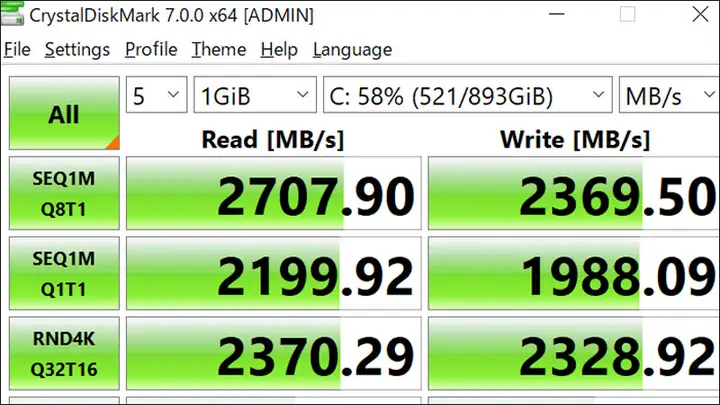
Sau khi đã chuẩn bị xong, bạn có thể tiến hành kiểm tra tốc độ ổ cứng bằng CrystalDiskMark theo các bước sau: Đầu tiên, mở phần mềm CrystalDiskMark. Trên giao diện chính, bạn sẽ thấy một danh sách thả xuống ở góc trên bên trái. Hãy nhấp vào đó và chọn ổ cứng mà bạn muốn kiểm tra (ví dụ: C:, D:, E:). Tiếp theo, bạn cần cấu hình các tùy chọn test. Thông thường, các cài đặt mặc định đã đủ cho nhu cầu của đa số người dùng. Tuy nhiên, bạn có thể điều chỉnh số lần chạy (Runs) để có kết quả trung bình chính xác hơn và kích thước file test (Test Size) để mô phỏng các tình huống sử dụng khác nhau. Sau khi đã chọn ổ cứng và cấu hình tùy chọn, chỉ cần nhấn vào nút “All” để bắt đầu tất cả các bài kiểm tra, hoặc chọn từng bài test cụ thể bằng cách nhấn vào nút tương ứng (Seq, 4KiB, v.v.). Quá trình kiểm tra có thể mất vài phút tùy thuộc vào tốc độ của ổ cứng và cấu hình hệ thống của bạn. Hãy kiên nhẫn chờ đợi cho đến khi kết quả hiển thị trên màn hình.
Giải mã kết quả kiểm tra tốc độ ổ cứng
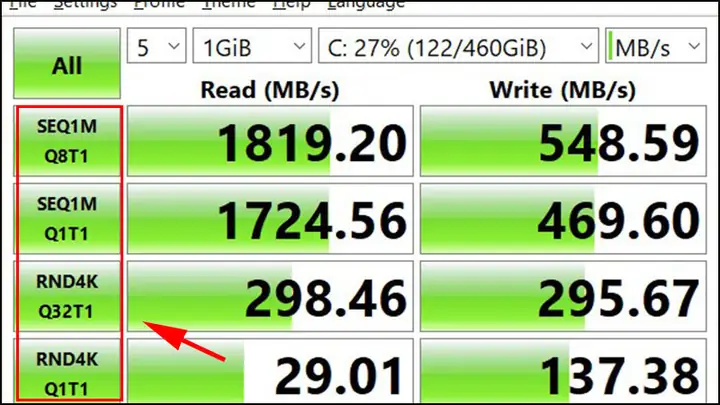
Sau khi hoàn thành bài kiểm tra, màn hình sẽ hiển thị các thông số chi tiết. Để hiểu rõ, chúng ta cần phân tích từng mục:
- Seq Q32T1 (Sequential Read/Write): Đây là tốc độ đọc/ghi dữ liệu tuần tự với các tệp tin lớn, được xử lý theo hàng đợi (32 hàng chờ, 1 luồng). Thông số này phản ánh hiệu suất khi bạn thực hiện các tác vụ như sao chép tệp tin dung lượng lớn, cài đặt phần mềm hoặc xuất video.
- Seq (Sequential Read/Write): Tương tự như trên nhưng với 1 hàng chờ và 1 luồng. Tốc độ này thường thấp hơn Seq Q32T1 và cho biết hiệu suất cơ bản khi xử lý các tệp tin lớn theo thứ tự.
- 4KiB Q32T1 (Random Read/Write): Đây là tốc độ đọc/ghi ngẫu nhiên các khối dữ liệu nhỏ có kích thước 4KB, với 32 hàng chờ và 1 luồng. Thông số này rất quan trọng và phản ánh hiệu suất khi hệ điều hành truy cập các tệp tin hệ thống nhỏ, khởi động ứng dụng hoặc thực hiện đa nhiệm.
- 4KiB (Random Read/Write): Tương tự như trên nhưng với 1 hàng chờ và 1 luồng. Tốc độ này cho thấy hiệu suất đọc/ghi ngẫu nhiên cơ bản với các tệp nhỏ.
Nhìn chung, tốc độ đọc (Read) cao hơn cho phép máy tính truy xuất dữ liệu nhanh hơn, trong khi tốc độ ghi (Write) cao hơn giúp việc lưu trữ và xử lý dữ liệu mới diễn ra nhanh chóng hơn.
Bao nhiêu là tốc độ đọc ghi ổ cứng tốt?
Việc đánh giá tốc độ đọc ghi ổ cứng “tốt” hay không phụ thuộc nhiều vào loại ổ cứng, giao diện kết nối và nhu cầu sử dụng thực tế của người dùng. Tuy nhiên, có những tiêu chuẩn tham khảo chung giúp bạn định hình hiệu suất mong đợi.
Tốc độ đọc ghi lý tưởng cho SSD
Đối với ổ cứng SSD, tốc độ đọc ghi thường cao hơn đáng kể so với HDD. Sự khác biệt còn rõ rệt hơn giữa các loại SSD:
Có thể bạn quan tâm: Đặt Mâm Chè Cúng Đầy Tháng Bé Trai, Bé Gái Chuẩn Truyền Thống & Hiện Đại
- SSD SATA III: Tốc độ đọc/ghi tuần tự thường đạt tối đa khoảng 550 MB/s do giới hạn của giao diện SATA III. Tốc độ đọc/ghi ngẫu nhiên (4K) có thể nằm trong khoảng 30-60 MB/s cho đọc và 50-100 MB/s cho ghi. Đối với người dùng phổ thông, tốc độ này đã đủ để mang lại trải nghiệm mượt mà khi làm việc văn phòng, duyệt web hay chơi game nhẹ.
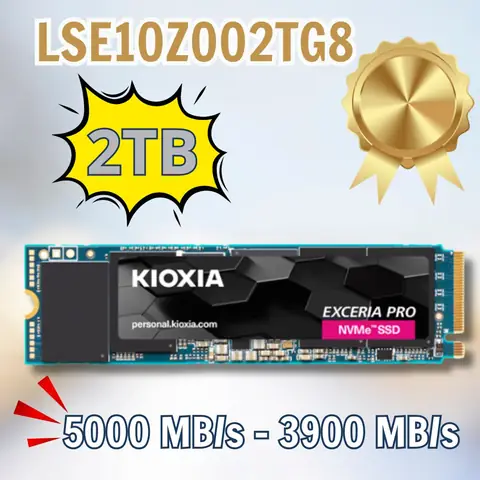
- SSD NVMe PCIe Gen3: Giao diện NVMe cho phép tốc độ truyền dữ liệu cao hơn nhiều. Tốc độ đọc/ghi tuần tự có thể lên tới 3500 MB/s (đọc) và 3000 MB/s (ghi). Tốc độ đọc/ghi ngẫu nhiên 4K thường cao hơn đáng kể, có thể lên đến hàng trăm MB/s. Các thông số này lý tưởng cho người dùng chuyên nghiệp, game thủ nặng, nhà sáng tạo nội dung hoặc bất kỳ ai cần xử lý các tác vụ đòi hỏi băng thông cực cao.
- SSD NVMe PCIe Gen4/Gen5: Các thế hệ mới nhất của NVMe còn mang lại tốc độ còn ấn tượng hơn nữa, với tốc độ đọc/ghi tuần tự có thể vượt qua 7000 MB/s, thậm chí lên đến hơn 12000 MB/s.
Nhìn chung, với SSD, tốc độ đọc/ghi càng cao thì hiệu suất càng tốt.
Tốc độ đọc ghi chấp nhận được cho HDD
Ổ cứng HDD (Hard Disk Drive) sử dụng cơ chế quay đĩa từ để lưu trữ dữ liệu, nên tốc độ của chúng chậm hơn nhiều so với SSD.
- HDD 7200 RPM: Đây là tốc độ quay phổ biến cho các ổ cứng HDD dành cho máy tính để bàn. Tốc độ đọc/ghi tuần tự thường dao động trong khoảng 100-200 MB/s. Tốc độ đọc/ghi ngẫu nhiên 4K thường rất thấp, chỉ khoảng 0.5-2 MB/s. Với tốc độ này, HDD vẫn đủ dùng cho việc lưu trữ dữ liệu lớn, phim ảnh, nhạc hoặc làm ổ phụ cho hệ điều hành khi cần tiết kiệm chi phí.
- HDD 5400 RPM (laptop/ổ di động): Tốc độ quay chậm hơn cho hiệu suất đọc ghi tuần tự khoảng 80-150 MB/s.
Mức hiệu suất chấp nhận được cho HDD phụ thuộc vào mục đích sử dụng. Nếu chỉ dùng để lưu trữ, tốc độ trung bình là đủ. Tuy nhiên, nếu dùng để cài hệ điều hành hoặc chạy ứng dụng, bạn sẽ cảm nhận rõ sự chậm chạp so với SSD.
Yếu tố ảnh hưởng đến tốc độ thực tế của ổ cứng
Ngoài thông số kỹ thuật của ổ cứng, có nhiều yếu tố khác có thể ảnh hưởng đáng kể đến tốc độ đọc ghi thực tế:
- Giao diện kết nối: Đây là yếu tố quan trọng nhất. Ổ cứng NVMe kết nối qua khe M.2 với giao thức PCIe sẽ nhanh hơn rất nhiều so với ổ SSD SATA III kết nối qua cổng SATA hoặc ổ HDD cũng sử dụng cổng SATA.
- Loại chip NAND Flash (đối với SSD): Các loại chip như TLC, QLC, MLC, SLC có mật độ lưu trữ, độ bền và tốc độ khác nhau. SSD sử dụng MLC hoặc SLC thường có hiệu suất cao hơn TLC và QLC, nhưng đi kèm với chi phí cao hơn.
- Tình trạng ổ cứng:
- Dung lượng trống: Khi ổ cứng gần đầy, hiệu suất có thể suy giảm, đặc biệt là với SSD do cơ chế dọn dẹp dữ liệu và wear leveling.
- Tuổi thọ (Wear Leveling – đối với SSD): SSD có tuổi thọ giới hạn dựa trên số lần ghi. Khi ổ cứng đã được sử dụng lâu và ghi nhiều dữ liệu, hiệu suất có thể giảm sút.
- Hệ điều hành và các tiến trình chạy ngầm: Hệ điều hành và các ứng dụng chạy nền tiêu tốn tài nguyên CPU, RAM và cả băng thông ổ cứng, làm giảm hiệu suất thực tế mà bạn có thể đo được.
- Bộ nhớ cache của ổ cứng: Nhiều ổ cứng có bộ nhớ cache DRAM hoặc SLC cache giúp tăng tốc độ ghi tạm thời. Tuy nhiên, khi bộ nhớ cache này đầy, tốc độ ghi thực tế sẽ giảm xuống mức của chip NAND gốc.
Các câu hỏi thường gặp về kiểm tra tốc độ ổ cứng
Việc kiểm tra tốc độ ổ cứng có thể đặt ra nhiều câu hỏi thắc mắc cho người dùng, từ tần suất kiểm tra đến cách cải thiện hiệu suất. Dưới đây là giải đáp cho những câu hỏi phổ biến nhất.
Có nên đo tốc độ ổ cứng thường xuyên không?
Việc đo tốc độ ổ cứng không cần thiết phải thực hiện quá thường xuyên. Đối với ổ cứng HDD, việc đo đạc không gây ảnh hưởng đáng kể đến tuổi thọ. Tuy nhiên, đối với ổ cứng SSD, mỗi lần ghi dữ liệu đều góp phần vào việc hao mòn các cell nhớ. Do đó, chỉ nên kiểm tra tốc độ SSD khi bạn nghi ngờ hiệu suất có vấn đề, sau khi nâng cấp hệ thống, hoặc định kỳ khoảng 6 tháng đến 1 năm một lần để theo dõi tình trạng. Việc kiểm tra liên tục và với tần suất cao có thể làm giảm tuổi thọ của SSD mà không mang lại lợi ích thực tế nếu hiệu suất vẫn đảm bảo.
Làm thế nào để cải thiện tốc độ đọc ghi ổ cứng?
Nếu bạn nhận thấy tốc độ đọc ghi ổ cứng chậm, có một số biện pháp bạn có thể áp dụng để cải thiện hiệu suất. Đầu tiên, hãy dọn dẹp ổ cứng bằng cách xóa các tệp tin không cần thiết, gỡ bỏ các phần mềm không sử dụng và chuyển các tệp tin lớn sang ổ lưu trữ khác hoặc dịch vụ đám mây để giải phóng dung lượng. Đối với ổ cứng HDD, việc chống phân mảnh (defragment) có thể giúp sắp xếp lại các tệp tin, giảm thời gian truy xuất dữ liệu. Tuy nhiên, bạn TUYỆT ĐỐI KHÔNG nên chống phân mảnh cho ổ cứng SSD, vì điều này sẽ gây hao mòn không cần thiết và không mang lại lợi ích về hiệu suất. Biện pháp hiệu quả nhất để cải thiện tốc độ đáng kể là nâng cấp lên một ổ cứng có hiệu suất cao hơn, đặc biệt là chuyển từ HDD sang SSD, hoặc nâng cấp từ SSD SATA lên SSD NVMe.
Sự khác biệt giữa tốc độ đọc ghi tuần tự và ngẫu nhiên là gì?
Sự khác biệt cơ bản nằm ở cách dữ liệu được truy xuất hoặc ghi vào ổ cứng.
- Tốc độ đọc ghi tuần tự (Sequential Read/Write): Ám chỉ việc ổ cứng đọc hoặc ghi một lượng lớn dữ liệu liên tục thành một khối duy nhất. Điều này thường xảy ra khi bạn sao chép một tệp tin lớn (như phim, ảnh dung lượng cao), cài đặt phần mềm, hoặc khi hệ điều hành thực hiện các tác vụ liên quan đến các tệp tin hệ thống lớn. Các bài kiểm tra như “Seq” và “Seq Q32T1” trong các phần mềm benchmark mô phỏng tình huống này.
- Tốc độ đọc ghi ngẫu nhiên (Random Read/Write): Ám chỉ việc ổ cứng đọc hoặc ghi các khối dữ liệu nhỏ nằm rải rác ở nhiều vị trí khác nhau trên ổ đĩa. Các tác vụ như khởi động hệ điều hành, mở các ứng dụng nhỏ, duyệt web, hoặc đa nhiệm thường xuyên truy cập các tệp tin hệ thống nhỏ theo cách ngẫu nhiên. Các bài kiểm tra như “4KiB” và “4KiB Q32T1” mô phỏng tình huống này. Tốc độ đọc ghi ngẫu nhiên, đặc biệt là IOPS (sẽ giải thích ở phần dưới), thường là yếu tố quan trọng hơn để đánh giá hiệu suất tổng thể của hệ thống, đặc biệt là với ổ SSD.
IOPS là gì và liên quan thế nào đến tốc độ ổ cứng?
IOPS (Input/Output Operations Per Second) là viết tắt của Số Lượng Thao Tác Vào/Ra Mỗi Giây. Đây là một chỉ số đo lường hiệu suất của thiết bị lưu trữ, đặc biệt quan trọng đối với ổ cứng SSD. IOPS cho biết ổ cứng có thể thực hiện bao nhiêu thao tác đọc hoặc ghi dữ liệu trong một giây. Nó tập trung vào số lượng giao dịch, chứ không phải lượng dữ liệu được truyền tải (như MB/s).
IOPS đặc biệt quan trọng vì nó phản ánh khả năng của ổ cứng trong việc xử lý đồng thời nhiều yêu cầu truy xuất dữ liệu nhỏ lẻ. Ví dụ, một ổ SSD có thể có tốc độ đọc ghi tuần tự cao, nhưng nếu IOPS thấp, nó vẫn có thể chậm khi khởi động nhiều ứng dụng cùng lúc hoặc khi chạy các tác vụ đòi hỏi truy xuất dữ liệu ngẫu nhiên liên tục. Ngược lại, một ổ SSD có IOPS cao sẽ cho phép hệ thống phản hồi nhanh nhạy hơn trong các tình huống đa nhiệm, tải ứng dụng nhanh chóng và mang lại trải nghiệm sử dụng mượt mà hơn. Do đó, khi so sánh hiệu suất SSD, ngoài tốc độ đọc/ghi tuần tự (MB/s), IOPS cũng là một thông số không thể bỏ qua.
Cập Nhật Lúc Tháng 9 10, 2026 by Pastaparadise
