
Khi ổ cứng USB đột ngột không được máy tính nhận diện, đó là một trải nghiệm vô cùng khó chịu, đặc biệt khi dữ liệu quan trọng đang nằm bên trong. Tình trạng này có thể xuất phát từ nhiều nguyên nhân, từ những vấn đề đơn giản về kết nối đến các lỗi phần cứng phức tạp hơn. Bài viết này sẽ đi sâu vào việc phân tích nguyên nhân, nhận diện dấu hiệu, hướng dẫn các bước khắc phục tại nhà và đặc biệt là các phương pháp cứu dữ liệu hiệu quả khi ổ cứng USB của bạn gặp sự cố không nhận.
Trong phần nội dung chính, chúng ta sẽ khám phá các lý do phổ biến khiến ổ cứng USB bị lỗi không nhận, cách nhận biết các dấu hiệu của vấn đề, các bước kiểm tra và khắc phục cơ bản mà bạn có thể tự thực hiện. Quan trọng hơn cả, bài viết sẽ cung cấp các giải pháp chi tiết để cứu dữ liệu từ ổ cứng bị lỗi, từ sử dụng phần mềm chuyên dụng đến các biện pháp can thiệp nâng cao. Cuối cùng, chúng tôi sẽ chỉ ra khi nào cần tìm đến sự trợ giúp chuyên nghiệp và các biện pháp phòng ngừa để bảo vệ dữ liệu trong tương lai.
Tại Sao Ổ Cứng USB Bị Lỗi Không Nhận?
Ổ cứng USB bị lỗi không nhận có thể bắt nguồn từ nhiều yếu tố khác nhau, từ các vấn đề nhỏ nhặt đến các sự cố nghiêm trọng hơn ảnh hưởng đến khả năng hoạt động của thiết bị. Việc hiểu rõ các nguyên nhân này sẽ giúp bạn xác định được hướng xử lý phù hợp.
Các nguyên nhân phổ biến bao gồm:
- Lỗi Phần Cứng:
- Hỏng Cổng USB: Cổng USB trên ổ cứng hoặc trên máy tính có thể bị lỏng, gãy hoặc bám bụi bẩn, dẫn đến kết nối không ổn định.
- Hỏng Chip Điều Khiển: Chip điều khiển bên trong ổ cứng có nhiệm vụ quản lý giao tiếp với máy tính. Nếu chip này bị lỗi, ổ cứng sẽ không thể giao tiếp và không được nhận diện.
- Hỏng Mạch In: Các mạch in kết nối các linh kiện bên trong ổ cứng có thể bị đứt, cháy hoặc ăn mòn do tác động vật lý hoặc môi trường ẩm ướt.
- Lỗi Bộ Nhớ Flash: Bộ nhớ flash là nơi lưu trữ dữ liệu. Khi các ô nhớ bị hỏng hoặc suy giảm tuổi thọ, ổ cứng có thể không hoạt động hoặc báo lỗi.
- Nguồn Điện Không Đủ: Một số ổ cứng USB ngoài (có adapter nguồn riêng) có thể không nhận diện nếu nguồn điện cung cấp không ổn định hoặc không đủ công suất.
- Lỗi Phần Mềm và Hệ Thống:
- Driver Bị Lỗi hoặc Lỗi Thời: Driver là phần mềm giúp hệ điều hành giao tiếp với thiết bị. Nếu driver của USB bị lỗi, cập nhật sai hoặc không tương thích, ổ cứng có thể không hiển thị.
- Lỗi Hệ Điều Hành: Các bản cập nhật hệ điều hành lỗi, xung đột phần mềm hoặc các lỗi hệ thống khác có thể ảnh hưởng đến khả năng nhận diện thiết bị lưu trữ ngoài.
- Lỗi Phân Vùng Đĩa (Partition): Cấu trúc phân vùng trên ổ cứng USB có thể bị hỏng do tắt máy đột ngột, virus hoặc các thao tác không đúng cách, khiến hệ điều hành không thể đọc được thông tin phân vùng.
- Chữ Cái Ổ Đĩa Bị Trùng: Khi hai ổ đĩa (ổ cứng trong hoặc ổ USB khác) được gán cùng một ký tự, hệ thống có thể gặp khó khăn trong việc nhận diện và hiển thị chúng.
- Ổ Cứng Bị Tắt Trong Device Manager: Do nhầm lẫn hoặc lỗi hệ thống, thiết bị USB có thể bị vô hiệu hóa trong Trình quản lý Thiết bị (Device Manager).
- Lỗi Do Sử Dụng và Môi Trường:
- Va Đập Mạnh: Làm rơi hoặc va đập mạnh có thể gây hỏng hóc vật lý cho ổ cứng USB.
- Tiếp Xúc Với Nước/Độ Ẩm Cao: Độ ẩm hoặc nước có thể gây chập mạch, ăn mòn các linh kiện bên trong.
- Nhiệt Độ Khắc Nghiệt: Sử dụng ổ cứng trong môi trường quá nóng hoặc quá lạnh có thể ảnh hưởng đến tuổi thọ và hoạt động của nó.
- Rút USB Đột Ngột: Rút ổ cứng USB ra khỏi máy tính mà không thực hiện thao tác “Safely Remove Hardware” có thể gây hỏng dữ liệu và lỗi hệ thống tập tin.
Dấu Hiệu Nhận Biết Ổ Cứng USB Bị Lỗi Không Nhận
Việc nhận biết sớm các dấu hiệu lỗi sẽ giúp bạn có biện pháp xử lý kịp thời, hạn chế tối đa nguy cơ mất dữ liệu. Ổ cứng USB bị lỗi không nhận thường biểu hiện qua nhiều triệu chứng khác nhau, tùy thuộc vào mức độ và nguyên nhân gây lỗi.
Có thể bạn quan tâm: Cứu Dữ Liệu Ổ Cứng Usb: Hướng Dẫn Khôi Phục Hiệu Quả & Các Phần Mềm Tốt Nhất
Các dấu hiệu thường gặp bao gồm:
- Không Hiển Thị Trong My Computer/This PC: Đây là dấu hiệu rõ ràng nhất. Khi kết nối ổ cứng USB, biểu tượng ổ đĩa quen thuộc sẽ không xuất hiện trong danh sách các ổ đĩa trên File Explorer.
- Báo Lỗi Yêu Cầu Format: Máy tính nhận diện được ổ cứng nhưng không thể truy cập dữ liệu và hiển thị thông báo yêu cầu bạn định dạng (format) ổ đĩa để sử dụng. Lưu ý: Định dạng sẽ xóa sạch dữ liệu, do đó, tuyệt đối không thực hiện nếu chưa sao lưu hoặc cứu dữ liệu.
- Phát Ra Tiếng Động Lạ: Một số ổ cứng cơ (HDD) khi bị lỗi phần cứng nặng có thể phát ra tiếng kêu “tạch tạch”, “rít” hoặc tiếng động lạ. Ổ cứng SSD thường im lặng ngay cả khi gặp lỗi.
- Đèn Tín Hiệu Không Sáng Hoặc Nhấp Nháy Bất Thường: Đèn LED trên ổ cứng USB thường sáng khi hoạt động hoặc nhấp nháy khi truy cập dữ liệu. Nếu đèn không sáng hoặc có dấu hiệu hoạt động bất thường, đây có thể là tín hiệu của lỗi.
- Xuất Hiện Trong Device Manager Nhưng Có Biểu Tượng Lỗi: Ổ cứng USB có thể hiển thị trong Trình quản lý Thiết bị (Device Manager) nhưng đi kèm với dấu chấm than màu vàng hoặc dấu X màu đỏ, cho thấy có lỗi về driver hoặc thiết bị.
- Không Có Thể Truy Cập Dữ Liệu: Ngay cả khi ổ cứng USB hiển thị, bạn có thể gặp thông báo lỗi khi cố gắng mở, sao chép hoặc xem bất kỳ tệp tin nào trên đó.
- Hiển Thị Dung Lượng Sai Lệch: Ổ cứng USB có thể hiển thị dung lượng là 0 bytes hoặc dung lượng rất nhỏ so với thực tế.
Các Bước Kiểm Tra Và Khắc Phục Lỗi Cơ Bản Tại Nhà
Trước khi nghĩ đến các giải pháp cứu dữ liệu phức tạp, hãy thử thực hiện các bước kiểm tra và khắc phục lỗi cơ bản tại nhà. Những thao tác này có thể giải quyết các vấn đề đơn giản và tiết kiệm thời gian, chi phí.
Các bước thực hiện như sau:
Kiểm Tra Kết Nối Vật Lý:
- Kiểm tra Cáp USB và Cổng USB: Đảm bảo cáp USB được cắm chặt vào cả ổ cứng và máy tính. Thử kiểm tra cáp xem có bị đứt, gãy hay dấu hiệu hư hỏng nào không. Vệ sinh sạch sẽ các cổng USB trên cả hai thiết bị, vì bụi bẩn có thể cản trở kết nối.
- Kiểm tra Nguồn Điện (Nếu Có): Nếu ổ cứng USB của bạn có adapter nguồn riêng, hãy chắc chắn rằng adapter được cắm điện và kết nối chắc chắn với ổ cứng. Thử kiểm tra adapter với một thiết bị khác nếu có thể.
Thử Với Cổng USB Khác và Máy Tính Khác:
- Đổi Cổng USB: Hãy thử cắm ổ cứng USB vào một cổng USB khác trên cùng máy tính. Đôi khi, một cổng USB cụ thể có thể bị lỗi hoặc không cung cấp đủ nguồn điện. Nên ưu tiên các cổng USB phía sau máy tính để bàn vì chúng thường kết nối trực tiếp với bo mạch chủ và ổn định hơn.
- Thử Trên Máy Tính Khác: Kết nối ổ cứng USB với một máy tính khác. Nếu ổ cứng được nhận diện trên máy tính khác, vấn đề có thể nằm ở cài đặt hoặc phần cứng của máy tính ban đầu.
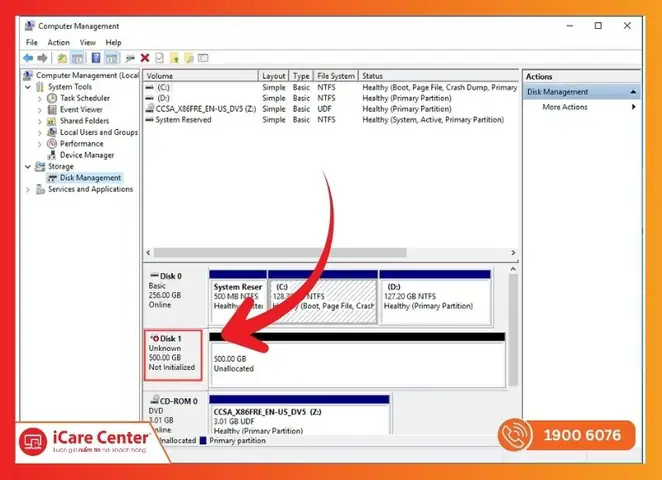
Kiểm Tra Trong Disk Management (Quản Lý Đĩa):
- Nhấn tổ hợp phím
Windows + Xvà chọn “Disk Management” (hoặc tìm kiếm “Disk Management” trong thanh tìm kiếm của Windows). - Trong cửa sổ Disk Management, tìm kiếm ổ cứng USB của bạn. Quan sát xem ổ có hiển thị ở đây không và ở trạng thái nào:
- Unallocated (Chưa Phân Bổ): Dữ liệu có thể còn nguyên vẹn nhưng phân vùng đã bị mất.
- RAW: Hệ thống tệp tin trên ổ đĩa bị lỗi, không thể đọc được.
- Uninitialized (Chưa Khởi Tạo): Ổ đĩa chưa được khởi tạo để sử dụng, thường xảy ra với ổ đĩa mới hoặc ổ đĩa bị lỗi nặng.
- Nếu ổ đĩa hiển thị ở đây, bạn có thể thử nhấp chuột phải vào nó để xem các tùy chọn như “Online”, “Change Drive Letter and Paths…” (để gán lại ký tự ổ đĩa) hoặc “Properties” để kiểm tra tình trạng. Tuyệt đối không chọn “Initialize Disk” hoặc “Format Disk” nếu bạn chưa sao lưu dữ liệu.
- Nhấn tổ hợp phím
Cách Cứu Dữ Liệu Khi Ổ Cứng USB Bị Lỗi Không Nhận
Khi các biện pháp kiểm tra cơ bản không giải quyết được vấn đề và dữ liệu trên ổ cứng USB là vô cùng quan trọng, bạn cần chuyển sang các phương pháp cứu dữ liệu. Tùy thuộc vào tình trạng lỗi, các phương pháp sau đây có thể mang lại hiệu quả.
Sử Dụng Phần Mềm Khôi Phục Dữ Liệu Chuyên Dụng
Đây là phương pháp phổ biến và hiệu quả nhất cho nhiều trường hợp ổ cứng USB không nhận nhưng vẫn còn khả năng đọc được dữ liệu. Các phần mềm này sẽ quét sâu vào ổ đĩa để tìm kiếm và phục hồi các tệp tin đã bị xóa, mất hoặc không truy cập được do lỗi hệ thống tệp tin.
Có thể bạn quan tâm: Tín Ngưỡng Thờ Cúng Tổ Tiên: Nguồn Gốc, Ý Nghĩa Và Thực Hành Văn Hóa Việt Nam
- Các Phần Mềm Phổ Biến: Recuva (miễn phí, tốt cho dữ liệu đã xóa), EaseUS Data Recovery Wizard, MiniTool Power Data Recovery, Tenorshare 4DDiG, Disk Drill.
- Hướng Dẫn Sử Dụng Chung:
- Tải và Cài Đặt: Tải phần mềm từ trang chủ chính thức và cài đặt trên máy tính của bạn (không cài đặt trên chính ổ cứng USB bị lỗi).
- Chọn Ổ Đĩa Cần Quét: Khởi động phần mềm, chọn ổ cứng USB bị lỗi từ danh sách các ổ đĩa có sẵn.
- Chọn Chế Độ Quét: Hầu hết các phần mềm cung cấp chế độ quét nhanh (Quick Scan) và quét sâu (Deep Scan). Nếu quét nhanh không tìm thấy dữ liệu, hãy chọn quét sâu.
- Tiến Hành Quét: Chờ phần mềm hoàn tất quá trình quét. Quá trình này có thể mất từ vài phút đến vài giờ tùy thuộc vào dung lượng ổ đĩa và mức độ lỗi.
- Xem Trước và Phục Hồi: Sau khi quét, phần mềm sẽ hiển thị danh sách các tệp tin có thể phục hồi. Bạn có thể xem trước các tệp tin để đảm bảo chúng không bị hỏng. Chọn các tệp tin cần phục hồi và lưu chúng vào một ổ đĩa khác (không phải ổ đĩa USB bị lỗi).
Khắc Phục Lỗi Driver USB
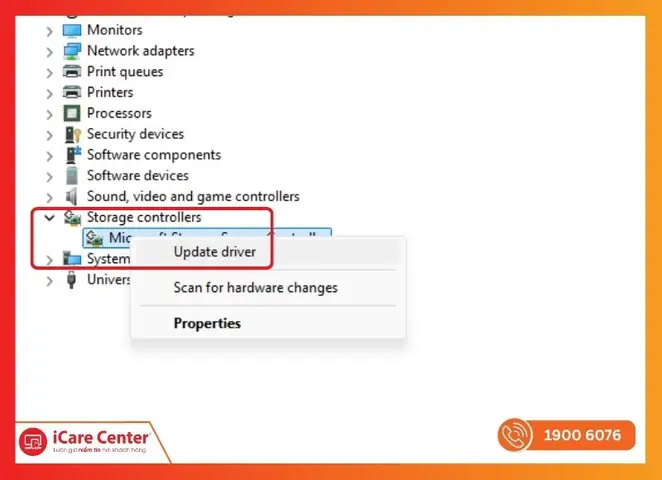
Driver lỗi thời hoặc xung đột có thể khiến hệ điều hành không nhận diện được ổ cứng USB. Việc cập nhật hoặc cài đặt lại driver có thể giải quyết vấn đề này.
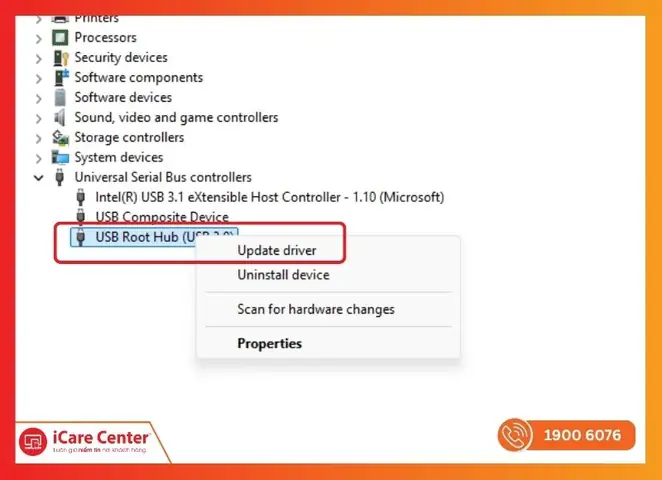
- Cập Nhật Driver:
- Nhấn
Windows + Xvà chọn “Device Manager”. - Tìm đến mục “Disk drives” hoặc “Universal Serial Bus controllers”.
- Nhấp chuột phải vào thiết bị USB bị lỗi (có thể hiển thị tên nhãn hiệu hoặc “Unknown Device”) và chọn “Update driver”.
- Chọn “Search automatically for drivers”. Windows sẽ tìm kiếm và cài đặt driver mới nhất.
- Nhấn
- Gỡ Cài Đặt và Cài Lại Driver:
- Trong Device Manager, nhấp chuột phải vào thiết bị USB và chọn “Uninstall device”.
- Rút ổ cứng USB ra.
- Khởi động lại máy tính.
- Sau khi máy tính khởi động xong, cắm lại ổ cứng USB. Windows sẽ tự động nhận diện và cài đặt lại driver cho thiết bị.
Kích Hoạt Thiết Bị Bị Tắt Trong Device Manager
Đôi khi, ổ cứng USB có thể bị vô hiệu hóa trong Trình quản lý Thiết bị một cách vô tình.
- Mở “Device Manager” (
Windows + X-> “Device Manager”). - Tìm ổ cứng USB của bạn trong danh sách (có thể nằm dưới “Disk drives” hoặc “Universal Serial Bus controllers”).
- Nếu bạn thấy biểu tượng mũi tên xuống hoặc dấu chấm than, nhấp chuột phải vào thiết bị và chọn “Enable device” (Kích hoạt thiết bị).
Sử Dụng Command Prompt (CMD) Với Các Lệnh Hữu Ích
Command Prompt (CMD) cung cấp các công cụ mạnh mẽ để kiểm tra và sửa lỗi hệ thống tệp tin, đây là một lựa chọn hữu ích khi ổ đĩa hiển thị nhưng không truy cập được hoặc báo lỗi.
Có thể bạn quan tâm: Củ Cải Trắng Cúng Ông Địa: Ý Nghĩa, Cách Chuẩn Bị Và Những Lưu Ý Quan Trọng
- Lệnh CHKDSK (Check Disk): Lệnh này dùng để kiểm tra và sửa lỗi hệ thống tệp tin trên ổ đĩa.
- Mở Command Prompt với quyền Administrator (tìm kiếm “cmd”, nhấp chuột phải và chọn “Run as administrator”).
- Gõ lệnh:
chkdsk ký tự ổ đĩa: /f /r(Ví dụ:chkdsk E: /f /r). Thayký tự ổ đĩabằng ký tự ổ cứng USB của bạn./f: Sửa lỗi trên ổ đĩa./r: Tìm các sector hỏng và phục hồi thông tin có thể đọc được.
- Nhấn Enter và chờ quá trình hoàn tất. Quá trình này có thể mất khá nhiều thời gian.
- Lệnh DISKPART: Lệnh này cho phép quản lý các ổ đĩa và phân vùng một cách chi tiết.
- Mở Command Prompt với quyền Administrator.
- Gõ
diskpartvà nhấn Enter. - Gõ
list diskđể xem danh sách các ổ đĩa. Xác định đúng ổ cứng USB của bạn bằng dung lượng. - Gõ
select disk số thứ tự ổ đĩađể chọn ổ đĩa đó. Cẩn thận chọn đúng ổ đĩa để tránh làm mất dữ liệu trên ổ khác. - Gõ
list partitionđể xem các phân vùng trên ổ đĩa đã chọn. - Nếu ổ đĩa hiển thị là RAW hoặc chưa được phân bổ, bạn có thể cân nhắc các lệnh như
clean(xóa toàn bộ phân vùng – cực kỳ cẩn thận, sẽ xóa sạch dữ liệu) sau đó tạo lại phân vùng mới, nhưng phương pháp này chỉ nên dùng khi đã thử mọi cách khác và chấp nhận mất dữ liệu cũ để có thể sử dụng lại ổ đĩa. Để cứu dữ liệu, việc sử dụng phần mềm khôi phục trước khi dùng DISKPART là ưu tiên hàng đầu.
Các Trường Hợp Lỗi Nâng Cao Cần Chuyên Gia
Trong một số trường hợp, các lỗi trên ổ cứng USB có thể quá nghiêm trọng, đòi hỏi kiến thức chuyên môn và thiết bị đặc thù. Khi đó, việc cố gắng tự khắc phục có thể làm tình trạng tồi tệ hơn và dẫn đến mất dữ liệu vĩnh viễn.
Khi Nào Cần Tìm Đến Dịch Vụ Cứu Dữ Liệu Chuyên Nghiệp
Bạn nên tìm đến dịch vụ cứu dữ liệu chuyên nghiệp nếu gặp phải các dấu hiệu sau, cho thấy ổ cứng có thể đã hỏng nặng về phần cứng:
- Ổ Cứng USB Không Có Bất Kỳ Phản Hồi Nào: Không có đèn sáng, không có tiếng động, hoàn toàn im lặng khi kết nối với máy tính và nguồn điện.
- Phát Ra Tiếng Động Lạ, Lặp Đi Lặp Lại: Đặc biệt là tiếng “tạch tạch”, “rít” liên tục từ ổ cứng HDD, cho thấy đầu đọc hoặc đĩa từ bên trong có thể đã bị kẹt hoặc va chạm.
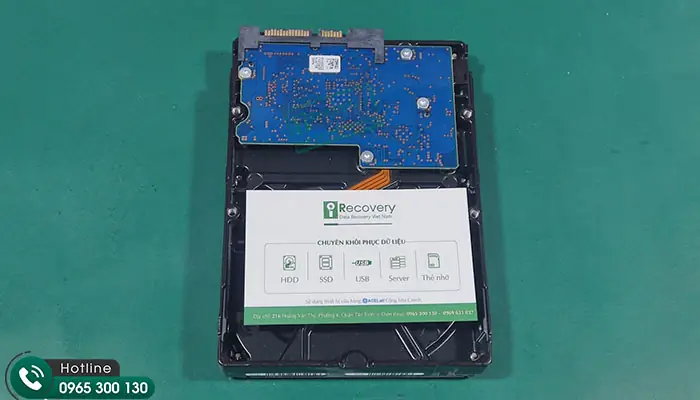
- Ổ Cứng Bị Hỏng Vật Lý Nghiêm Trọng: Vỡ vỏ, cong vênh, chân cắm USB bị gãy nát.
- Sau Khi Thử Mọi Biện Pháp Khắc Phục Cơ Bản và Phần Mềm Đều Thất Bại: Dữ liệu vẫn không thể truy cập được.
- Khi Dữ Liệu Là Cực Kỳ Quan Trọng và Không Thể Mất: Dữ liệu kinh doanh, tài liệu cá nhân có giá trị lịch sử hoặc pháp lý.
Tiêu Chí Lựa Chọn Dịch Vụ Cứu Dữ Liệu Uy Tín
Việc chọn đúng đơn vị cứu dữ liệu là rất quan trọng để đảm bảo an toàn cho dữ liệu của bạn. Hãy cân nhắc các tiêu chí sau:
Có thể bạn quan tâm: Cụ Ông Bị Trộm Đồ Thờ Cúng: Phân Tích Vụ Việc, Pháp Lý Và Cách Phòng Chống
- Kinh Nghiệm và Uy Tín: Tìm kiếm các công ty có nhiều năm kinh nghiệm trong lĩnh vực cứu dữ liệu, có đánh giá tốt từ khách hàng.
- Quy Trình Chuyên Nghiệp: Đơn vị uy tín thường có quy trình rõ ràng từ tiếp nhận, chẩn đoán, báo giá, phục hồi và giao nhận.
- Công Nghệ và Thiết Bị: Họ nên sở hữu phòng sạch (clean room) và các thiết bị chuyên dụng để xử lý các trường hợp hỏng hóc vật lý, cũng như phần mềm khôi phục tiên tiến.
- Bảo Mật Thông Tin: Cam kết bảo mật dữ liệu tuyệt đối cho khách hàng là yếu tố bắt buộc.
- Báo Giá Minh Bạch và Không Phát Sinh Chi Phí Ẩn: Yêu cầu báo giá chi tiết trước khi thực hiện. Nhiều nơi sẽ chẩn đoán miễn phí hoặc thu phí sau khi phục hồi thành công.
- Tỷ Lệ Phục Hồi Thành Công: Hỏi về tỷ lệ phục hồi dữ liệu của họ cho các trường hợp tương tự.
Bảo Vệ Dữ Liệu Và Phòng Tránh Lỗi Ổ Cứng USB Trong Tương Lai
Ngăn ngừa tốt hơn chữa trị. Việc áp dụng các biện pháp bảo vệ và sử dụng ổ cứng USB đúng cách sẽ giúp bạn tránh được những phiền phức không đáng có và bảo toàn dữ liệu của mình.
Các Biện Pháp Phòng Ngừa Để Tránh Tình Trạng Ổ Cứng USB Bị Lỗi Không Nhận
- Lưu Trữ Dữ Liệu Quan Trọng Ở Nhiều Nơi: Không chỉ dựa vào một ổ cứng USB duy nhất. Hãy sử dụng kết hợp ổ cứng ngoài, dịch vụ lưu trữ đám mây, hoặc NAS.
- Sử Dụng Tính Năng “Safely Remove Hardware”: Luôn luôn sử dụng tùy chọn này trước khi rút ổ cứng USB ra khỏi máy tính. Điều này giúp đảm bảo tất cả các hoạt động ghi dữ liệu đã hoàn tất, tránh làm hỏng hệ thống tệp tin.
- Tránh Tắt Máy Đột Ngột Khi Đang Sử Dụng USB: Tương tự như trên, việc tắt máy đột ngột khi ổ cứng USB đang hoạt động có thể gây ra lỗi.
- Bảo Quản Ổ Cứng USB Cẩn Thận:
- Tránh làm rơi, va đập mạnh vào ổ cứng.
- Để ổ cứng ở nơi khô ráo, thoáng mát, tránh ánh nắng trực tiếp và nhiệt độ cao.
- Sử dụng túi đựng hoặc hộp bảo vệ khi di chuyển.
- Giữ cho các chân cắm và cổng USB luôn sạch sẽ, không bám bụi bẩn.
- Sử Dụng Ổ Cứng USB Chất Lượng Tốt: Đầu tư vào các thương hiệu uy tín có chất lượng sản phẩm và độ bền cao hơn.
- Cẩn Thận Với Các Phần Mềm Không Rõ Nguồn Gốc: Tránh cài đặt các phần mềm lạ có thể chứa virus hoặc mã độc, vì chúng có thể tấn công và làm hỏng dữ liệu trên ổ cứng USB.
Tầm Quan Trọng Của Việc Sao Lưu Dữ Liệu Định Kỳ
Sao lưu dữ liệu định kỳ là biện pháp phòng ngừa rủi ro hiệu quả nhất. Dù bạn sử dụng ổ cứng USB hay bất kỳ phương tiện lưu trữ nào, luôn có khả năng xảy ra sự cố.
- Đảm Bảo An Toàn Dữ Liệu: Nếu ổ cứng USB bị lỗi, bạn vẫn có bản sao lưu sẵn sàng để phục hồi, tránh mất mát hoàn toàn.
- Giảm Thiểu Thời Gian và Chi Phí Cứu Dữ Liệu: Việc sao lưu giúp bạn tránh được chi phí phát sinh và thời gian chờ đợi khi phải sử dụng dịch vụ cứu dữ liệu chuyên nghiệp.
- Tạo Ra Nhiều Bản Sao Lưu: Không chỉ sao lưu vào một nơi. Hãy phân tán dữ liệu quan trọng của bạn trên nhiều thiết bị hoặc nền tảng khác nhau (ví dụ: ổ cứng ngoài và Google Drive, Dropbox, OneDrive).
- Thiết Lập Lịch Sao Lưu Tự Động: Nhiều phần mềm sao lưu cho phép bạn lên lịch trình tự động, giúp bạn không bỏ lỡ việc sao lưu.
Các Sai Lầm Thường Gặp Khi Cứu Dữ Liệu Ổ Cứng USB
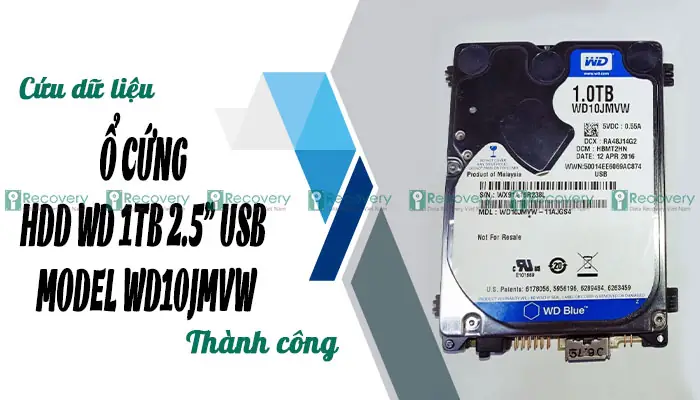
Khi cố gắng tự cứu dữ liệu, người dùng thường mắc phải một số sai lầm phổ biến có thể gây hậu quả nghiêm trọng:
- Định Dạng (Format) Ổ Đĩa Ngay Lập Tức: Khi nhận được thông báo yêu cầu format, nhiều người vội vàng thực hiện mà không hiểu rằng hành động này sẽ xóa sạch toàn bộ dữ liệu. Đây là sai lầm nghiêm trọng nhất.
- Lưu Dữ Liệu Phục Hồi Vào Chính Ổ Đĩa Bị Lỗi: Khi sử dụng phần mềm cứu dữ liệu, nếu bạn chọn lưu các tệp tin phục hồi trở lại chính ổ cứng USB bị lỗi, dữ liệu mới có thể ghi đè lên dữ liệu cũ, khiến việc phục hồi sau đó trở nên bất khả thi. Luôn lưu vào một ổ đĩa khác.
- Tiếp Tục Sử Dụng Ổ Đĩa Bị Lỗi: Nếu ổ cứng USB có dấu hiệu hoạt động bất thường (tiếng động lạ, chậm chạp, treo máy), việc tiếp tục sử dụng nó có thể làm tổn thương thêm các bộ phận bên trong, đặc biệt là với ổ HDD, làm giảm khả năng phục hồi dữ liệu.
- Tháo Ráp Ổ Cứng USB Tại Nhà: Đối với ổ cứng USB, việc tháo rời các linh kiện bên trong mà không có kiến thức chuyên môn và phòng sạch có thể gây hư hỏng nặng hơn, đặc biệt là các bộ phận nhạy cảm như đầu đọc và đĩa từ.
- Nhầm Lẫn Ký Tự Ổ Đĩa: Khi ổ cứng USB không nhận, người dùng có thể vô tình chọn sai ổ đĩa khi thực hiện các lệnh CMD hoặc sử dụng phần mềm cứu dữ liệu, dẫn đến thao tác nhầm trên ổ đĩa quan trọng khác.
Phân Biệt Lỗi “Không Nhận” Với Lỗi “Không Truy Cập Được”
Việc phân biệt rõ hai loại lỗi này giúp bạn xác định được mức độ nghiêm trọng và hướng xử lý phù hợp.
- Lỗi “Không Nhận”: Tình trạng này xảy ra khi máy tính hoàn toàn không phát hiện ra sự hiện diện của ổ cứng USB khi kết nối. Nó sẽ không hiển thị trong My Computer/This PC, Device Manager, hoặc Disk Management. Nguyên nhân thường là do lỗi kết nối vật lý, lỗi driver nặng, hoặc hỏng hóc phần cứng nghiêm trọng.
- Lỗi “Không Truy Cập Được”: Trong trường hợp này, máy tính đã nhận diện được ổ cứng USB và nó hiển thị trong My Computer/This PC (có thể có ký tự ổ đĩa). Tuy nhiên, khi bạn cố gắng mở ổ đĩa, hệ thống hiển thị thông báo lỗi, yêu cầu định dạng, hoặc không cho phép truy cập vào bất kỳ tệp tin nào. Nguyên nhân thường là do lỗi hệ thống tệp tin (RAW, phân vùng hỏng), virus, hoặc dữ liệu bị mã hóa.
Lợi Ích Của Việc Sử Dụng Live CD/USB Trong Cứu Dữ Liệu
Các công cụ cứu hộ như Hiren’s BootCD, hoặc các bản phân phối Linux Live USB có thể trở thành “vũ khí” hữu hiệu trong các tình huống khẩn cấp khi hệ điều hành trên máy tính của bạn gặp vấn đề hoặc không thể khởi động, khiến việc truy cập ổ cứng ngoài trở nên khó khăn.
- Khắc Phục Lỗi Hệ Điều Hành: Nếu máy tính không khởi động được do lỗi hệ điều hành, bạn có thể sử dụng Live CD/USB để khởi động vào một môi trường hoạt động độc lập, từ đó truy cập vào ổ cứng USB để sao lưu dữ liệu trước khi sửa lỗi hệ điều hành hoặc cài đặt lại.
- Truy Cập Ổ Đĩa Bị Lỗi Từ Môi Trường Bên Ngoài: Một số lỗi hệ thống tệp tin có thể ngăn cản hệ điều hành Windows truy cập ổ đĩa. Tuy nhiên, môi trường Linux trên Live USB thường có khả năng tương thích và xử lý hệ thống tệp tin tốt hơn, cho phép bạn truy cập và sao chép dữ liệu từ ổ cứng USB bị lỗi.
- Sử Dụng Công Cụ Chẩn Đoán và Sửa Chữa: Nhiều bộ cứu hộ chứa các công cụ chẩn đoán phần cứng, kiểm tra bad sector, hoặc các tiện ích sửa lỗi hệ thống tệp tin mà bạn có thể sử dụng từ môi trường Live.
- An Toàn Cho Dữ Liệu: Vì bạn khởi động từ một phương tiện độc lập, nên không có nguy cơ ghi đè hoặc làm hỏng dữ liệu trên ổ cứng chính của máy tính khi cố gắng cứu dữ liệu từ ổ USB.
- Cách Thức Hoạt Động: Bạn tạo một USB có khả năng boot (bootable USB) chứa hệ điều hành cứu hộ. Sau đó, thiết lập BIOS/UEFI của máy tính để khởi động từ USB này thay vì ổ cứng. Khi hệ thống khởi động, bạn sẽ có một giao diện để quản lý tệp tin, truy cập ổ đĩa và sử dụng các công cụ đi kèm.
Cập Nhật Lúc Tháng 9 10, 2026 by Pastaparadise
