
Việc chuyển đổi website từ HTTP sang HTTPS là bước đi cần thiết để đảm bảo tính bảo mật và tối ưu trải nghiệm người dùng hiện nay. Quá trình này không chỉ đơn thuần là thay đổi một giao thức kết nối, mà còn là hành động thiết lập một kết nối mã hóa an toàn giữa máy chủ và trình duyệt, giúp bảo vệ dữ liệu nhạy cảm của khách hàng khỏi các cuộc tấn công mạng.
Bài viết này sẽ hướng dẫn bạn chi tiết quy trình chuyển đổi từ HTTP sang HTTPS, bao gồm các bước cài đặt chứng chỉ SSL, cấu hình tự động trên WordPress và cách chuyển hướng thủ công trên các hệ thống máy chủ chuyên sâu. Ngoài ra, chúng tôi cũng sẽ đề cập đến các vấn đề kỹ thuật quan trọng như sửa lỗi “Mixed Content” và cập nhật thuộc tính trên Google Search Console để đảm bảo thứ hạng website của bạn không bị ảnh hưởng.
Tại sao cần chuyển đổi website từ HTTP sang HTTPS?
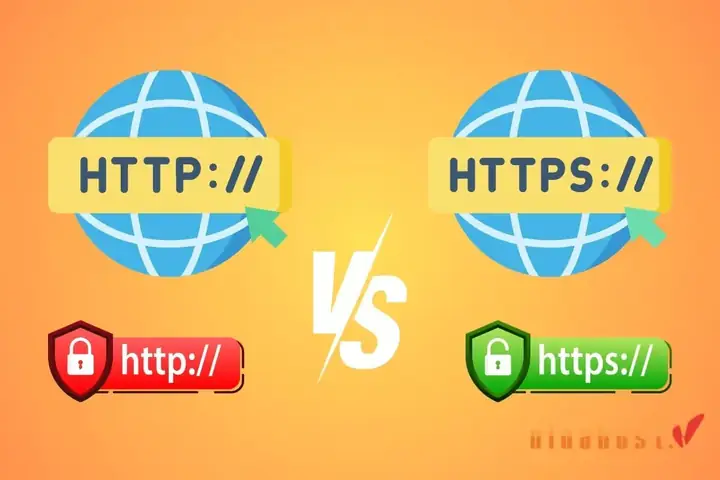
Việc chuyển đổi từ HTTP sang HTTPS là yêu cầu bắt buộc đối với mọi website hiện đại vì chứng chỉ SSL đóng vai trò là “chốt chặn” bảo mật thiết yếu cho dữ liệu người dùng và là tiêu chuẩn uy tín giúp khẳng định sự chuyên nghiệp của thương hiệu trên môi trường internet. Bên cạnh đó, Google đã chính thức xác nhận HTTPS là một tín hiệu xếp hạng, đồng nghĩa với việc website được bảo mật tốt hơn sẽ có lợi thế cạnh tranh về SEO so với các website vẫn sử dụng giao thức HTTP cũ.
Tầm quan trọng của HTTPS đối với sự phát triển website được thể hiện qua ba yếu tố chính:
Bảo mật dữ liệu: Chứng chỉ SSL mã hóa toàn bộ thông tin truyền tải giữa người dùng và máy chủ (như thông tin đăng nhập, thẻ thanh toán, dữ liệu cá nhân), ngăn chặn kẻ xấu đánh cắp thông tin qua các cuộc tấn công trung gian (Man-in-the-Middle).
Tăng lòng tin khách hàng: Khi truy cập một trang web có HTTPS, trình duyệt sẽ hiển thị biểu tượng “Ổ khóa” xanh hoặc ghi chú “Kết nối an toàn”. Ngược lại, trình duyệt sẽ cảnh báo “Không an toàn” đối với HTTP, điều này dễ khiến người dùng rời bỏ website ngay lập tức.
Tối ưu SEO: Google ưu tiên hiển thị các website an toàn trong kết quả tìm kiếm. Chuyển đổi sang HTTPS giúp website của bạn tránh bị gắn cờ cảnh báo, duy trì trải nghiệm người dùng tốt và cải thiện các chỉ số xếp hạng tìm kiếm tự nhiên.
Cách chuyển đổi HTTP sang HTTPS trên WordPress đơn giản nhất
Có thể bạn quan tâm: Dây Cáp Điện Tân Phú: Địa Chỉ Cung Cấp Sản Phẩm Chính Hãng, Chất Lượng Cao
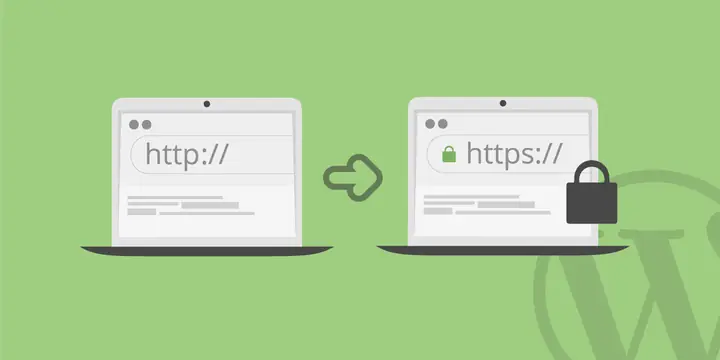
Để chuyển đổi website WordPress sang HTTPS một cách an toàn và nhanh chóng, bạn cần thực hiện theo quy trình 3 bước gồm: sao lưu dữ liệu, kích hoạt SSL tại hosting và sử dụng plugin hỗ trợ. Quy trình này giúp tự động hóa việc thay thế các đường dẫn cũ sang định dạng bảo mật mới mà không đòi hỏi nhiều kiến thức chuyên sâu về lập trình.
Bước 1: Sao lưu dữ liệu website trước khi thực hiện để đảm bảo an toàn
Trước khi thực hiện bất kỳ thay đổi nào liên quan đến cấu hình hệ thống hoặc cơ sở dữ liệu, việc sao lưu (backup) toàn bộ dữ liệu là bước quan trọng nhất để đảm bảo an toàn. Bạn nên thực hiện sao lưu cả file mã nguồn (source code) và cơ sở dữ liệu (database) thông qua các công cụ có sẵn trên Hosting hoặc các plugin backup chuyên dụng trên WordPress như UpdraftPlus. Điều này giúp bạn có thể khôi phục website nguyên trạng nếu xảy ra lỗi trong quá trình cấu hình.
Bước 2: Cài đặt và kích hoạt chứng chỉ SSL từ nhà cung cấp hosting
Chứng chỉ SSL thường được cung cấp miễn phí (như Let’s Encrypt) hoặc có phí từ các nhà cung cấp Hosting. Bạn cần truy cập vào trang quản trị Hosting (như cPanel, DirectAdmin hoặc hPanel), tìm đến mục “SSL/TLS Status” hoặc “Let’s Encrypt SSL” để kích hoạt chứng chỉ cho tên miền của mình. Sau khi kích hoạt thành công, website của bạn đã có thể truy cập qua giao thức https://, tuy nhiên hệ thống chưa tự động chuyển hướng toàn bộ traffic cũ sang giao thức mới.
Bước 3: Sử dụng các plugin hỗ trợ như Really Simple SSL để cấu hình nhanh

Có thể bạn quan tâm: How To Calculate Dhl Shipping Costs: A Step-by-step Guide For Estimates
Sử dụng plugin là cách hiệu quả nhất để tự động hóa quá trình chuyển hướng và thay thế đường dẫn trong WordPress. Sau khi đã cài đặt chứng chỉ SSL từ hosting, bạn chỉ cần tìm kiếm và kích hoạt plugin “Really Simple SSL” từ kho lưu trữ plugin của WordPress. Plugin này sẽ tự động nhận diện chứng chỉ, điều chỉnh cấu hình .htaccess và thay đổi các URL nội bộ, giúp website vận hành ổn định trên nền tảng HTTPS ngay lập tức mà không cần can thiệp thủ công vào code.
Hướng dẫn sử dụng Plugin Really Simple SSL
Việc sử dụng plugin Really Simple SSL đòi hỏi các thao tác đơn giản trong trang quản trị WordPress để kích hoạt và kiểm tra trạng thái bảo mật. Sau khi cài đặt, bạn vào phần Settings (Cài đặt) > SSL, tại đây hệ thống sẽ tự động quét trạng thái SSL của website. Bạn chỉ cần nhấn nút “Activate SSL” (Kích hoạt SSL), sau đó plugin sẽ tự thực hiện các cấu hình cần thiết và yêu cầu bạn đăng nhập lại vào trang quản trị. Cuối cùng, hãy kiểm tra lại thanh địa chỉ trình duyệt, nếu bạn thấy biểu tượng “Khóa xanh” xuất hiện bên cạnh tên miền, nghĩa là website đã được bảo mật thành công.
Cập nhật cấu hình URL trong WordPress
Ngoài việc sử dụng plugin, bạn nên đảm bảo các thông số địa chỉ website được cấu hình đúng chuẩn HTTPS trong hệ thống WordPress. Bạn truy cập vào mục Cài đặt (Settings) > Tổng quan (General), tại đây hãy kiểm tra hai trường thông tin là Địa chỉ WordPress (URL) và Địa chỉ trang web (URL). Bạn hãy thay đổi tiền tố từ http:// thành https:// cho cả hai trường này, sau đó nhấn lưu thay đổi. Bước này giúp hệ thống xác định rõ địa chỉ chính thức của website là phiên bản bảo mật.
Cách cấu hình chuyển hướng HTTP sang HTTPS thủ công trên các loại Webserver

Có thể bạn quan tâm: Ngã Tư Hóc Môn Ở Đâu? Vị Trí, Giao Thông Và Hướng Dẫn Di Chuyển Chi Tiết
Trong trường hợp bạn sử dụng website không phải WordPress hoặc muốn tối ưu hiệu năng mà không thông qua plugin, việc cấu hình chuyển hướng trực tiếp trên Webserver là phương pháp chuyên nghiệp và hiệu quả nhất. Phương pháp này giúp điều hướng tất cả các truy cập từ cổng 80 (HTTP) sang cổng 443 (HTTPS) một cách trực tiếp ở cấp độ máy chủ, giúp tăng tốc độ phản hồi cho trang web.
Cấu hình chuyển hướng trên Apache/LiteSpeed bằng .htaccess
Để ép buộc chuyển hướng từ HTTP sang HTTPS trên các máy chủ Apache hoặc LiteSpeed, bạn cần chỉnh sửa file .htaccess nằm trong thư mục gốc (root) của website. Bạn có thể thêm đoạn mã dưới đây vào đầu file để hệ thống tự động redirect mọi traffic:
RewriteEngine On
RewriteCond %{HTTPS} off
RewriteRule ^(.)$ https://%{HTTP_HOST}%{REQUEST_URI} L,R=301
Đoạn mã này kiểm tra nếu kết nối không phải là HTTPS, nó sẽ thực hiện chuyển hướng 301 (di chuyển vĩnh viễn) về phiên bản HTTPS, đảm bảo người dùng và các công cụ tìm kiếm luôn truy cập vào phiên bản an toàn.
Cấu hình chuyển hướng cho các môi trường server khác (Tomcat/Nginx)
Có thể bạn quan tâm: Remittance Là Gì? Tìm Hiểu Phương Thức Chuyển Tiền Trong Thanh Toán Quốc Tế
Đối với các môi trường server như Nginx hoặc Tomcat, việc cấu hình được thực hiện thông qua các file cấu hình server chính thay vì file .htaccess. Trên Nginx, bạn cần tìm file cấu hình block server và thêm chỉ thị return 301 https://$host$request_uri; vào block lắng nghe ở port 80. Đối với Tomcat, bạn cần cấu hình trong file server.xml để đảm bảo các yêu cầu được chuyển hướng từ port 80 sang 443 thông qua cấu hình Connector. Việc thay đổi này yêu cầu quyền truy cập server và khởi động lại dịch vụ web để áp dụng cấu hình mới.
Các lưu ý quan trọng sau khi đã chuyển đổi sang HTTPS
Sau khi hoàn tất quá trình migrate sang HTTPS, website có thể gặp phải một số lỗi kỹ thuật nhỏ do các tài nguyên cũ chưa được cập nhật kịp thời. Việc xử lý các vấn đề này một cách triệt để không chỉ giúp website hoạt động trơn tru mà còn đảm bảo các chỉ số SEO được chuyển giao sang phiên bản HTTPS một cách an toàn và trọn vẹn.
Làm thế nào để sửa lỗi “Mixed Content” (Nội dung hỗn hợp)?
Lỗi “Mixed Content” xảy ra khi website của bạn đã là HTTPS nhưng các tài nguyên như hình ảnh, file CSS hoặc JavaScript vẫn được tải qua link HTTP cũ. Để xử lý, bạn cần tìm và thay thế các đường dẫn tuyệt đối (absolute path) bắt đầu bằng http:// trong mã nguồn sang https://. Nếu sử dụng WordPress, bạn có thể dùng các plugin như “Better Search Replace” để quét toàn bộ cơ sở dữ liệu và thay đổi hàng loạt đường dẫn này, giúp loại bỏ hoàn toàn các cảnh báo bảo mật trên trình duyệt.
Cần làm gì với Google Analytics và Google Search Console?

Việc cập nhật với các công cụ của Google là bước bắt buộc để duy trì dữ liệu báo cáo và theo dõi chỉ số. Đối với Google Analytics, bạn chỉ cần vào phần Admin (Quản trị) > Property Settings (Cài đặt thuộc tính) và đổi URL mặc định của website sang định dạng HTTPS. Với Google Search Console, bạn cần thực hiện khai báo lại website dưới dạng một “Domain Property” hoặc thêm mới thuộc tính HTTPS (nếu trước đó đã tách biệt) để đảm bảo Google cập nhật trạng thái website mới của bạn.
Có cần thông báo với Google về việc thay đổi địa chỉ website không?
Bạn không cần gửi yêu cầu “Change of Address” chính thức trong Search Console vì về bản chất, tên miền website không đổi, bạn chỉ chuyển giao thức truyền tải. Tuy nhiên, bạn nên cập nhật tệp Sitemap (sơ đồ trang web) của mình bằng các đường dẫn HTTPS và gửi lại (resubmit) cho Google thông qua Search Console. Việc này giúp công cụ tìm kiếm cập nhật chỉ mục (index) các trang mới với giao thức bảo mật nhanh chóng và chính xác hơn.
Tự động hóa việc rewrite các link HTTP trong source code như thế nào?
Để giảm thiểu các lỗi thủ công, nhiều hệ thống hiện đại hỗ trợ tính năng “Automatic HTTPS Rewrites”. Tính năng này hoạt động bằng cách tự động quét các yêu cầu tải tài nguyên bên trong trang web của bạn; nếu phát hiện bất kỳ tài nguyên nào được gọi qua HTTP, máy chủ sẽ tự động điều chỉnh yêu cầu đó thành HTTPS trước khi gửi đến trình duyệt người dùng. Bạn có thể kích hoạt tính năng này thông qua các dịch vụ CDN như Cloudflare hoặc sử dụng cấu hình server nâng cao để đảm bảo mọi nội dung đều được bảo mật xuyên suốt mà không cần chỉnh sửa từng file source code.
Cập Nhật Lúc Tháng 6 9, 2026 by Pastaparadise
