
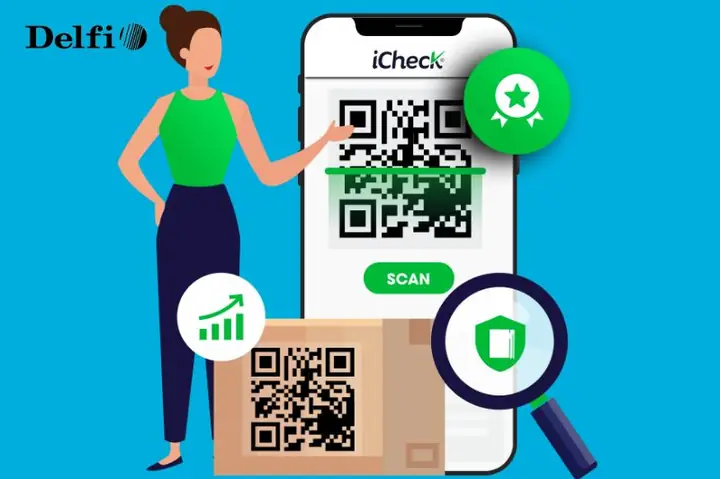
Việc quét mã QR trên điện thoại hiện nay đã trở nên vô cùng nhanh chóng nhờ vào các công cụ tích hợp sẵn mà người dùng không cần phải cài đặt thêm ứng dụng phức tạp. Bạn hoàn toàn có thể thực hiện thao tác này thông qua camera mặc định của máy hoặc các ứng dụng phổ biến như Zalo, giúp việc thanh toán, truy cập website hay kết bạn trở nên thuận tiện hơn bao giờ hết.
Bài viết này sẽ hướng dẫn chi tiết cho bạn cách quét mã QR bằng trình quản lý camera có sẵn, cách sử dụng tính năng quét trên ứng dụng Zalo, cũng như quy trình cài đặt phần mềm chuyên dụng khi cần thiết. Ngoài ra, chúng tôi cũng sẽ cung cấp các giải pháp hữu ích khi bạn gặp lỗi trong quá trình quét mã hoặc cần xử lý mã QR từ hình ảnh có sẵn trong bộ nhớ máy.
Làm thế nào để quét mã QR có sẵn trên điện thoại?
Để quét mã QR mà không cần cài đặt thêm phần mềm, bạn có thể sử dụng camera mặc định trên điện thoại hoặc tận dụng tính năng quét tích hợp sẵn trong các ứng dụng quen thuộc như Zalo trên cả hai nền tảng Android và iOS. Những công cụ này được tối ưu hóa để giải mã nhanh chóng các thông tin từ mã QR chỉ trong vài giây.
Dưới đây là chi tiết các phương pháp phổ biến nhất giúp bạn quét mã QR ngay lập tức mà không cần tìm kiếm các ứng dụng hỗ trợ bên thứ ba.
Cách quét mã QR bằng ứng dụng Camera mặc định
Có thể bạn quan tâm: Tổng Quan Phố Triệu Việt Vương, Hà Nội: Vị Trí, Quy Hoạch Và Trải Nghiệm Ẩm Thực
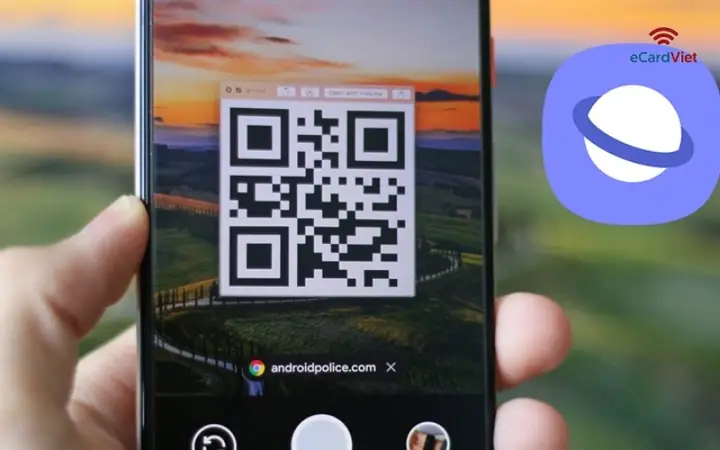
Để quét mã QR bằng camera mặc định, bạn chỉ cần mở ứng dụng máy ảnh, hướng camera vào mã và thiết bị sẽ tự động nhận diện, cung cấp đường dẫn hoặc thông tin liên kết cần thiết. Hầu hết các dòng smartphone hiện đại đều được tích hợp sẵn tính năng này trong phần mềm gốc của hệ thống.
Nếu điện thoại của bạn chưa tự động nhận diện mã QR khi mở camera, hãy kiểm tra phần Cài đặt của ứng dụng camera hoặc mục Cài đặt chung của điện thoại để đảm bảo tính năng “Quét mã QR” (Scan QR Codes) đã được bật. Khi đã kích hoạt, bạn hãy căn chỉnh sao cho mã QR nằm gọn trong khung hình, giữ cố định thiết bị trong khoảng từ 1-2 giây cho đến khi một thông báo pop-up hiện ra chứa liên kết hoặc dữ liệu của mã đó.
Cách quét mã QR thông qua ứng dụng Zalo
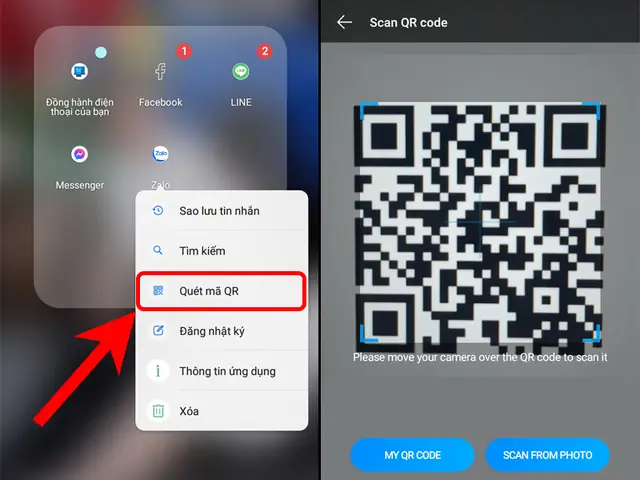
Bạn có thể quét mã QR qua ứng dụng Zalo bằng cách nhấn giữ biểu tượng ứng dụng trên màn hình chính và chọn nhanh tính năng “Quét mã QR” từ menu lối tắt hiện ra. Đây là phương pháp cực kỳ tiện lợi đối với người dùng tại Việt Nam, đặc biệt khi cần thực hiện các giao dịch thanh toán hoặc kết bạn nhanh chóng mà không cần mở ứng dụng rồi mới vào mục quét.
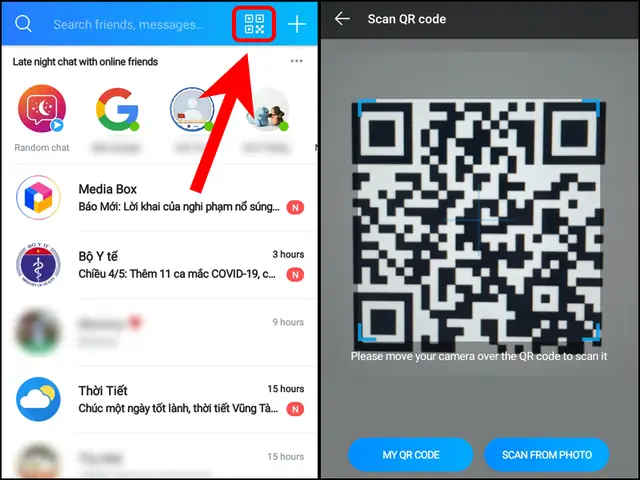
Sau khi chọn tính năng quét, màn hình máy ảnh trong ứng dụng sẽ mở ra, bạn chỉ cần hướng khung quét vào mã QR. Zalo sẽ tự động nhận diện loại mã (mã thanh toán, mã kết bạn, hoặc mã truy cập link) và điều hướng bạn đến giao diện xử lý tiếp theo ngay lập tức.
Hướng dẫn cài đặt ứng dụng quét mã QR chuyên dụng
Có thể bạn quan tâm: Hướng Dẫn Chi Tiết Cách Di Chuyển Qua Nút Giao Nguyễn Trãi – Khuất Duy Tiến Mới Nhất
Việc cài đặt thêm phần mềm quét mã chuyên dụng là cần thiết đối với những dòng điện thoại đời cũ chưa hỗ trợ quét mã QR bằng camera mặc định, hoặc khi người dùng có nhu cầu xử lý các định dạng mã phức tạp, cần lưu lại lịch sử quét hoặc trích xuất dữ liệu nâng cao. Các ứng dụng này thường cung cấp độ nhạy cao và khả năng lấy nét tốt hơn trong môi trường thiếu sáng so với trình camera thông thường.
Để cài đặt, bạn chỉ cần truy cập vào kho ứng dụng trên điện thoại, thực hiện tìm kiếm từ khóa tương ứng và chọn các phần mềm uy tín để tải về. Quy trình này đảm bảo tính bảo mật và hiệu quả cho người dùng.
Các bước cài đặt trên Android (Google Play)
Để cài đặt ứng dụng quét mã trên Android, bạn cần truy cập vào cửa hàng Google Play, nhập từ khóa “QR Code Scanner” vào thanh tìm kiếm và lựa chọn những ứng dụng có lượt tải xuống cao cùng đánh giá tốt từ cộng đồng người dùng. Sau khi chọn được ứng dụng phù hợp, bạn nhấn nút “Cài đặt” (Install) và chờ hệ thống tự động thiết lập trên thiết bị.
Khi quá trình cài đặt hoàn tất, hãy mở ứng dụng và cấp quyền truy cập camera để phần mềm có thể bắt đầu hoạt động. Bạn nên ưu tiên các ứng dụng nhẹ, không chứa quá nhiều quảng cáo gây gián đoạn để có trải nghiệm tốt nhất.
Các bước cài đặt trên iOS (App Store)
Có thể bạn quan tâm: Hướng Dẫn Chi Tiết Cách Tra Cứu Vận Đơn Các Đơn Vị Vận Chuyển Phổ Biến Nhất Hiện Nay
Đối với người dùng iPhone hoặc iPad, bạn hãy truy cập vào App Store, sau đó nhập cụm từ “QR Code Scanner” hoặc “QR Reader” vào ô tìm kiếm. Tương tự như trên Android, hãy xem xét các ứng dụng có thứ hạng cao, kiểm tra xác thực thông tin và đánh giá của người dùng khác trước khi nhấn “Nhận” (Get) để tải xuống.
Sau khi ứng dụng đã tải về, bạn có thể mở trực tiếp từ màn hình chính. Nếu hệ thống yêu cầu xác thực thông tin bằng Face ID, Touch ID hoặc mật khẩu Apple ID, bạn hãy thực hiện theo hướng dẫn trên màn hình để hoàn tất việc cài đặt phần mềm quét mã tương thích với thiết bị của mình.
Những lưu ý và giải pháp khi quét mã QR gặp lỗi
Khi việc quét mã QR gặp trục trặc, giải pháp thường nằm ở việc điều chỉnh các yếu tố môi trường xung quanh hoặc tận dụng các công cụ hỗ trợ đọc mã từ tệp hình ảnh lưu sẵn. Dưới đây là những câu hỏi và cách xử lý cụ thể giúp bạn khắc phục tình trạng ứng dụng không thể giải mã hình ảnh.
Tại sao điện thoại không quét được mã QR?
Có thể bạn quan tâm: Nhà Sách Tràng An Sport: Địa Chỉ Các Cơ Sở, Thông Tin Tuyển Dụng Và Dịch Vụ Cung Cấp
Điện thoại không quét được mã QR thường do ba nguyên nhân chính: thiếu ánh sáng, khoảng cách không hợp lý và camera chưa được cấp quyền. Để khắc phục, bạn hãy đảm bảo nguồn sáng đủ mạnh chiếu vào mã, đồng thời lau sạch mặt kính camera để hình ảnh đạt độ sắc nét cao nhất.
Nếu khoảng cách quá gần hoặc quá xa, camera sẽ khó lấy nét được các điểm ảnh của mã QR; vì vậy, hãy giữ điện thoại cách mã một khoảng từ 10-20cm và căn chỉnh sao cho mã nằm trọn trong khung hình. Ngoài ra, hãy kiểm tra trong phần “Cài đặt” của điện thoại, mục “Quyền ứng dụng” để đảm bảo camera đã được cấp phép hoạt động cho ứng dụng quét mã bạn đang sử dụng.
Cách quét mã QR từ ảnh chụp có sẵn trong máy
Để quét mã QR từ ảnh đã lưu trong thư viện, bạn có thể sử dụng công nghệ Google Lens hoặc tính năng “Quét từ thư viện” tích hợp sẵn trong các ứng dụng quét mã chuyên dụng. Cụ thể, trong giao diện quét mã, bạn hãy tìm biểu tượng hình ảnh (thường nằm ở góc màn hình), chọn ảnh chứa mã QR từ bộ nhớ máy, và ứng dụng sẽ tự động trích xuất nội dung từ ảnh đó.
Đây là phương pháp hữu hiệu trong trường hợp bạn được gửi ảnh mã QR qua tin nhắn hoặc chụp lại mã từ màn hình máy tính để xử lý sau.
Có nên sử dụng công cụ quét mã QR trực tuyến?
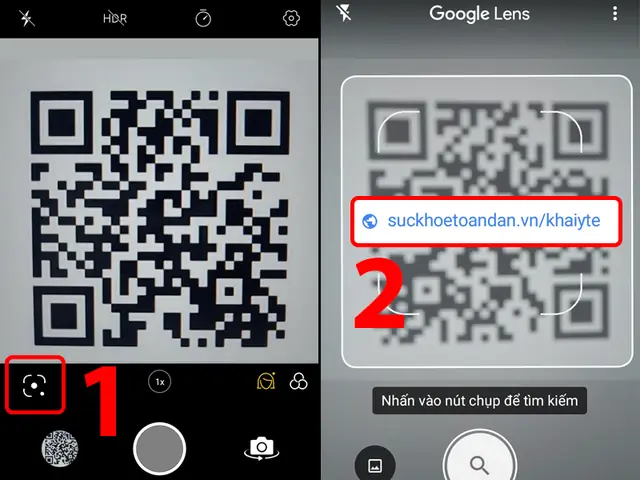
Bạn chỉ nên sử dụng công cụ quét mã QR trực tuyến (web-based scanner) khi nhu cầu quét là tạm thời và không muốn cài đặt thêm phần mềm, tuy nhiên cần lưu ý về tính bảo mật dữ liệu. Ưu điểm của các website này là không chiếm dung lượng bộ nhớ máy, nhưng nhược điểm là tốc độ phụ thuộc vào kết nối mạng, thiếu khả năng lưu lịch sử quét và tiềm ẩn rủi ro khi quét các mã chứa liên kết độc hại do thiếu sự kiểm soát như các ứng dụng đã được kiểm duyệt.
Nếu bạn cần quét mã thường xuyên, việc cài đặt ứng dụng chuyên dụng sẽ mang lại sự an toàn và tốc độ ổn định hơn nhiều so với việc tải lại trang web mỗi khi cần sử dụng.
Danh sách các phần mềm quét mã QR phổ biến nhất hiện nay
Hiện nay có nhiều ứng dụng được đánh giá cao về tốc độ, bảo mật và tính ổn định trên cả hai hệ điều hành Android và iOS. Một số cái tên tiêu biểu bao gồm:
- Google Lens: Công cụ quét mã mạnh mẽ, tích hợp sâu vào hệ sinh thái Google, hỗ trợ nhận diện văn bản và vật thể cực tốt.
- QR & Barcode Scanner: Ứng dụng phổ biến, nhẹ, giao diện tối giản và tốc độ quét cực nhanh.
- Kaspersky QR Scanner: Lựa chọn ưu tiên cho người dùng chú trọng vào bảo mật, giúp kiểm tra độ an toàn của liên kết trước khi truy cập.
- Zalo: Không chỉ là ứng dụng nhắn tin, tính năng quét mã của Zalo cực kỳ tối ưu cho người dùng Việt Nam với các tác vụ thanh toán.
Việc chọn lựa ứng dụng nào phụ thuộc chủ yếu vào nhu cầu sử dụng hàng ngày và mức độ ưu tiên của bạn đối với tính năng bảo mật hay sự tiện dụng.
Cập Nhật Lúc Tháng 6 12, 2026 by Pastaparadise
