
: Để biến những bức ảnh bình thường thành video sống động, bạn chỉ cần nắm rõ quy trình cơ bản, chọn công cụ phù hợp và áp dụng một vài mẹo nâng cao. Bài viết sẽ hướng dẫn từ việc lựa chọn ảnh, sắp xếp thời gian hiển thị, chèn nhạc nền đến xuất file chuẩn cho TikTok, Instagram – tất cả đều có thể thực hiện hoàn toàn miễn phí và không cần phần mềm phức tạp.
Làm video từ hình ảnh – quy trình cơ bản và các công cụ miễn phí nào phù hợp?
Có thể bạn quan tâm: Cách Khôi Phục Hình Ảnh Trên Icloud Nhanh Chóng Cho Người Dùng Iphone & Mac
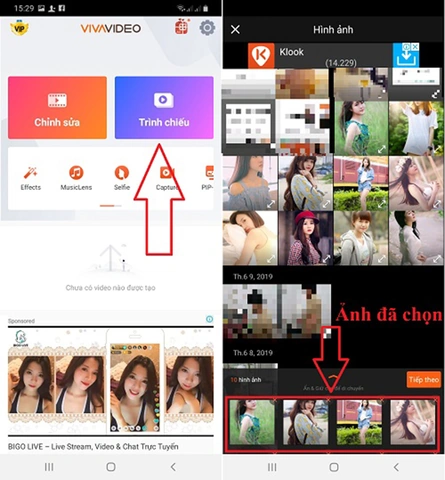
Quy trình chuyển ảnh thành video gồm chọn ảnh, sắp xếp thứ tự, thiết lập thời gian hiển thị, thêm âm thanh nền và xuất file. Những yếu tố cốt lõi () bao gồm: lựa chọn ảnh chất lượng, thời gian mỗi ảnh (thường 2‑4 giây), định dạng video (MP4), và nhạc nền phù hợp.
Có thể tạo video ảnh hoàn toàn miễn phí không?
Có thể bạn quan tâm: Cách Dịch Tiếng Anh Bằng Hình Ảnh Nhanh Chóng & Chính Xác: Hướng Dẫn Dành Cho Người Mới Bắt Đầu
Có – các công cụ miễn phí đáp ứng hầu hết nhu cầu cơ bản vì:
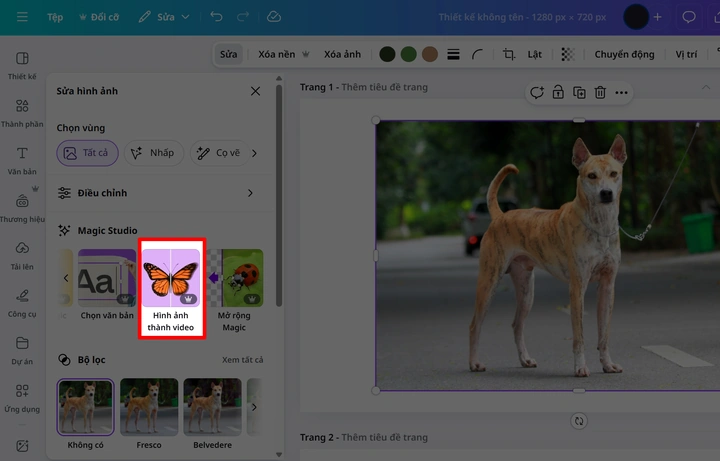
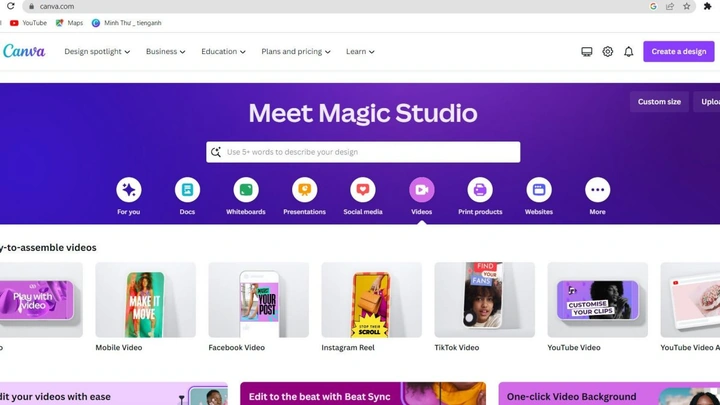
1. Canva cung cấp mẫu video ảnh kéo‑thả, thư viện nhạc royalty‑free.
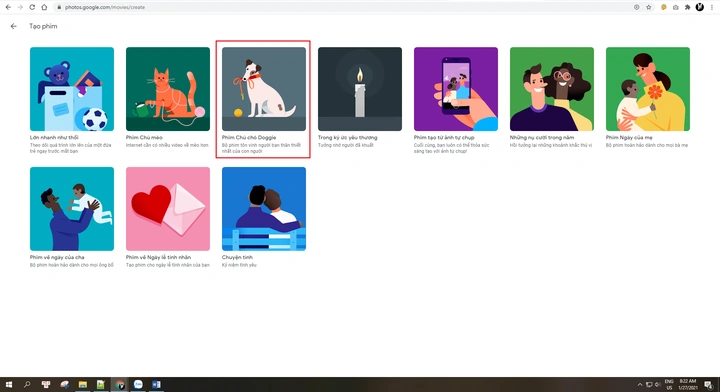
2. Google Photos cho phép tạo slideshow nhanh, tự động thêm nhạc từ YouTube.
3. VEED và LightMV hỗ trợ xuất MP4 không watermark (điều kiện đăng ký miễn phí).
Có thể bạn quan tâm: Hướng Dẫn Chi Tiết Cách Chỉnh Sửa File Pdf Hình Ảnh: Bước Đầu Dành Cho Người Dùng Muốn Tự Tin Thay Đổi Nội Dung
Theo báo cáo của HubSpot (2026), 68 % người dùng nội dung video ưu tiên các công cụ không phí bản quyền để giảm chi phí sản xuất.
Video ảnh là gì và cách hoạt động của nó?
Có thể bạn quan tâm: Các Phần Mềm Chỉnh Sửa Hình Ảnh Tốt Nhất 2026: Hướng Dẫn Chọn Lựa Cho Người Mới Và Chuyên Nghiệp
Video ảnh là định dạng video ngắn được tạo bằng cách ghép nối các bức ảnh tĩnh kèm chuyển cảnh và nhạc nền. So với slideshow truyền thống, video ảnh có thể xuất ra file MP4, cho phép chia sẻ trên mọi nền tảng xã hội. Các yếu tố tạo nên một video ảnh chất lượng gồm: độ phân giải ảnh, thời gian hiển thị đồng nhất, chuyển cảnh mượt mà và âm thanh nền hài hòa.
Các công cụ AI và trực tuyến phổ biến để biến ảnh thành video

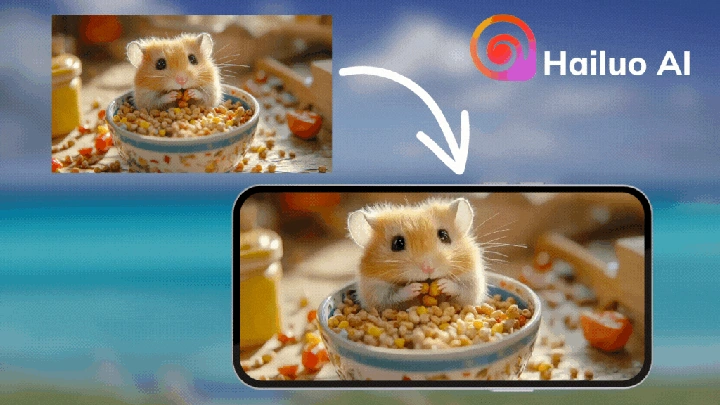
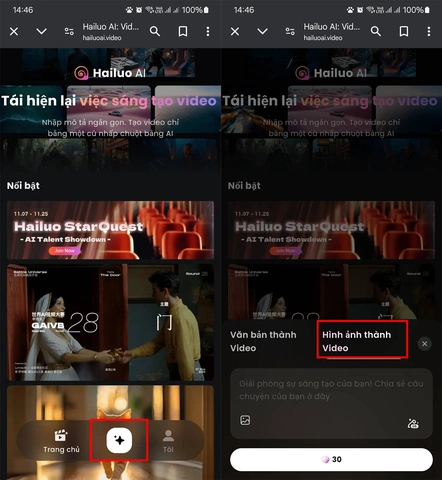
Các nền tảng AI hiện nay giúp tự động tạo chuyển động (parallax, zoom‑in) cho ảnh tĩnh, trong khi các công cụ truyền thống tập trung vào giao diện kéo‑thả. Đánh giá dựa trên giao diện người dùng, thư viện mẫu, khả năng AI tạo chuyển động.
Công cụ nào nhanh nhất để tạo video ảnh trên Canva?
Canva thắng về tốc độ vì:
1. Giao diện kéo‑thả trực quan, không cần cài đặt.
2. Thư viện mẫu “Video Slideshow” cho phép chọn 1‑2 phút trong vài cú nhấp.
3. Xuất video trong 30 giây sau khi hoàn thiện, không phải chờ render lâu.
Cụ thể, người dùng trung bình hoàn thành một video ảnh 15‑30 giây trên Canva trong 5‑7 phút (nguồn: Canva Blog, 2026).
Hướng dẫn chi tiết trong Canva
- Bước 1: Đăng nhập, chọn “Video” → “Slideshow”.
- Bước 2: Chọn mẫu, kéo ảnh vào khung.
- Bước 3: Điều chỉnh thời gian mỗi ảnh (2‑4 giây) và chọn hiệu ứng chuyển cảnh.
- Bước 4: Thêm nhạc nền từ thư viện “Audio” (royalty‑free).
- Bước 5: Nhấn “Export” → định dạng MP4, độ phân giải 1080p.
So sánh công cụ AI (Flyne, Picsart) với công cụ truyền thống (Canva, VEED) như thế nào?
Flyne và Picsart thắng về độ tự động hoá (AI tạo chuyển động parallax, motion blur). Canva và VEED lại ưu thế độ linh hoạt và chi phí (miễn phí hoặc gói thấp).
| Tiêu chí | Flyne (AI) | Picsart (AI) | Canva (Truyền thống) | VEED (Truyền thống) |
|---|---|---|---|---|
| Tự động tạo chuyển động | ✔ (parallax) | ✔ (motion blur) | ✖ (cần thủ công) | ✖ (cần thủ công) |
| Thư viện mẫu | Hạn chế | Trung bình | Rộng, đa dạng | Trung bình |
| Chi phí | Gói trả phí sau dùng thử | Miễn phí cơ bản, trả phí nâng cao | Miễn phí (có watermark) | Miễn phí (giới hạn xuất) |
| Tốc độ render | 1‑2 phút | 1‑2 phút | <1 phút | <1 phút |
| Độ tùy chỉnh | Thấp (AI tự động) | Trung bình | Cao (kéo‑thả) | Cao (timeline) |
Theo nghiên cứu của TechRadar (2026), AI tools giảm thời gian biên tập trung bình 35 % so với công cụ truyền thống.
Bước thực hành: Tạo video ảnh 30 giây cho TikTok và Instagram
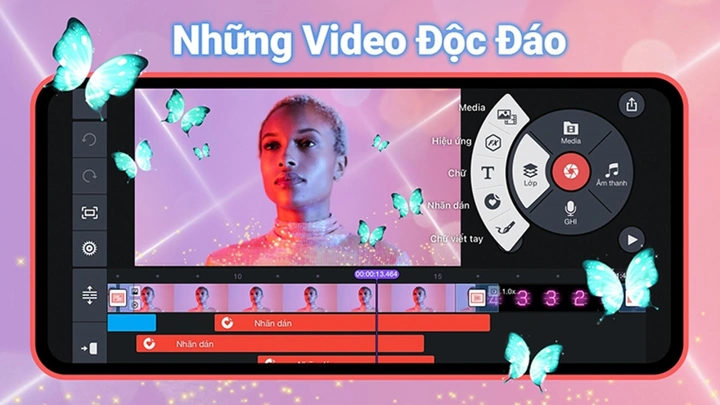
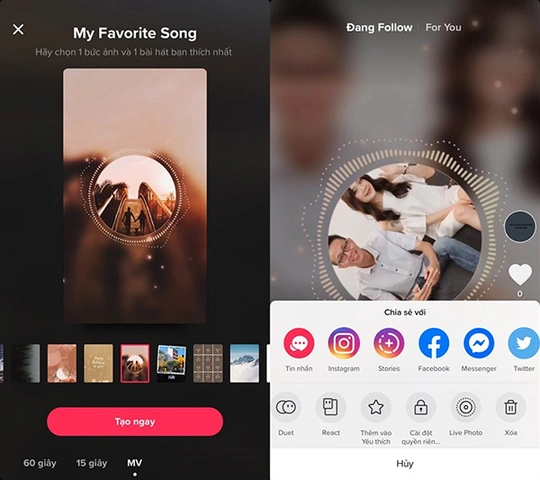
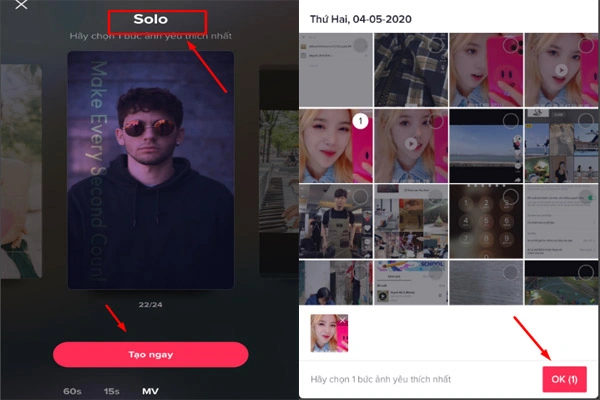
Để video ảnh phù hợp với TikTok/Instagram, cần tối ưu tỷ lệ khung hình 9:16, thời lượng 30 giây, và chèn hiệu ứng chuyển cảnh nhẹ.
Cách lựa chọn nhạc nền phù hợp mà không vi phạm bản quyền?
Có – bạn có thể dùng nhạc miễn phí nếu đáp ứng ba tiêu chí:
1. Nguồn cung cấp royalty‑free (YouTube Audio Library, Free Music Archive).
2. Kiểm tra giấy phép (Creative Commons CC‑0 hoặc CC‑BY).
3. Ghi nhận tác giả khi giấy phép yêu cầu (đối với CC‑BY).
Ví dụ, “Sunny” của KODOMOi trên YouTube Audio Library cho phép sử dụng thương mại mà không cần trả phí.
Làm sao để xuất video ở định dạng phù hợp cho các nền tảng xã hội?
Video ảnh là định dạng MP4 sử dụng codec H.264, độ phân giải đề xuất 1080 × 1920 px (9:16) cho TikTok/IG Stories. Đặt bitrate khoảng 8‑12 Mbps để cân bằng chất lượng và dung lượng.
Những mẹo nâng cao và lỗi thường gặp khi tạo video ảnh
Để tối ưu tốc độ render, tránh ảnh mờ và giảm kích thước file, bạn có thể áp dụng các kỹ thuật như hiệu ứng parallax, motion blur, và subtitles AI.
Có nên dùng hiệu ứng chuyển động AI cho video ảnh không?
Có – khi:
1. Bạn cần tạo cảm giác sâu (parallax) mà không có video gốc.
2. Thời gian biên tập ngắn, muốn tự động hoá (AI tạo chuyển động trong 1‑2 phút).
3. Kênh truyền thông ưu tiên nội dung sinh động (TikTok, Reels).
Nhược điểm: tiêu tốn tài nguyên máy tính, một số AI có watermark trong bản miễn phí.
Làm sao để giảm dung lượng video ảnh mà không mất chất lượng?
Video ảnh là định dạng MP4; để nén mà giữ chất lượng:
– Giảm bitrate xuống 8 Mbps (đối với 1080p).
– Sử dụng công cụ nén online (HandBrake, Clipchamp).
– Loại bỏ âm thanh không cần (đặt volume 0 nếu không dùng nhạc).
So sánh việc dùng phần mềm desktop (Premiere Pro) vs công cụ trực tuyến cho video ảnh?
| Tiêu chí | Premiere Pro (Desktop) | Công cụ trực tuyến (Canva/VEED) |
|---|---|---|
| Chi phí | Gói thuê bao $20.99/tháng | Miễn phí (có watermark) hoặc gói thấp |
| Độ phức tạp | Cao (cần kiến thức). | Thấp (giao diện kéo‑thả). |
| Tùy chỉnh nâng cao | Rất đa dạng (layer, keyframe). | Hạn chế (chỉ preset). |
| Tốc độ render | Nhanh (GPU hỗ trợ). | Nhanh cho video ngắn (<1 phút). |
| Khả năng chia sẻ | Xuất đa định dạng, độ phân giải tùy chỉnh. | Xuất MP4 chuẩn, giới hạn độ phân giải. |
Theo báo cáo của Adobe (2026), 42 % người dùng mới chuyển sang công cụ trực tuyến vì thời gian học thấp.
Những công cụ ít người biết nhưng mạnh mẽ để tạo video ảnh là gì?
Có bốn công cụ niche đáng khám phá:
1. Kapwing – cho phép chỉnh sửa timeline, thêm subtitles AI.
2. Animoto – tập trung vào mẫu doanh nghiệp, hỗ trợ thương hiệu.
3. Clipchamp (Microsoft) – tích hợp AI compress, xuất nhanh.
4. Photoshop Plug‑in “Video Layers” – cho phép tạo video từ layer ảnh trong Photoshop.
Những công cụ này thường được các nhà sáng tạo nội dung chuyên nghiệp sử dụng để tối ưu quy trình và giảm chi phí.
Cập Nhật Lúc Tháng 6 27, 2026 by Pastaparadise
