
Khi ổ cứng trên máy tính Windows 7 của bạn gặp vấn đề, việc format hoặc sửa chữa là những giải pháp cần thiết để khôi phục lại khả năng hoạt động bình thường. Quá trình này có thể giúp bạn giải quyết các lỗi hệ thống, tăng tốc độ truy xuất dữ liệu, hoặc chuẩn bị ổ cứng cho việc cài đặt hệ điều hành mới. Tuy nhiên, việc thực hiện sai cách có thể dẫn đến mất mát dữ liệu quan trọng. Bài viết này sẽ cung cấp hướng dẫn chi tiết cách format và sửa chữa ổ cứng trên Windows 7 một cách an toàn, đồng thời đưa ra lời khuyên khi nào nên chọn giải pháp nào.
Trong nội dung chính, chúng ta sẽ đi sâu vào khái niệm format ổ cứng, các tình huống cần thiết phải thực hiện, cùng với những lợi ích và rủi ro đi kèm. Tiếp theo, bạn sẽ được hướng dẫn từng bước sử dụng công cụ Disk Management để format ổ cứng một cách hiệu quả. Chúng tôi cũng sẽ phân tích nguyên nhân và các phương pháp khắc phục khi ổ cứng hiển thị thông báo “You need to format the disk” mà không làm mất dữ liệu. Ngoài ra, các phương pháp sửa lỗi ổ cứng khác như sử dụng lệnh CHKDSK hoặc khôi phục định dạng RAW sang NTFS cũng sẽ được trình bày chi tiết. Cuối cùng, bài viết sẽ giúp bạn phân biệt rõ ràng khi nào nên format và khi nào nên ưu tiên sửa chữa để bảo vệ dữ liệu của mình.
Phần nội dung bổ sung sẽ cung cấp thông tin hữu ích về cách khôi phục dữ liệu sau khi format hoặc sửa lỗi, những lưu ý quan trọng để bảo vệ ổ cứng về lâu dài, so sánh các định dạng ổ cứng phổ biến, và cách khắc phục tình trạng máy tính không nhận ổ cứng.
Format ổ cứng trên Windows 7: Khi nào cần và làm thế nào?
Format ổ cứng, hay còn gọi là định dạng ổ cứng, là quá trình xóa toàn bộ dữ liệu hiện có trên một phân vùng hoặc toàn bộ ổ đĩa, sau đó thiết lập một cấu trúc hệ thống tệp mới. Điều này giống như việc làm sạch một tờ giấy trắng để bắt đầu viết lại.
Các tình huống thường gặp yêu cầu bạn phải format ổ cứng bao gồm:
Cài đặt lại hệ điều hành: Khi bạn muốn cài đặt một phiên bản Windows mới hoặc một hệ điều hành khác, việc format ổ đĩa cài đặt là bước đầu tiên và cần thiết.
Khắc phục lỗi hệ thống nghiêm trọng: Nếu ổ cứng của bạn gặp các lỗi nghiêm trọng, hệ thống hoạt động chậm chạp, hoặc thường xuyên bị treo, format có thể là giải pháp nhanh chóng để đưa mọi thứ về trạng thái ổn định ban đầu.
Xóa sạch dữ liệu trước khi bán hoặc cho tặng: Để đảm bảo quyền riêng tư, bạn nên format ổ cứng để xóa hoàn toàn mọi thông tin cá nhân trước khi chuyển giao thiết bị cho người khác.
Chuyển đổi định dạng hệ thống tệp: Đôi khi, bạn cần chuyển đổi ổ cứng từ định dạng này sang định dạng khác (ví dụ: từ FAT32 sang NTFS) để tương thích với các phần mềm hoặc hệ điều hành nhất định.
Ổ cứng bị lỗi hoặc không truy cập được: Trong một số trường hợp, khi ổ cứng báo lỗi và không thể truy cập dữ liệu, format có thể là cách duy nhất để làm cho nó hoạt động trở lại, mặc dù điều này sẽ xóa sạch dữ liệu.
Việc format ổ cứng mang lại những lợi ích đáng kể như khôi phục hiệu suất hoạt động, loại bỏ các phần mềm độc hại hoặc các tệp tin rác tích tụ lâu ngày, và chuẩn bị một “không gian sạch” cho việc lưu trữ dữ liệu mới. Tuy nhiên, rủi ro lớn nhất và cũng là điều quan trọng nhất cần lưu ý là format ổ cứng sẽ xóa vĩnh viễn tất cả dữ liệu hiện có trên đó. Do đó, việc sao lưu dữ liệu quan trọng trước khi tiến hành format là vô cùng cần thiết.
Có thể bạn quan tâm: Mẫu Tờ Trình Xin Kinh Phí Cúng Hàng Tháng: Hướng Dẫn Chi Tiết Và Chuẩn Mẫu
Hướng dẫn format ổ cứng trên Windows 7 bằng Disk Management
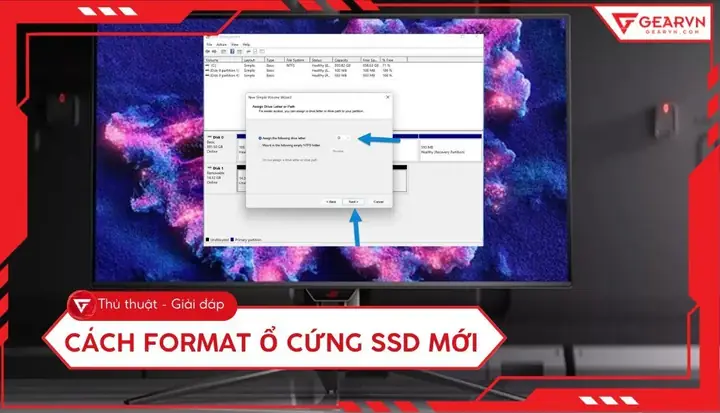
Công cụ Disk Management (Quản lý Đĩa) là một tiện ích mạnh mẽ có sẵn trong Windows 7, cho phép bạn thực hiện nhiều thao tác quản lý ổ đĩa, bao gồm cả việc format. Đây là phương pháp được khuyến khích sử dụng cho người dùng phổ thông vì tính trực quan và dễ thực hiện.
Để truy cập và sử dụng Disk Management để format ổ cứng, bạn thực hiện theo các bước sau:
Mở Disk Management:
- Nhấn tổ hợp phím
Windows + Rđể mở hộp thoại Run. - Gõ
diskmgmt.mscvào ô Open và nhấn Enter hoặc click OK. - Cửa sổ Disk Management sẽ hiện ra, hiển thị tất cả các ổ đĩa và phân vùng trên máy tính của bạn.
- Nhấn tổ hợp phím
Chọn ổ đĩa hoặc phân vùng cần format:
- Trong giao diện Disk Management, xác định ổ đĩa (ví dụ: D:, E:, F:) hoặc phân vùng mà bạn muốn format. Hãy chắc chắn rằng bạn chọn đúng ổ đĩa để tránh mất dữ liệu không mong muốn trên các ổ đĩa khác.
Thực hiện format:
- Nhấp chuột phải vào phân vùng hoặc ổ đĩa bạn đã chọn.
- Chọn tùy chọn “Format…”.
- Một cửa sổ cài đặt format sẽ hiện ra.
Lựa chọn định dạng (File System):
- NTFS (New Technology File System): Đây là định dạng hệ thống tệp mặc định và được khuyến nghị cho hầu hết các ổ đĩa trong Windows. NTFS hỗ trợ các tệp lớn hơn 4GB, có tính năng bảo mật tốt hơn, và độ tin cậy cao hơn. Nó là lựa chọn tối ưu cho ổ đĩa cài đặt Windows và các ổ đĩa lưu trữ dữ liệu chính.
- FAT32 (File Allocation Table 32): Định dạng này có khả năng tương thích rộng rãi với nhiều thiết bị và hệ điều hành cũ hơn. Tuy nhiên, nó có hạn chế về kích thước tệp tối đa (4GB) và không hỗ trợ các tính năng bảo mật nâng cao như NTFS. FAT32 thường chỉ được sử dụng cho các ổ USB hoặc thẻ nhớ có dung lượng nhỏ để đảm bảo tương thích tối đa.
- exFAT: Là một sự kết hợp giữa NTFS và FAT32, exFAT hỗ trợ kích thước tệp lớn và tương thích tốt với nhiều thiết bị, nhưng vẫn chưa phổ biến bằng NTFS.
Trong hầu hết các trường hợp, bạn nên chọn NTFS.
Thiết lập các tùy chọn khác:
- Volume Label: Bạn có thể đặt tên cho ổ đĩa của mình (ví dụ: “Du lieu ca nhan”, “Phan mem”).
- Allocation unit size: Thường giữ nguyên mặc định.
- Perform a quick format: Tùy chọn này sẽ format ổ đĩa nhanh chóng mà không kiểm tra bad sector. Nếu bạn nghi ngờ ổ đĩa có vấn đề hoặc muốn đảm bảo xóa sạch dữ liệu, hãy bỏ chọn (uncheck) tùy chọn này để thực hiện format đầy đủ (full format). Format đầy đủ sẽ mất nhiều thời gian hơn nhưng kỹ lưỡng hơn.
Xác nhận và bắt đầu format:
- Nhấn nút “OK” để bắt đầu quá trình format.
- Windows sẽ hiển thị một cảnh báo rằng tất cả dữ liệu trên ổ đĩa sẽ bị xóa. Xác nhận bằng cách nhấn “OK”.
- Quá trình format sẽ diễn ra. Thời gian hoàn thành tùy thuộc vào dung lượng ổ đĩa và việc bạn chọn format nhanh hay đầy đủ.
Lưu ý quan trọng trước khi tiến hành format:
Sao lưu dữ liệu: Đây là bước KHÔNG THỂ BỎ QUA. Hãy sao chép tất cả các tệp tin, hình ảnh, tài liệu quan trọng từ ổ đĩa bạn sắp format sang một ổ đĩa ngoài, USB, hoặc dịch vụ lưu trữ đám mây.
Đảm bảo bạn đã chọn đúng ổ đĩa: Sai lầm trong việc chọn ổ đĩa có thể dẫn đến mất mát dữ liệu trên ổ C: (ổ cài đặt hệ điều hành) hoặc các ổ đĩa quan trọng khác.
Ngắt kết nối các thiết bị lưu trữ ngoài không cần thiết: Điều này giúp tránh nhầm lẫn và đảm bảo bạn chỉ thao tác trên ổ đĩa mong muốn.
Kiểm tra dung lượng trống: Đảm bảo bạn có đủ dung lượng trống trên một ổ đĩa khác để sao lưu dữ liệu.
Sửa lỗi ổ cứng yêu cầu format trên Windows 7
Thông báo “You need to format the disk before you can use it.” (Bạn cần format đĩa trước khi sử dụng) là một lỗi khá phổ biến trên Windows, đặc biệt là trên các phiên bản cũ như Windows 7. Lỗi này thường xuất hiện khi Windows không thể đọc được cấu trúc hệ thống tệp trên ổ đĩa, khiến nó hiển thị là “RAW” hoặc không có định dạng nhận diện được.
Nguyên nhân phổ biến khiến ổ cứng hiển thị thông báo “You need to format the disk”:
Hệ thống tệp bị lỗi hoặc hỏng: Lỗi đột ngột trong quá trình ghi dữ liệu, tắt máy đột ngột, hoặc lỗi phần mềm có thể làm hỏng bảng phân bổ tệp (FAT) hoặc Master File Table (MFT), khiến hệ điều hành không thể truy cập dữ liệu.
Ổ đĩa bị bad sector: Các vùng lỗi vật lý trên bề mặt ổ đĩa có thể làm hỏng dữ liệu hoặc cấu trúc hệ thống tệp.
Lỗi kết nối hoặc cáp ổ đĩa: Kết nối lỏng lẻo hoặc cáp dữ liệu/nguồn bị hỏng có thể gây ra lỗi truy cập.
Lỗi phần mềm hoặc driver: Driver ổ đĩa lỗi thời hoặc xung đột phần mềm có thể dẫn đến việc Windows không thể nhận diện đúng ổ đĩa.
Tấn công của virus hoặc malware: Một số loại virus có thể làm hỏng cấu trúc hệ thống tệp của ổ đĩa.
Có thể bạn quan tâm: File Pdf 50 Năm Thờ Cúng Tổ Tiên: Hướng Dẫn Chi Tiết Và Ý Nghĩa
Trong nhiều trường hợp, bạn có thể khắc phục lỗi này mà không cần format ổ cứng, qua đó bảo toàn dữ liệu. Các phương pháp hiệu quả bao gồm:
- Kiểm tra lại kết nối: Đảm bảo cáp SATA và cáp nguồn của ổ đĩa được kết nối chắc chắn với cả ổ đĩa và bo mạch chủ. Nếu là ổ cứng gắn ngoài, thử sử dụng một cổng USB khác hoặc một cáp USB mới.
- Sử dụng công cụ Check Disk (CHKDSK): Đây là công cụ tích hợp sẵn trong Windows để kiểm tra và sửa lỗi hệ thống tệp.
- Sử dụng công cụ quản lý ổ đĩa để kiểm tra tình trạng: Đôi khi, việc khởi động lại máy tính có thể giúp Windows nhận diện lại ổ đĩa sau khi có lỗi tạm thời.
Tuy nhiên, nếu các phương pháp trên không hiệu quả, bạn có thể cần đến các công cụ chuyên sâu hơn hoặc xem xét việc format (sau khi đã cố gắng khôi phục dữ liệu).
Các phương pháp sửa lỗi ổ cứng khác trên Windows 7
Ngoài việc kiểm tra kết nối và sử dụng CHKDSK cơ bản, có những phương pháp nâng cao hơn giúp bạn sửa chữa các lỗi ổ cứng mà không nhất thiết phải format ngay lập tức.
Sử dụng lệnh CHKDSK để kiểm tra và sửa lỗi hệ thống tệp
CHKDSK (Check Disk) là một công cụ dòng lệnh mạnh mẽ, có khả năng quét ổ đĩa để tìm lỗi hệ thống tệp và bad sector, sau đó thực hiện sửa chữa.
Các bước thực hiện chi tiết:
Mở Command Prompt với quyền Administrator:
- Vào Start Menu, gõ
cmdvào ô tìm kiếm. - Nhấp chuột phải vào “Command Prompt” và chọn “Run as administrator”.
- Vào Start Menu, gõ
Nhập lệnh CHKDSK:
- Trong cửa sổ Command Prompt, gõ lệnh sau và nhấn Enter:
chkdsk ký tự ổ đĩa: /f /r
Ví dụ, nếu bạn muốn kiểm tra ổ D:, lệnh sẽ là:
chkdsk D: /f /r - Giải thích các tham số:
/f: Sửa lỗi trên đĩa./r: Định vị các sector xấu (bad sectors) và khôi phục thông tin đọc được. Tham số này bao gồm chức năng của/f.
- Trong cửa sổ Command Prompt, gõ lệnh sau và nhấn Enter:
Xử lý yêu cầu kiểm tra khi khởi động (nếu có):
- Nếu bạn đang cố gắng kiểm tra ổ đĩa hệ thống (ổ C:), hệ thống sẽ yêu cầu bạn lên lịch kiểm tra sau lần khởi động lại tiếp theo. Gõ
Yvà nhấn Enter để xác nhận. - Sau đó, khởi động lại máy tính. Quá trình CHKDSK sẽ chạy trước khi Windows khởi động. Quá trình này có thể mất một thời gian dài tùy thuộc vào dung lượng và tình trạng ổ đĩa.
- Nếu bạn kiểm tra một ổ đĩa không phải hệ thống (ví dụ: D:, E:), quá trình kiểm tra sẽ bắt đầu ngay lập tức.
- Nếu bạn đang cố gắng kiểm tra ổ đĩa hệ thống (ổ C:), hệ thống sẽ yêu cầu bạn lên lịch kiểm tra sau lần khởi động lại tiếp theo. Gõ
Khôi phục định dạng ổ cứng từ RAW sang NTFS bằng công cụ có sẵn hoặc lệnh
Có thể bạn quan tâm: File Khuôn Mẫu Giấy Cúng: Hướng Dẫn Chi Tiết Từ A-z
Khi ổ cứng hiển thị là “RAW” trong Disk Management, nghĩa là hệ thống tệp của nó đã bị lỗi hoặc không được nhận diện. Việc chuyển đổi từ RAW sang NTFS có thể giúp truy cập lại dữ liệu, nhưng nó đòi hỏi sự cẩn trọng.
Quan trọng: Trước khi thử các phương pháp này, bạn nên cố gắng khôi phục dữ liệu bằng các phần mềm chuyên dụng (sẽ đề cập ở phần ). Nếu việc khôi phục dữ liệu không khả thi hoặc bạn chấp nhận mất dữ liệu, bạn có thể thử chuyển đổi định dạng.
Sử dụng lệnh Diskpart (Nâng cao):
Lệnh Diskpart có thể được sử dụng để xóa và tạo lại phân vùng, qua đó “định dạng lại” ổ đĩa. CẢNH BÁO: LỆNH NÀY SẼ XÓA TOÀN BỘ DỮ LIỆU TRÊN Ổ ĐĨA ĐƯỢC CHỌN.
- Mở Command Prompt với quyền Administrator.
- Nhập
diskpartvà nhấn Enter. - Nhập
list diskvà nhấn Enter để xem danh sách các ổ đĩa vật lý. - Nhập
select disk X(thay X bằng số của ổ đĩa RAW) và nhấn Enter. CỰC KỲ CẨN THẬN CHỌN ĐÚNG Ổ ĐĨA. - Nhập
cleanvà nhấn Enter. Lệnh này sẽ xóa tất cả các phân vùng và thông tin định dạng khỏi ổ đĩa đã chọn. - Nhập
create partition primaryvà nhấn Enter để tạo một phân vùng mới. - Nhập
format fs=ntfs quickvà nhấn Enter để định dạng phân vùng mới sang NTFS và thực hiện format nhanh. - Nhập
assignvà nhấn Enter để gán một ký tự ổ đĩa cho phân vùng vừa tạo. - Gõ
exitđể thoát khỏi Diskpart vàexitlần nữa để đóng Command Prompt.
Sử dụng công cụ của bên thứ ba: Có nhiều phần mềm chuyên dụng có thể giúp chuyển đổi ổ đĩa từ RAW sang NTFS mà không cần format, hoặc khôi phục dữ liệu từ ổ RAW. Tuy nhiên, việc sử dụng các công cụ này cần tuân thủ hướng dẫn của nhà phát triển và luôn tiềm ẩn rủi ro mất dữ liệu nếu thực hiện sai.
Khi nào cần format ổ cứng và khi nào nên sửa chữa?
Việc quyết định giữa format ổ cứng và sửa chữa nó phụ thuộc vào bản chất của vấn đề, mức độ nghiêm trọng của lỗi, và quan trọng nhất là tình trạng dữ liệu bạn đang lưu trữ.
Có thể bạn quan tâm: Faptv Cơm Nguội: Series Hài Hước Về Cúng Cô Hồn Tháng 7 Và Những Tình Huống Dở Khóc Dở Cười
Tiêu chí để đưa ra quyết định:
- Nếu dữ liệu không quan trọng hoặc bạn đã sao lưu đầy đủ: Format ổ cứng là một giải pháp nhanh chóng và hiệu quả để khắc phục các vấn đề về hiệu suất, loại bỏ phần mềm độc hại, hoặc sửa lỗi hệ thống tệp mà không cần tốn nhiều công sức tìm hiểu nguyên nhân sâu xa.
- Nếu dữ liệu rất quan trọng và bạn chưa sao lưu: Ưu tiên hàng đầu của bạn là cố gắng sửa chữa ổ cứng để truy cập dữ liệu. Các phương pháp như CHKDSK, kiểm tra kết nối, hoặc sử dụng phần mềm khôi phục dữ liệu nên được áp dụng trước. Chỉ khi mọi nỗ lực sửa chữa thất bại và bạn đã thử mọi cách để khôi phục dữ liệu, bạn mới nên cân nhắc đến việc format như là giải pháp cuối cùng.
- Nếu ổ cứng hiển thị thông báo “RAW” hoặc “You need to format the disk”: Đây thường là dấu hiệu cho thấy hệ thống tệp bị hỏng nặng. Bạn nên cố gắng khôi phục dữ liệu trước. Sau khi khôi phục dữ liệu (nếu thành công), bạn có thể format ổ đĩa để sử dụng lại.
- Nếu ổ cứng gặp lỗi vật lý: Nếu ổ cứng phát ra tiếng động lạ (kêu lạch cạch, click), máy tính không nhận diện được ổ đĩa ngay cả trong BIOS, hoặc nó thường xuyên bị ngắt kết nối, đây có thể là dấu hiệu của lỗi phần cứng nghiêm trọng. Trong trường hợp này, việc sửa chữa là rất khó khăn và tốn kém, thường không khả thi cho người dùng thông thường. Format hoặc sửa chữa phần mềm sẽ không giải quyết được vấn đề. Bạn cần thay thế ổ cứng mới.
- Khi cần hiệu suất tối ưu và một khởi đầu mới: Nếu ổ cứng của bạn đã sử dụng lâu ngày, chứa nhiều tệp tin rác, phân mảnh, hoặc bạn đơn giản là muốn máy tính hoạt động mượt mà như mới cài, format là lựa chọn tốt.
Phân biệt các loại lỗi cần format và lỗi có thể khắc phục:
- Lỗi cần format:
- Hệ thống file bị lỗi nặng, không thể sửa bằng CHKDSK.
- Cần xóa sạch mọi dữ liệu để bán máy hoặc cài lại OS.
- Ổ đĩa bị nhiễm virus nặng mà các phần mềm diệt virus không xử lý được.
- Lỗi có thể khắc phục (không format):
- Lỗi hệ thống tệp nhẹ, bad sector có thể sửa bằng CHKDSK.
- Lỗi do kết nối lỏng lẻo.
- Lỗi driver tạm thời.
- Lỗi do tệp hệ thống bị ghi đè hoặc hỏng nhẹ.
Khôi phục dữ liệu sau khi format hoặc sửa lỗi ổ cứng
Việc format ổ cứng, dù là cố ý hay do lỗi, đều tiềm ẩn nguy cơ mất dữ liệu. May mắn thay, trong nhiều trường hợp, dữ liệu không thực sự bị xóa vĩnh viễn mà chỉ là các con trỏ trỏ đến chúng bị loại bỏ khỏi bảng hệ thống tệp. Điều này có nghĩa là với sự trợ giúp của các phần mềm khôi phục dữ liệu, bạn hoàn toàn có thể lấy lại chúng.
Giới thiệu các phần mềm khôi phục dữ liệu phổ biến:
- Recuva: Một công cụ miễn phí, dễ sử dụng, hiệu quả cho việc khôi phục các tệp tin bị xóa, định dạng lại ổ đĩa, hoặc mất do phân vùng bị hỏng.
- EaseUS Data Recovery Wizard: Một phần mềm mạnh mẽ và chuyên nghiệp, có khả năng khôi phục dữ liệu từ nhiều tình huống khác nhau, bao gồm cả ổ đĩa bị format, phân vùng bị xóa, hoặc ổ đĩa bị RAW. Phiên bản miễn phí có giới hạn dung lượng khôi phục.
- Disk Drill: Tương tự như EaseUS, Disk Drill cung cấp một bộ tính năng khôi phục dữ liệu toàn diện với giao diện thân thiện với người dùng.
- MiniTool Power Data Recovery: Một lựa chọn khác đáng tin cậy với khả năng khôi phục đa dạng.
Hướng dẫn các bước cơ bản để lấy lại dữ liệu đã mất:
- Ngừng sử dụng ổ đĩa bị format/lỗi ngay lập tức: Sau khi format hoặc gặp lỗi, không ghi thêm bất kỳ dữ liệu mới nào vào ổ đĩa đó. Điều này giúp tránh ghi đè lên dữ liệu cũ, làm cho việc khôi phục trở nên khó khăn hoặc không thể.
- Tải và cài đặt phần mềm khôi phục dữ liệu: Chọn một phần mềm uy tín (như các ví dụ trên) và cài đặt nó trên một ổ đĩa khác (không phải ổ đĩa bạn cần khôi phục).
- Khởi chạy phần mềm và quét ổ đĩa: Mở phần mềm khôi phục dữ liệu, chọn ổ đĩa mà bạn đã format hoặc gặp lỗi. Sau đó, bắt đầu quá trình quét. Thường sẽ có hai chế độ quét: “Quick Scan” (Quét nhanh) và “Deep Scan” (Quét sâu). Hãy chọn “Deep Scan” để có kết quả tốt nhất, mặc dù nó sẽ mất nhiều thời gian hơn.
- Xem trước và chọn tệp tin để khôi phục: Sau khi quá trình quét hoàn tất, phần mềm sẽ liệt kê tất cả các tệp tin có thể khôi phục. Hầu hết các phần mềm cho phép bạn xem trước (preview) tệp tin (hình ảnh, văn bản) trước khi quyết định khôi phục.
- Chọn vị trí lưu trữ mới cho dữ liệu đã khôi phục: Khi khôi phục, hãy chọn một ổ đĩa khác (hoặc ổ đĩa ngoài) làm nơi lưu trữ. Tuyệt đối không lưu lại dữ liệu khôi phục vào chính ổ đĩa bạn vừa quét.
Những lưu ý quan trọng để bảo vệ ổ cứng
Để tránh những tình huống đáng tiếc như mất dữ liệu hoặc ổ cứng bị lỗi, việc thực hiện các biện pháp phòng ngừa là vô cùng quan trọng.
Cách phòng tránh các lỗi ổ cứng thường gặp:
- Tránh tắt máy đột ngột: Luôn đảm bảo bạn tắt máy tính đúng cách. Các hoạt động ghi dữ liệu đang diễn ra có thể bị gián đoạn, gây hỏng hệ thống tệp.
- Cẩn thận với virus và phần mềm độc hại: Sử dụng phần mềm diệt virus uy tín và luôn cập nhật. Quét định kỳ các tệp tin tải về và các thiết bị lưu trữ ngoài.
- Tránh làm rơi hoặc va đập mạnh: Đối với ổ cứng HDD cơ học, va đập có thể gây hỏng các bộ phận bên trong. Ổ cứng SSD ít nhạy cảm hơn nhưng vẫn cần được bảo vệ.
- Đảm bảo nguồn điện ổn định: Sử dụng bộ chống sét hoặc UPS (Bộ lưu điện) để tránh các đột biến điện áp hoặc mất điện đột ngột có thể ảnh hưởng đến ổ cứng.
- Giữ nhiệt độ hoạt động lý tưởng: Tránh để máy tính hoạt động trong môi trường quá nóng hoặc quá ẩm, vì nhiệt độ cao có thể làm giảm tuổi thọ của ổ cứng. Vệ sinh máy tính định kỳ để đảm bảo hệ thống tản nhiệt hoạt động tốt.
- Kiểm tra sức khỏe ổ cứng định kỳ: Sử dụng các công cụ như CrystalDiskInfo để theo dõi tình trạng S.M.A.R.T. của ổ cứng. Nếu có bất kỳ cảnh báo nào, hãy lên kế hoạch sao lưu dữ liệu và thay thế ổ cứng sớm.
Tầm quan trọng của việc sao lưu dữ liệu định kỳ:
Sao lưu dữ liệu là biện pháp an toàn nhất để bảo vệ bạn khỏi mọi rủi ro mất mát. Ngay cả khi ổ cứng của bạn hoạt động hoàn hảo, vẫn có những tình huống không mong muốn có thể xảy ra.
Bảo vệ khỏi hỏng hóc phần cứng: Ổ cứng có thể đột ngột hỏng hóc mà không có dấu hiệu báo trước.
Bảo vệ khỏi lỗi phần mềm và tấn công mạng: Ransomware hoặc các loại malware khác có thể mã hóa hoặc xóa dữ liệu của bạn.
Bảo vệ khỏi lỗi do người dùng: Bạn có thể vô tình xóa nhầm tệp tin quan trọng.
Hãy thiết lập một lịch trình sao lưu dữ liệu tự động (ví dụ: hàng ngày, hàng tuần) sang một ổ đĩa ngoài, NAS, hoặc dịch vụ lưu trữ đám mây.
Các định dạng ổ cứng phổ biến trên Windows
Việc lựa chọn định dạng ổ cứng phù hợp đóng vai trò quan trọng trong việc đảm bảo tính tương thích và hiệu quả sử dụng. Trên Windows, hai định dạng hệ thống tệp phổ biến nhất là NTFS và FAT32.
So sánh ưu nhược điểm của NTFS và FAT32:
| Tính năng | NTFS (New Technology File System) | FAT32 (File Allocation Table 32) |
|---|---|---|
| Kích thước tệp | Hỗ trợ kích thước tệp rất lớn (lý thuyết lên đến 16 Exabytes), không bị giới hạn bởi 4GB như FAT32. | Hạn chế kích thước tệp tối đa là 4GB. Nếu bạn cần lưu tệp lớn hơn 4GB (ví dụ: file video HD, file ISO), FAT32 sẽ không phù hợp. |
| Kích thước phân vùng | Hỗ trợ dung lượng phân vùng rất lớn, phù hợp với các ổ cứng dung lượng cao hiện nay. | Kích thước phân vùng tối đa thường bị giới hạn ở 2TB (dù chuẩn có thể hỗ trợ lớn hơn). Tuy nhiên, Windows sẽ không cho phép tạo phân vùng FAT32 lớn hơn 32GB nếu format bằng công cụ của nó. |
| Bảo mật | Hỗ trợ quyền truy cập tệp và thư mục chi tiết, mã hóa tệp tin (EFS), cho phép quản lý quyền truy cập của người dùng. | Không hỗ trợ các tính năng bảo mật cấp tệp hoặc thư mục. |
| Độ tin cậy | Có khả năng tự phục hồi, nhật ký giao dịch (journaling) giúp khôi phục dữ liệu nhanh chóng sau các sự cố. Tỷ lệ lỗi thấp hơn. | Kém tin cậy hơn NTFS, dễ bị phân mảnh và có thể bị lỗi hệ thống tệp nếu gặp sự cố. |
| Nén tệp | Hỗ trợ nén tệp và thư mục trên ổ đĩa để tiết kiệm không gian lưu trữ. | Không hỗ trợ tính năng nén tệp tích hợp. |
| Phân mảnh | Có khả năng chống phân mảnh tốt hơn FAT32. | Dễ bị phân mảnh, ảnh hưởng đến hiệu suất truy cập dữ liệu theo thời gian. |
| Tương thích | Được hỗ trợ đầy đủ bởi tất cả các phiên bản Windows hiện đại (XP, Vista, 7, 8, 10, 11). Các hệ điều hành khác như Linux và macOS có thể đọc nhưng ghi dữ liệu có thể cần phần mềm bổ sung. | Tương thích rộng rãi với hầu hết các thiết bị và hệ điều hành, bao gồm cả các hệ điều hành cũ hơn, các thiết bị media, máy chơi game, và các hệ thống nhúng. |
| Trường hợp sử dụng | Ổ đĩa hệ thống (C:), ổ đĩa lưu trữ dữ liệu chính, ổ cứng ngoài dung lượng lớn, ổ cứng NAS. | Ổ USB dung lượng nhỏ, thẻ nhớ SD, ổ cứng di động cần tương thích với nhiều thiết bị (máy ảnh, đầu DVD, các hệ thống cũ). |
Trong các trường hợp sử dụng khác nhau:
Chọn NTFS: Nếu bạn đang format ổ C: hoặc bất kỳ ổ đĩa nào khác trên máy tính Windows mà bạn muốn sử dụng cho việc lưu trữ dữ liệu cá nhân, ứng dụng, hoặc cài đặt hệ điều hành. NTFS mang lại sự ổn định, bảo mật và khả năng xử lý tệp lớn.
Chọn FAT32: Nếu bạn cần một ổ đĩa tương thích tối đa với các thiết bị cũ hoặc các hệ điều hành khác nhau, và dữ liệu bạn lưu trữ không vượt quá 4GB cho mỗi tệp.
Khắc phục tình trạng máy tính không nhận ổ cứng
Việc máy tính không nhận diện được ổ cứng là một vấn đề gây khó chịu, có thể do nhiều nguyên nhân khác nhau, từ phần cứng đến phần mềm. Dưới đây là các bước kiểm tra ban đầu và giải pháp khi Windows không nhận diện ổ cứng.
Các bước kiểm tra ban đầu:
Kiểm tra kết nối vật lý:
- Đối với ổ cứng gắn trong (HDD/SSD): Mở vỏ máy tính (nếu bạn thoải mái làm điều này) và kiểm tra xem cáp dữ liệu SATA và cáp nguồn đã được cắm chắc chắn vào cả ổ cứng và bo mạch chủ/nguồn chưa. Thử rút ra và cắm lại. Nếu có thể, hãy thử thay thế cáp SATA hoặc cáp nguồn để loại trừ khả năng cáp bị lỗi.
- Đối với ổ cứng gắn ngoài (USB): Thử cắm ổ cứng vào một cổng USB khác trên máy tính. Nếu máy tính có nhiều cổng USB, hãy thử luân phiên. Đảm bảo cáp USB không bị hư hại.
Khởi động lại máy tính: Đôi khi, một lỗi tạm thời của hệ điều hành có thể khiến ổ cứng không hiển thị. Khởi động lại máy tính có thể giải quyết vấn đề này.
Kiểm tra trong Disk Management:
- Nhấn
Windows + R, gõdiskmgmt.mscvà nhấn Enter. - Quan sát xem ổ cứng của bạn có xuất hiện trong danh sách không, ngay cả khi nó không có ký tự ổ đĩa hoặc hiển thị là “Not Initialized” (Chưa khởi tạo) hoặc “Unallocated” (Chưa phân bổ).
- Nếu ổ cứng xuất hiện nhưng không có ký tự ổ đĩa, hãy nhấp chuột phải vào phân vùng của nó và chọn “Change Drive Letter and Paths…” (Thay đổi Ký tự Ổ đĩa và Đường dẫn…) để gán một ký tự.
- Nếu ổ cứng hiển thị là “Not Initialized”, nhấp chuột phải vào nó và chọn “Initialize Disk” (Khởi tạo Đĩa). Bạn sẽ cần chọn kiểu phân vùng (MBR hoặc GPT). MBR phù hợp hơn cho các ổ đĩa cũ hoặc dung lượng nhỏ (<2TB), còn GPT cho các ổ đĩa hiện đại và dung lượng lớn.
- Nhấn
Kiểm tra trong Device Manager (Trình quản lý Thiết bị):
- Nhấn
Windows + R, gõdevmgmt.mscvà nhấn Enter. - Tìm mục “Disk drives” (Ổ đĩa). Xem xem ổ cứng của bạn có xuất hiện ở đó không.
- Nếu ổ cứng xuất hiện với biểu tượng cảnh báo màu vàng (dấu chấm than), có thể driver của nó đang gặp vấn đề. Nhấp chuột phải vào ổ đĩa và chọn “Update Driver” (Cập nhật Trình điều khiển) hoặc “Uninstall device” (Gỡ cài đặt thiết bị), sau đó khởi động lại máy tính để Windows cài đặt lại driver.
- Nhấn
Giải pháp khi Windows không nhận diện ổ cứng:
- Khởi tạo và tạo phân vùng: Nếu ổ cứng hiển thị là “Not Initialized” hoặc “Unallocated” trong Disk Management, bạn cần khởi tạo nó và sau đó tạo một hoặc nhiều phân vùng, rồi định dạng chúng. Lưu ý: Quá trình này sẽ xóa mọi dữ liệu nếu ổ cứng đã từng được sử dụng trước đó.
- Cập nhật hoặc cài đặt lại driver: Đôi khi driver ổ đĩa (đặc biệt là các driver chipset của bo mạch chủ) có thể bị lỗi. Truy cập trang web của nhà sản xuất bo mạch chủ hoặc nhà sản xuất ổ cứng để tải về và cài đặt driver mới nhất.
- Kiểm tra BIOS/UEFI: Khởi động lại máy tính và truy cập vào BIOS/UEFI (thường bằng cách nhấn phím Del, F2, F10 hoặc F12 khi khởi động). Kiểm tra xem ổ cứng có được liệt kê trong danh sách các thiết bị lưu trữ được nhận diện hay không. Nếu không, vấn đề có thể nằm ở phần cứng (ổ cứng, cáp, hoặc bo mạch chủ).
- Sử dụng các công cụ khôi phục dữ liệu (nếu cần): Nếu ổ cứng hiển thị là RAW hoặc bạn đã vô tình xóa phân vùng, hãy thử sử dụng các phần mềm khôi phục dữ liệu như đã đề cập ở phần trước.
Cập Nhật Lúc Tháng 9 10, 2026 by Pastaparadise
