
Việc biết tên và loại ổ cứng laptop (SSD hay HDD) đang sử dụng không chỉ giúp bạn hiểu rõ hơn về thiết bị của mình mà còn đóng vai trò quan trọng trong việc nâng cấp, sửa chữa hoặc tối ưu hiệu suất. Bài viết này sẽ hướng dẫn bạn cách kiểm tra thông tin này một cách nhanh chóng và chính xác trên hệ điều hành Windows, bao gồm cả việc xác định loại ổ cứng SSD hay HDD và số Serial độc nhất.
Trong phần nội dung chính, chúng ta sẽ đi sâu vào lý do vì sao bạn cần biết loại ổ cứng, các phương pháp kiểm tra khác nhau trên Windows như Trình quản lý tác vụ, Thông tin hệ thống, Command Prompt, Quản lý đĩa, và Tối ưu hóa ổ đĩa. Đồng thời, bạn cũng sẽ được hướng dẫn cách tra cứu số Serial của ổ cứng, một thông tin hữu ích cho việc bảo hành và nhận diện. Phần bổ sung sẽ cung cấp thêm kiến thức về việc kiểm tra sức khỏe ổ cứng và khi nào nên cân nhắc nâng cấp hoặc thay thế.
Tại sao cần kiểm tra tên và loại ổ cứng laptop?
Việc nắm rõ tên và loại ổ cứng laptop là cần thiết bởi nó ảnh hưởng trực tiếp đến hiệu năng hoạt động, khả năng lưu trữ và các quyết định nâng cấp, bảo trì thiết bị của bạn. Hiểu được sự khác biệt giữa ổ cứng SSD và HDD sẽ giúp bạn đánh giá được ưu điểm, nhược điểm của cấu hình hiện tại và đưa ra lựa chọn phù hợp.
Tầm quan trọng của việc biết loại ổ cứng và tên nhà sản xuất
Biết loại ổ cứng (SSD hay HDD) và tên nhà sản xuất giúp người dùng laptop hiểu rõ về khả năng hoạt động, tốc độ xử lý dữ liệu và dung lượng lưu trữ mà thiết bị của mình đang sở hữu. Thông tin này là nền tảng để đưa ra các quyết định quan trọng như:
- Tối ưu hiệu suất: Nếu laptop đang dùng HDD và bạn cần tốc độ khởi động, mở ứng dụng nhanh hơn, bạn sẽ biết mình cần nâng cấp lên SSD.
- Nâng cấp và sửa chữa: Khi ổ cứng gặp sự cố, việc biết tên nhà sản xuất và model cụ thể sẽ giúp bạn tìm kiếm linh kiện thay thế chính xác hoặc liên hệ dịch vụ sửa chữa dễ dàng hơn.
- Hiểu rõ cấu hình: Thông tin này giúp bạn có cái nhìn tổng quan về phần cứng, từ đó đánh giá được giá trị và khả năng của chiếc laptop.
- Quản lý dữ liệu: Một số phần mềm hoặc game có yêu cầu cụ thể về loại ổ cứng để hoạt động tối ưu, việc biết loại ổ cứng sẽ giúp bạn đáp ứng được các yêu cầu này.
SSD và HDD khác nhau như thế nào về hiệu suất và vai trò?
Ổ cứng SSD (Solid State Drive) và HDD (Hard Disk Drive) là hai công nghệ lưu trữ dữ liệu phổ biến nhất hiện nay, nhưng chúng có những khác biệt cơ bản về cấu tạo, tốc độ và vai trò.
- Ổ cứng HDD (Hard Disk Drive): Sử dụng các đĩa từ quay để đọc và ghi dữ liệu. Do có bộ phận cơ học chuyển động, HDD có tốc độ truy xuất dữ liệu chậm hơn, dễ bị ảnh hưởng bởi rung động và có tuổi thọ bị giới hạn bởi số vòng quay và hao mòn cơ học. Vai trò chính của HDD là cung cấp dung lượng lưu trữ lớn với chi phí thấp, thường được dùng để lưu trữ dữ liệu ít truy cập hoặc các tệp tin dung lượng cao.
- Ổ cứng SSD (Solid State Drive): Sử dụng chip nhớ flash để lưu trữ dữ liệu, không có bộ phận chuyển động cơ học. Điều này giúp SSD có tốc độ đọc/ghi dữ liệu vượt trội, thời gian khởi động máy và mở ứng dụng nhanh hơn đáng kể, đồng thời bền bỉ hơn với các tác động vật lý. Vai trò của SSD là đóng vai trò là ổ đĩa chính cho hệ điều hành và các ứng dụng quan trọng, mang lại trải nghiệm sử dụng mượt mà và hiệu quả.
Các cách kiểm tra tên và loại ổ cứng laptop trên Windows
Có thể bạn quan tâm: Hướng Dẫn Chi Tiết Cách Khấu Vái Cúng Đưa Ông Táo Về Trời Chuẩn Phong Tục
Trên hệ điều hành Windows, có nhiều phương pháp khác nhau để bạn có thể dễ dàng kiểm tra tên và xác định ổ cứng của mình là loại SSD hay HDD. Các cách này đều có thể thực hiện trực tiếp trên máy tính mà không cần cài đặt thêm phần mềm phức tạp.
Cách 1: Sử dụng Task Manager (Trình quản lý tác vụ)
Task Manager là một công cụ tích hợp sẵn trong Windows, cho phép bạn theo dõi hiệu suất hoạt động của máy tính và truy cập nhanh thông tin phần cứng, bao gồm cả loại ổ cứng.
Các bước thực hiện rất đơn giản và trực quan:
- Nhấn tổ hợp phím Ctrl + Shift + Esc để mở Task Manager.
- Chọn tab Performance (Hiệu suất).
- Trong danh sách bên trái, nhấp vào mục Disk (Đĩa). Nếu bạn có nhiều ổ đĩa, bạn sẽ thấy Disk 0, Disk 1, v.v.
- Quan sát ở góc dưới bên phải của cửa sổ, dưới tên ổ đĩa, bạn sẽ thấy dòng Media type. Nếu hiển thị SSD, ổ cứng của bạn là loại SSD. Nếu hiển thị HDD, đó là ổ cứng HDD.
Cách này rất nhanh chóng để kiểm tra loại ổ cứng. Tuy nhiên, nó không hiển thị tên nhà sản xuất hay model cụ thể của ổ cứng.
Cách 2: Sử dụng System Information (Thông tin hệ thống)
Công cụ System Information cung cấp một cái nhìn toàn diện về cấu hình phần cứng và phần mềm của máy tính, bao gồm cả thông tin chi tiết về các ổ đĩa.
Để truy cập và tìm kiếm thông tin ổ cứng:
- Nhấn tổ hợp phím Windows + R để mở hộp thoại Run.
- Gõ
msinfo32và nhấn Enter hoặc click OK. - Trong cửa sổ System Information, điều hướng đến Components (Thành phần) -> Storage (Lưu trữ) -> Drives (Ổ đĩa).
- Trong khung bên phải, bạn sẽ thấy danh sách các ổ đĩa được kết nối với máy tính. Mỗi ổ đĩa sẽ hiển thị các thông tin như:
- Name/Device Name: Tên nhà sản xuất và model của ổ cứng (ví dụ: Samsung SSD 970 EVO Plus, WDC WD10SPZX-75Z10T0).
- Drive Type: Thông tin về loại ổ đĩa, thường sẽ chỉ rõ là SSD hay HDD, hoặc các thông số kỹ thuật khác để bạn nhận biết.
Bạn có thể dễ dàng xem tên nhà sản xuất và loại ổ cứng thông qua giao diện trực quan này.
Cách 3: Sử dụng Command Prompt (CMD) hoặc PowerShell
Có thể bạn quan tâm: Hướng Dẫn Chi Tiết Cách Cúng Giao Thừa Đón Vận May Năm Bính Ngọ 2027
Command Prompt (CMD) và PowerShell là các công cụ dòng lệnh mạnh mẽ cho phép bạn truy vấn và tương tác sâu hơn với hệ điều hành. Chúng cung cấp cách thức nhanh chóng để lấy thông tin chi tiết về ổ cứng.
Để sử dụng CMD hoặc PowerShell:
- Nhấn phím Windows, gõ
cmd(hoặcpowershell) và chọn Run as administrator (Chạy với quyền quản trị viên). - Trong cửa sổ Command Prompt hoặc PowerShell, nhập lệnh sau và nhấn Enter:
wmic diskdrive get caption, interfaceType, model, serialnumber
Lệnh này sẽ hiển thị một bảng thông tin chi tiết cho từng ổ đĩa vật lý trên máy tính của bạn, bao gồm:
- Caption: Tên đầy đủ của ổ đĩa (thường bao gồm nhà sản xuất và model).
- InterfaceType: Loại giao diện kết nối (ví dụ: SATA, NVMe). Điều này có thể gợi ý về loại ổ đĩa (NVMe thường là SSD).
- Model: Model cụ thể của ổ cứng.
- SerialNumber: Số Serial của ổ cứng.
Dựa vào mục Caption hoặc Model, bạn có thể xác định ổ cứng là SSD hay HDD. Ví dụ, các dòng có chữ “SSD” trong tên thường là ổ SSD, còn các dòng có chữ “WD”, “Seagate”, “Samsung HDD” thường là HDD.
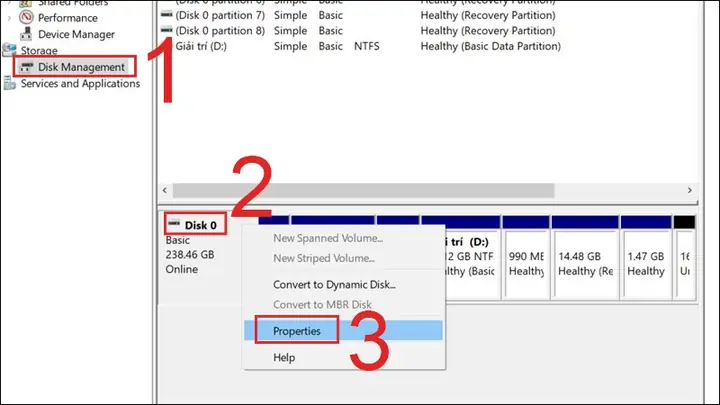
Cách 4: Sử dụng Disk Management (Quản lý đĩa)
Disk Management là một công cụ quản lý ổ đĩa tích hợp trong Windows, cho phép xem, tạo, xóa và định dạng các phân vùng trên ổ cứng. Nó cũng cung cấp thông tin về loại ổ đĩa.
Để mở công cụ Disk Management và xem thông tin ổ đĩa:
- Nhấn tổ hợp phím Windows + X và chọn Disk Management (Quản lý đĩa).
- Trong cửa sổ Disk Management, bạn sẽ thấy danh sách các ổ đĩa vật lý được liệt kê ở phía dưới.
- Nhấp chuột phải vào một ổ đĩa (ví dụ: Disk 0, Disk 1) và chọn Properties (Thuộc tính).
- Trong cửa sổ Properties, chuyển đến tab Volumes (Tập tin) hoặc General (Chung). Tuy nhiên, thông tin phân biệt SSD/HDD rõ ràng nhất thường không nằm ở đây. Thay vào đó, bạn có thể nhận biết qua cách hiển thị các ổ đĩa trong giao diện chính:
- Các ổ đĩa được nhận diện là SSD thường sẽ được liệt kê với thông tin đầy đủ hơn về loại ổ đĩa trong giao diện tổng quan hoặc có thể có nhãn riêng.
- Các ổ đĩa HDD sẽ hiển thị theo cách truyền thống hơn.
Một cách nhận biết khác, tuy không trực tiếp, là qua sự xuất hiện của các ký tự phân vùng. Tuy nhiên, cách này có thể không hoàn toàn chính xác. Phương pháp tốt nhất là kết hợp với các công cụ khác nếu bạn cần thông tin chi tiết về loại ổ cứng.
Cách 5: Sử dụng Defragment and Optimize Drives (Tối ưu hóa ổ đĩa)
Công cụ Defragment and Optimize Drives (trước đây là Disk Defragmenter) không chỉ giúp tối ưu hóa hiệu suất ổ đĩa mà còn hiển thị loại ổ cứng đang hoạt động.
Có thể bạn quan tâm: Cách Khấn Vái Trong Cúng Đầu Năm Chuẩn Phong Tục, Đón May Mắn
Hướng dẫn sử dụng công cụ này để xem thông tin ổ cứng:
- Nhấn phím Windows, gõ
defragmentvà chọn Defragment and Optimize Drives. - Trong cửa sổ hiện ra, bạn sẽ thấy danh sách các ổ đĩa được kết nối với máy tính.
- Ở cột Media type, bạn có thể dễ dàng nhìn thấy ổ đĩa nào là SSD và ổ đĩa nào là HDD.
- Nếu bạn muốn xem tên cụ thể của ổ đĩa, bạn có thể nhấp chuột phải vào tên ổ đĩa đó trong danh sách và chọn Properties (Thuộc tính), sau đó chuyển sang tab General (Chung) để xem tên model.
Công cụ này cung cấp một cái nhìn trực quan và nhanh chóng để phân biệt SSD và HDD dựa trên “Media type”, đồng thời cho phép truy cập thông tin chi tiết hơn về tên ổ đĩa nếu cần.
Cách kiểm tra số Serial của ổ cứng laptop
Số Serial (Serial Number – SN) là một mã định danh duy nhất được gán cho mỗi thiết bị phần cứng, bao gồm cả ổ cứng laptop. Việc biết số Serial này rất hữu ích cho nhiều mục đích khác nhau.
Serial Number là gì và vai trò của nó
Serial Number là một dãy ký tự hoặc số được nhà sản xuất gán cho từng sản phẩm để phân biệt với các sản phẩm khác cùng loại. Đối với ổ cứng laptop, Serial Number có các vai trò quan trọng sau:
- Xác định bảo hành: Hầu hết các nhà sản xuất sử dụng Serial Number để theo dõi thời gian bảo hành của sản phẩm. Khi cần yêu cầu bảo hành, bạn sẽ cần cung cấp mã này để chứng minh quyền sở hữu và thời gian mua hàng.
- Nhận diện thiết bị: Nó giúp phân biệt rõ ràng ổ cứng của bạn với các ổ cứng khác, đặc biệt hữu ích khi bạn có nhiều thiết bị hoặc khi cần hỗ trợ kỹ thuật.
- Kiểm tra thông tin sản phẩm: Đôi khi, bạn có thể sử dụng Serial Number trên trang web của nhà sản xuất để tra cứu thông tin chi tiết về model, ngày sản xuất hoặc các bản cập nhật firmware.
- Chống hàng giả, hàng nhái: Mã Serial giúp đảm bảo bạn đang mua và sử dụng sản phẩm chính hãng.
Phương pháp kiểm tra Serial Number thông qua Command Prompt hoặc PowerShell
Command Prompt và PowerShell là những công cụ hiệu quả để tra cứu số Serial của ổ cứng một cách nhanh chóng mà không cần tháo máy.
Để lấy số Serial bằng dòng lệnh:
- Mở Command Prompt hoặc PowerShell với quyền quản trị viên (như đã hướng dẫn ở cách 3).
- Nhập lệnh sau và nhấn Enter:
wmic diskdrive get model, serialnumber
Lệnh này sẽ hiển thị cho bạn danh sách các ổ đĩa cùng với Model và SerialNumber tương ứng. Bạn sẽ thấy một dãy ký tự hoặc số là mã Serial của từng ổ cứng.
Có thể bạn quan tâm: Hướng Dẫn Chi Tiết Cách Khấn Vái Khi Cúng Ông Táo Chuẩn Phong Tục
Lưu ý về việc số serial có thể được dán trực tiếp trên ổ cứng
Ngoài việc tra cứu bằng phần mềm, bạn cũng có thể tìm thấy số Serial được in trực tiếp trên nhãn dán ở mặt ngoài của ổ cứng. Điều này đặc biệt hữu ích nếu bạn đã tháo ổ cứng ra khỏi laptop để kiểm tra hoặc nâng cấp.
- Thông thường, nhãn dán này sẽ chứa các thông tin như tên model, các chứng nhận an toàn, và quan trọng nhất là Serial Number (SN).
- Hãy lưu ý rằng việc tháo ổ cứng có thể làm mất hiệu lực bảo hành của nhà sản xuất đối với một số dòng laptop hoặc ổ cứng. Do đó, hãy cẩn thận và kiểm tra chính sách bảo hành trước khi thực hiện.
Kiểm tra sức khỏe và hiệu suất ổ cứng laptop
Việc kiểm tra sức khỏe và hiệu suất ổ cứng laptop định kỳ là một biện pháp quan trọng để phát hiện sớm các vấn đề tiềm ẩn, đảm bảo dữ liệu an toàn và duy trì hiệu năng hoạt động tối ưu cho thiết bị.
Hướng dẫn sử dụng các công cụ bên thứ ba để đánh giá tình trạng ổ cứng
Bên cạnh các công cụ tích hợp sẵn của Windows, có nhiều phần mềm bên thứ ba miễn phí và mạnh mẽ giúp bạn đánh giá chi tiết tình trạng sức khỏe của ổ cứng SSD và HDD. Một trong những phần mềm phổ biến và đáng tin cậy nhất là CrystalDiskInfo.
Giới thiệu về phần mềm CrystalDiskInfo và cách sử dụng để xem thông tin SMART
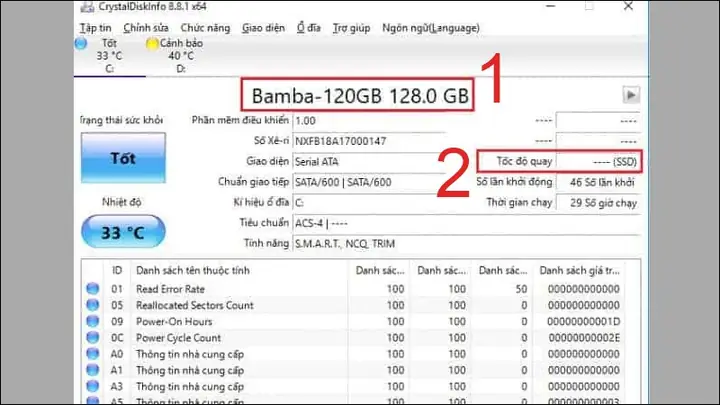
CrystalDiskInfo là một tiện ích miễn phí, cung cấp khả năng đọc thông tin SMART (Self-Monitoring, Analysis and Reporting Technology) của ổ cứng. Thông tin SMART bao gồm các thông số kỹ thuật quan trọng về tình trạng hoạt động và sức khỏe của ổ đĩa.
Để sử dụng CrystalDiskInfo:
- Tải về và cài đặt: Truy cập trang web chính thức của CrystalDiskInfo và tải phiên bản miễn phí về máy tính. Sau đó, tiến hành cài đặt theo các bước hướng dẫn.
- Mở phần mềm: Khởi chạy CrystalDiskInfo.
- Xem thông tin:
- Phần mềm sẽ tự động quét và hiển thị thông tin về tất cả các ổ đĩa được kết nối với máy tính.
- Ở phần trên cùng, bạn sẽ thấy ổ đĩa đang được chọn.
- Trong cửa sổ chính, bạn sẽ thấy các thông tin quan trọng:
- Health Status: Hiển thị tình trạng sức khỏe tổng quát của ổ đĩa, thường được đánh giá bằng các màu sắc: Tốt (Xanh dương), Bình thường (Xanh lá), Kém (Vàng), Tồi (Đỏ).
- Temperature: Nhiệt độ hoạt động hiện tại của ổ đĩa.
- Reallocated Sectors Count: Số lượng sector bị lỗi đã được thay thế.
- Power On Hours: Tổng số giờ ổ đĩa đã hoạt động.
- Power On Count: Tổng số lần ổ đĩa được bật/tắt.
- Và nhiều thông số SMART khác như Seek Error Rate, Spin Up Time, v.v.
Bằng cách theo dõi các chỉ số này, bạn có thể nhận biết sớm các dấu hiệu bất thường của ổ cứng.
Lợi ích của việc kiểm tra sức khỏe ổ cứng định kỳ
Việc kiểm tra sức khỏe ổ cứng định kỳ mang lại nhiều lợi ích thiết thực cho người dùng laptop:
- Ngăn ngừa mất dữ liệu: Phát hiện sớm các sector lỗi hoặc các dấu hiệu xuống cấp giúp bạn kịp thời sao lưu dữ liệu quan trọng trước khi ổ cứng gặp sự cố nghiêm trọng và không thể phục hồi.
- Dự đoán thời điểm thay thế: Các thông số SMART có thể cho biết ổ cứng đang dần đi đến cuối vòng đời, giúp bạn chủ động lên kế hoạch mua sắm và thay thế, tránh bị gián đoạn công việc đột ngột.
- Đảm bảo hiệu suất hoạt động: Ổ cứng hoạt động tốt sẽ đảm bảo tốc độ khởi động máy, mở ứng dụng và xử lý tác vụ mượt mà. Kiểm tra định kỳ giúp phát hiện các vấn đề ảnh hưởng đến hiệu suất.
- Tiết kiệm chi phí sửa chữa: Việc phát hiện sớm các lỗi nhỏ có thể giúp bạn khắc phục chúng với chi phí thấp hơn so với việc sửa chữa khi ổ cứng đã hỏng nặng.
- Tăng tuổi thọ thiết bị: Bằng cách theo dõi nhiệt độ và các thông số hoạt động, bạn có thể có những biện pháp làm mát hoặc bảo dưỡng phù hợp, giúp kéo dài tuổi thọ cho ổ cứng và laptop.
Khi nào cần nâng cấp hoặc thay thế ổ cứng laptop?
Việc nâng cấp hoặc thay thế ổ cứng laptop là một quyết định quan trọng, tùy thuộc vào tình trạng hiện tại của ổ cứng, nhu cầu sử dụng và ngân sách của bạn.
Các dấu hiệu nhận biết ổ cứng sắp hỏng hoặc hoạt động kém hiệu quả
Có một số dấu hiệu rõ ràng cho thấy ổ cứng laptop của bạn có thể đang gặp vấn đề hoặc đã hoạt động kém hiệu quả:
- Tốc độ chậm bất thường: Máy tính khởi động lâu hơn bình thường, các ứng dụng mở chậm, việc sao chép hoặc di chuyển tệp tin mất rất nhiều thời gian.
- Tiếng ồn lạ: Ổ cứng HDD phát ra tiếng kêu lạch cạch, rè rè hoặc tiếng động lạ khi hoạt động, đây là dấu hiệu của việc các bộ phận cơ học bên trong đang gặp trục trặc.
- Lỗi truy cập tệp tin: Bạn không thể mở tệp tin, gặp thông báo lỗi “file is corrupt” (tệp bị hỏng), hoặc các tệp tin tự nhiên biến mất.
- Màn hình xanh (BSOD – Blue Screen of Death): Lỗi màn hình xanh thường xuyên xuất hiện kèm theo các mã lỗi liên quan đến ổ đĩa.
- Không khởi động được hệ điều hành: Máy tính không thể vào được Windows và hiển thị các thông báo lỗi liên quan đến boot sector hoặc ổ đĩa.
- Dung lượng lưu trữ thay đổi bất thường: Dung lượng trống trên ổ cứng tự nhiên giảm hoặc tăng một cách khó hiểu.
- Phần mềm kiểm tra sức khỏe báo động: Các công cụ như CrystalDiskInfo hiển thị tình trạng sức khỏe ở mức “Kém” (Vàng) hoặc “Tồi” (Đỏ), hoặc có nhiều sector lỗi.
Lợi ích của việc nâng cấp lên ổ SSD cho laptop cũ
Nâng cấp từ ổ cứng HDD truyền thống lên ổ SSD là một trong những cách hiệu quả nhất để “hồi sinh” một chiếc laptop cũ, mang lại những lợi ích đáng kể:
- Tăng tốc độ khởi động và tắt máy: Thời gian khởi động Windows có thể giảm từ vài phút xuống chỉ còn vài chục giây.
- Mở ứng dụng nhanh hơn: Các phần mềm, trình duyệt web, và game sẽ được tải và mở nhanh chóng, giúp bạn tiết kiệm thời gian chờ đợi.
- Cải thiện hiệu năng tổng thể: Các tác vụ như sao chép, di chuyển tệp tin, xử lý đồ họa, dựng video sẽ trở nên mượt mà và nhanh hơn.
- Tăng độ bền và giảm tiếng ồn: SSD không có bộ phận cơ học, nên nó bền bỉ hơn với rung động và hoạt động hoàn toàn im lặng.
- Tiết kiệm pin hơn: Mặc dù không phải là yếu tố chính, nhưng SSD tiêu thụ ít năng lượng hơn HDD, có thể góp phần kéo dài thời lượng pin sử dụng.
Nâng cấp SSD cho laptop cũ thường là một khoản đầu tư xứng đáng, mang lại trải nghiệm sử dụng tốt hơn rõ rệt mà không cần phải mua một chiếc máy mới.
Phân biệt khi nào nên chọn SSD và khi nào HDD vẫn phù hợp cho nhu cầu sử dụng
Việc lựa chọn giữa SSD và HDD, hoặc kết hợp cả hai, phụ thuộc vào nhu cầu sử dụng và ngân sách cá nhân:
Nên chọn SSD khi:
- Bạn muốn tăng tốc độ khởi động máy, mở ứng dụng, và làm việc đa nhiệm mượt mà.
- Bạn thường xuyên chơi game, làm đồ họa, chỉnh sửa video, hoặc các tác vụ đòi hỏi hiệu năng cao.
- Bạn muốn tận dụng tối đa hiệu suất của các linh kiện khác trên máy.
- Bạn ưu tiên sự yên tĩnh và độ bền.
- Ngân sách cho phép bạn đầu tư vào tốc độ.
Nên chọn HDD khi:
- Bạn cần dung lượng lưu trữ lớn để lưu trữ phim ảnh, nhạc, tài liệu với chi phí thấp.
- Nhu cầu sử dụng chủ yếu là công việc văn phòng cơ bản, lướt web, xem phim, không yêu cầu tốc độ xử lý quá cao.
- Ngân sách hạn chế và ưu tiên dung lượng lưu trữ hơn là tốc độ.
- Bạn có thể sử dụng kết hợp SSD (cho hệ điều hành và ứng dụng) và HDD (cho lưu trữ dữ liệu) để cân bằng giữa tốc độ và dung lượng.
Trong nhiều trường hợp, giải pháp tối ưu là sử dụng một ổ SSD dung lượng vừa phải (ví dụ: 256GB hoặc 512GB) để cài đặt hệ điều hành và các ứng dụng chính, kết hợp với một ổ HDD dung lượng lớn (ví dụ: 1TB trở lên) để lưu trữ dữ liệu cá nhân. Điều này mang lại sự cân bằng hoàn hảo giữa tốc độ và khả năng lưu trữ cho mọi nhu cầu.
Cập Nhật Lúc Tháng 9 6, 2026 by Pastaparadise
