
Khi hệ thống camera an ninh của bạn gặp sự cố đầu ghi không nhận ổ cứng, đó là một vấn đề gây lo ngại lớn bởi khả năng lưu trữ dữ liệu giám sát bị ảnh hưởng nghiêm trọng. Lỗi này có thể xuất phát từ nhiều nguyên nhân khác nhau, từ những trục trặc nhỏ về kết nối đến các vấn đề phức tạp hơn với chính ổ cứng hoặc đầu ghi. Hiểu rõ các nguyên nhân và biết cách khắc phục từng bước sẽ giúp bạn nhanh chóng đưa hệ thống trở lại hoạt động bình thường, đảm bảo an ninh cho gia đình và doanh nghiệp.
Bài viết này sẽ đi sâu vào phân tích các lý do phổ biến khiến đầu ghi camera không nhận ổ cứng và cung cấp một hướng dẫn chi tiết, từng bước để bạn có thể tự mình xử lý vấn đề. Chúng tôi sẽ lần lượt đi qua các bước kiểm tra sự tương thích, kết nối, định dạng ổ cứng, cũng như các biện pháp nâng cao khi cần thiết, áp dụng cho nhiều dòng đầu ghi phổ biến trên thị trường như KBVision, Hikvision, Dahua và các hãng khác.
Tại sao đầu ghi camera không nhận ổ cứng? Các nguyên nhân phổ biến
Đầu ghi camera không nhận ổ cứng là một lỗi thường gặp nhưng lại tiềm ẩn nhiều nguyên nhân khác nhau. Việc xác định đúng nguyên nhân sẽ giúp quá trình khắc phục trở nên nhanh chóng và hiệu quả hơn. Các lý do phổ biến bao gồm vấn đề về ổ cứng không tương thích, lỗi kết nối dây cáp, hỏng cổng SATA, nguồn điện không ổn định, hoặc chính đầu ghi gặp trục trặc.
Để khắc phục hiệu quả, trước tiên chúng ta cần hiểu rõ từng nguyên nhân. Vấn đề tương thích ổ cứng là một trong những yếu tố quan trọng; không phải mọi ổ cứng đều hoạt động tốt với mọi đầu ghi. Khởi động lại đầu ghi là bước đầu tiên đơn giản nhưng thường mang lại hiệu quả bất ngờ. Sau đó, việc định dạng ổ cứng đúng cách là cần thiết để đầu ghi nhận diện và sử dụng. Các vấn đề vật lý như cổng SATA bị lỗi hoặc dây cáp kết nối bị hỏng cũng là nguyên nhân hàng đầu cần được kiểm tra kỹ lưỡng.
Hướng dẫn khắc phục lỗi đầu ghi hình camera không nhận ổ cứng từng bước
Việc đầu ghi camera không nhận ổ cứng có thể khiến bạn lo lắng, nhưng đừng quá bận tâm. Với các bước hướng dẫn chi tiết dưới đây, bạn hoàn toàn có thể tự khắc phục vấn đề này một cách hiệu quả cho hầu hết các dòng đầu ghi phổ biến trên thị trường như KBVision, Hikvision, Dahua. Chúng ta sẽ bắt đầu từ những kiểm tra cơ bản và đi đến các giải pháp nâng cao hơn nếu cần thiết.
Các bước khắc phục chính bao gồm kiểm tra kết nối, format ổ cứng, cập nhật firmware, và thay thế ổ cứng nếu các biện pháp trên không hiệu quả. Mỗi bước đều có quy trình thực hiện cụ thể để đảm bảo an toàn và hiệu quả.
Bước 1: Kiểm tra sự tương thích của ổ cứng với đầu ghi
Bước đầu tiên và cũng là bước quan trọng nhất để đảm bảo đầu ghi camera nhận diện ổ cứng là kiểm tra sự tương thích giữa hai thiết bị này. Không phải mọi loại ổ cứng đều có thể hoạt động với mọi đầu ghi. Các yếu tố như dung lượng, tốc độ quay, hoặc thậm chí là dòng ổ cứng chuyên dụng cho camera giám sát (NAS/Surveillance HDD) có thể là khác biệt.
Có thể bạn quan tâm: Cam Sành Có Cúng Rằm Được Không? Lời Giải Đáp Chi Tiết Theo Phong Tục Việt
Để xác định loại ổ cứng phù hợp, bạn nên tham khảo sách hướng dẫn sử dụng đi kèm với đầu ghi camera của mình. Thông thường, nhà sản xuất sẽ liệt kê rõ dung lượng tối đa mà đầu ghi hỗ trợ (ví dụ: 2TB, 4TB, 8TB) và có thể gợi ý các dòng ổ cứng được khuyên dùng. Ngoài ra, ổ cứng chuyên dụng cho camera giám sát thường có độ bền cao hơn và được thiết kế để hoạt động liên tục 24/7, phù hợp hơn so với ổ cứng dành cho máy tính để bàn thông thường.
Bước 2: Khởi động lại đầu ghi và kiểm tra kết nối
Sau khi đã xác nhận ổ cứng có khả năng tương thích, bước tiếp theo là thực hiện một quy trình khởi động lại đầu ghi và kiểm tra các kết nối vật lý. Đây là một bước đơn giản nhưng thường giải quyết được nhiều lỗi tạm thời hoặc do kết nối lỏng lẻo.
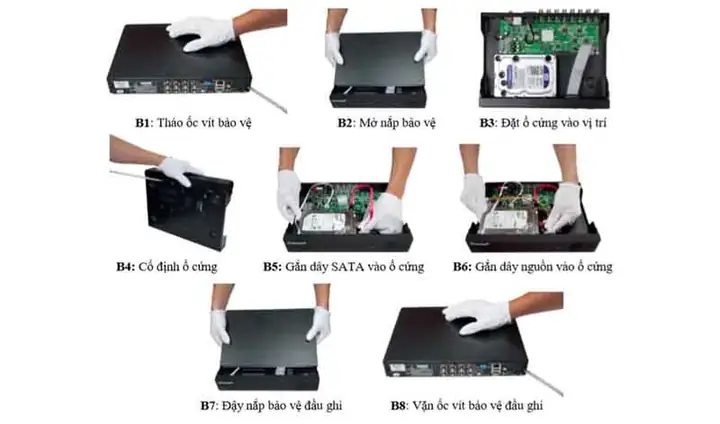
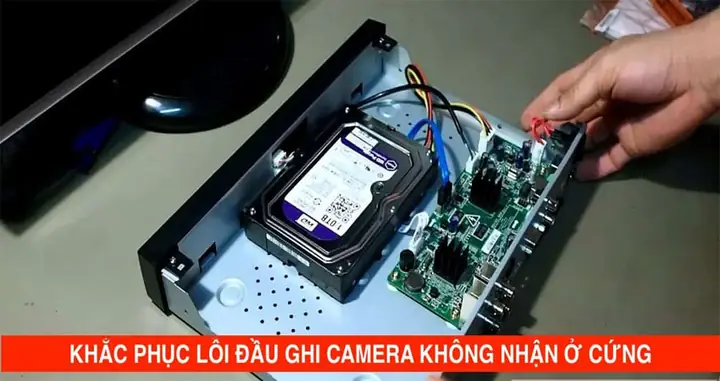
Trước tiên, bạn cần tắt nguồn hoàn toàn cho đầu ghi camera. Đảm bảo rút dây nguồn và chờ khoảng 1-2 phút để các linh kiện bên trong xả hết điện tích. Sau đó, tiến hành kiểm tra lại toàn bộ các dây cáp kết nối, bao gồm dây cáp dữ liệu SATA và dây cáp nguồn nối từ đầu ghi đến ổ cứng. Hãy chắc chắn rằng các đầu cắm đã được cắm chặt vào cả hai phía: ổ cứng và bo mạch chủ của đầu ghi (hoặc bộ cấp nguồn của đầu ghi). Rút ra và cắm lại các dây cáp này có thể giúp khắc phục tình trạng tiếp xúc kém. Cuối cùng, cắm lại dây nguồn và bật đầu ghi lên để kiểm tra xem ổ cứng đã được nhận diện hay chưa.
Bước 3: Định dạng (format) ổ cứng cho đầu ghi camera
Nếu sau khi kiểm tra kết nối mà đầu ghi vẫn không nhận ổ cứng, bước tiếp theo là tiến hành định dạng (format) ổ cứng. Ổ cứng mới mua có thể chưa được định dạng hoặc định dạng theo chuẩn mà đầu ghi camera không đọc được. Ngoài ra, nếu ổ cứng đã từng được sử dụng và có dữ liệu, việc định dạng lại sẽ xóa sạch mọi thông tin và đưa ổ cứng về trạng thái “sạch” để đầu ghi có thể thiết lập.
Cách thức định dạng ổ cứng cho đầu ghi camera thường được thực hiện thông qua giao diện quản lý của chính đầu ghi. Sau khi đăng nhập vào đầu ghi, bạn tìm đến mục quản lý ổ cứng (thường nằm trong cài đặt lưu trữ, Storage, hoặc HDD). Tại đây, bạn sẽ thấy tùy chọn “Format” (Định dạng). Chọn ổ cứng cần định dạng và nhấn vào nút này. Quá trình này sẽ xóa toàn bộ dữ liệu trên ổ cứng, vì vậy hãy đảm bảo bạn đã sao lưu các dữ liệu quan trọng trước khi thực hiện. Nếu ổ cứng đã có dữ liệu và bạn muốn giữ lại, hãy sao lưu sang một thiết bị khác trước khi format.
Bước 4: Kiểm tra và sửa lỗi cổng SATA, dây cáp
Các vấn đề liên quan đến cổng SATA trên bo mạch chủ của đầu ghi hoặc dây cáp kết nối là nguyên nhân khá phổ biến khiến ổ cứng không được nhận diện. Cổng SATA có thể bị lỗi, gãy chân hoặc ăn mòn theo thời gian, làm ảnh hưởng đến việc truyền dữ liệu. Tương tự, dây cáp SATA hoặc dây cáp nguồn có thể bị đứt ngầm, gãy, hoặc các chân tiếp xúc bị oxy hóa.
Có thể bạn quan tâm: Cam Sành Có Cúng Bà Được Không? Ý Nghĩa & Những Lưu Ý Khi Chọn Trái Cây Cúng
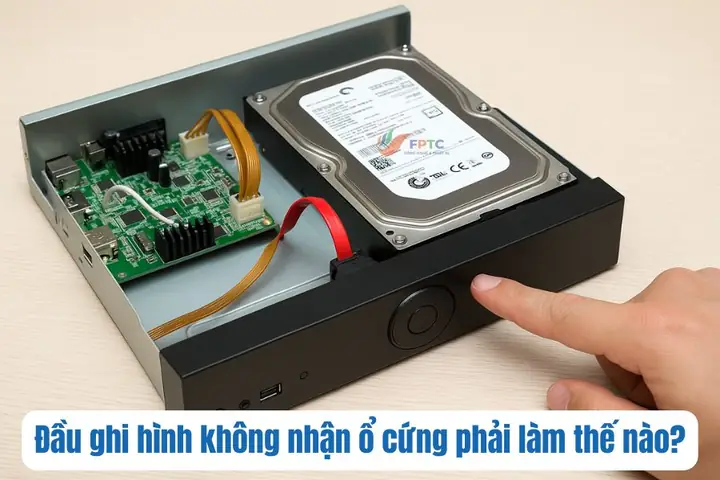
Để kiểm tra, bạn cần quan sát kỹ cổng SATA trên đầu ghi và trên ổ cứng, xem có dấu hiệu bị cong, gãy, hoặc có dị vật nào kẹt bên trong không. Với dây cáp, bạn có thể thử dùng một bộ dây cáp SATA và dây cáp nguồn khác còn tốt để thay thế. Nếu có thể, hãy thử kết nối ổ cứng với một cổng SATA khác trên đầu ghi (nếu đầu ghi có nhiều hơn một cổng). Việc thay thế các thành phần kết nối này là một biện pháp quan trọng để loại trừ các sự cố về vật lý.
Bước 5: Cập nhật firmware cho đầu ghi
Firmware là phần mềm điều khiển hoạt động cốt lõi của đầu ghi camera. Các nhà sản xuất thường xuyên phát hành các bản cập nhật firmware để vá lỗi, cải thiện hiệu năng và bổ sung tính năng mới, trong đó có thể bao gồm cả việc cải thiện khả năng tương thích với các loại ổ cứng mới hoặc sửa các lỗi liên quan đến nhận diện ổ cứng.
Việc cập nhật firmware cho đầu ghi thường đòi hỏi bạn truy cập vào trang web hỗ trợ của nhà sản xuất, tải về phiên bản firmware mới nhất dành cho model đầu ghi của mình, sau đó làm theo hướng dẫn để cập nhật thông qua USB hoặc mạng. Lưu ý quan trọng là trong quá trình cập nhật firmware, bạn không được tắt nguồn đầu ghi, vì điều này có thể gây hỏng hoàn toàn hệ thống. Hãy đảm bảo đầu ghi được cấp nguồn ổn định và tuân thủ đúng quy trình của nhà sản xuất.
Bước 6: Các biện pháp nâng cao khi gặp sự cố
Nếu sau khi đã thực hiện tất cả các bước trên mà đầu ghi camera vẫn không nhận ổ cứng, có thể cần đến các biện pháp nâng cao hơn hoặc sự hỗ trợ chuyên nghiệp. Một trong những nguyên nhân đầu tiên cần xem xét là kiểm tra nguồn điện. Nguồn điện cấp cho đầu ghi không ổn định hoặc không đủ công suất có thể ảnh hưởng đến hoạt động của các linh kiện bên trong, bao gồm cả việc nhận diện ổ cứng. Hãy thử sử dụng một bộ adapter nguồn khác (nếu có cùng thông số kỹ thuật) để loại trừ khả năng này.
Một giải pháp khác là thử một ổ cứng khác. Nếu có thể, hãy mượn hoặc mua một ổ cứng mới, đảm bảo tương thích và thử lắp vào đầu ghi. Nếu ổ cứng mới được nhận diện bình thường, điều đó có nghĩa là ổ cứng cũ của bạn đã bị lỗi và cần được thay thế. Ngược lại, nếu cả ổ cứng cũ và mới đều không được nhận diện, vấn đề có thể nằm ở chính đầu ghi camera. Trong trường hợp này, cách tốt nhất là liên hệ nhà sản xuất hoặc nhà cung cấp để nhận được sự hỗ trợ kỹ thuật chuyên sâu, hoặc gửi thiết bị đi kiểm tra và sửa chữa.
Dấu hiệu nhận biết ổ cứng camera bị lỗi và cách xử lý
Khi hệ thống camera an ninh của bạn gặp vấn đề, nhận biết sớm các dấu hiệu ổ cứng bị lỗi sẽ giúp bạn xử lý kịp thời, tránh mất mát dữ liệu quan trọng. Một số ổ cứng camera kêu tít tít liên tục khi khởi động là một dấu hiệu rõ ràng cho thấy ổ cứng có vấn đề cơ học bên trong. Tình trạng đầu ghi camera không khởi động hoặc khởi động rất lâu, màn hình hiển thị lỗi cũng có thể liên quan đến ổ cứng.
Các lỗi bất thường như thông báo “Hard Disk Exception” (Ngoại lệ ổ cứng) trên màn hình hiển thị, đặc biệt là các lỗi cụ thể cho từng hãng như “Ngoại lệ ổ cứng Hikvision”, cho thấy ổ cứng đang gặp trục trặc. Khi phát hiện những dấu hiệu này, bạn nên thực hiện ngay các bước xử lý ban đầu như kiểm tra lại kết nối dây cáp và nguồn điện cho ổ cứng. Nếu các bước kiểm tra cơ bản không giải quyết được vấn đề, hãy thử format lại ổ cứng hoặc xem xét việc thay thế ổ cứng mới. Trong một số trường hợp, việc khởi động lại đầu ghi cũng có thể tạm thời khắc phục được lỗi.
Có thể bạn quan tâm: Clip Văn Cúng Gia Tiên, Thần Linh Chuẩn Miền Trung Và Phong Tục Tại Quảng Nam
Dấu hiệu nhận biết ổ cứng camera bị lỗi và cách xử lý
Khi đầu ghi camera của bạn gặp sự cố không nhận ổ cứng, có nhiều dấu hiệu nhận biết trực quan và âm thanh giúp bạn xác định vấn đề. Việc nhận diện sớm các triệu chứng này sẽ giúp bạn có phương án xử lý kịp thời, tránh mất mát dữ liệu quan trọng. Một trong những dấu hiệu rõ ràng nhất là tiếng kêu bất thường phát ra từ ổ cứng.
Ổ cứng camera kêu tít tít liên tục là một trong những tín hiệu cảnh báo phổ biến nhất cho thấy ổ cứng đang gặp vấn đề nghiêm trọng. Tiếng kêu này thường xuất phát từ cơ chế hoạt động của ổ đĩa, có thể do đầu đọc bị kẹt, đĩa từ bị trầy xước hoặc các linh kiện bên trong bị hư hỏng. Ngoài ra, đầu ghi camera không khởi động hoặc hiển thị thông báo lỗi trên màn hình cũng là những dấu hiệu rõ rệt khác. Một số lỗi cụ thể cho từng hãng như “Ngoại lệ ổ cứng Hikvision” (Hard Disk Exception) cũng trực tiếp chỉ ra sự cố liên quan đến ổ cứng. Khi gặp phải các tình huống này, bạn nên thực hiện ngay các bước kiểm tra kết nối cơ bản, thử khởi động lại thiết bị hoặc xem xét việc format lại ổ cứng.
Ổ cứng camera kêu tít tít
Khi ổ cứng camera phát ra tiếng kêu tít tít, đây là dấu hiệu cảnh báo rõ ràng nhất cho thấy ổ cứng đang gặp sự cố kỹ thuật nghiêm trọng. Tiếng kêu này thường cho thấy các bộ phận cơ khí bên trong ổ cứng đang gặp trục trặc, có thể do đầu đọc không di chuyển được bình thường, đĩa từ bị tổn thương hoặc động cơ quay ổ đĩa gặp vấn đề.
Để xử lý ban đầu khi nghe thấy tiếng kêu tít tít từ ổ cứng, bạn nên thực hiện các bước sau:
- Ngắt nguồn điện ngay lập tức: Việc tiếp tục cấp điện cho ổ cứng đang gặp vấn đề có thể gây hư hỏng nặng hơn và làm mất dữ liệu không thể phục hồi.
- Kiểm tra kết nối vật lý: Tháo ổ cứng ra khỏi đầu ghi và kiểm tra lại các kết nối cáp SATA và cáp nguồn xem có bị lỏng, đứt hoặc ăn mòn không.
- Thử khởi động lại đầu ghi: Sau khi kiểm tra kết nối, hãy cắm lại ổ cứng và khởi động lại đầu ghi. Đôi khi, việc khởi động lại hệ thống có thể giúp đầu ghi nhận diện lại ổ cứng.
- Lắng nghe kỹ âm thanh: Nếu tiếng kêu vẫn tiếp diễn sau khi khởi động lại, khả năng cao là ổ cứng đã bị lỗi phần cứng và cần được thay thế.
Đầu ghi camera không khởi động
Trường hợp đầu ghi camera không khởi động hoặc không lên nguồn có thể xuất phát từ nhiều nguyên nhân, nhưng ổ cứng bị lỗi cũng là một trong những yếu tố có thể gây ra tình trạng này. Khi ổ cứng bị lỗi nặng, nó có thể gây ra tình trạng đoản mạch hoặc tiêu thụ nguồn điện bất thường, khiến hệ thống đầu ghi không thể khởi động thành công.
Khi đầu ghi camera không khởi động, bạn cần thực hiện một quy trình kiểm tra hệ thống tương đối toàn diện:
Có thể bạn quan tâm: Hướng Dẫn Chi Tiết Cách Cài Đặt Các Thiết Bị Omron Phổ Biến
- Kiểm tra nguồn điện: Đảm bảo adapter nguồn hoạt động tốt và được cắm chắc chắn vào ổ cắm điện cũng như đầu ghi.
- Ngắt kết nối ổ cứng: Thử rút ổ cứng ra khỏi đầu ghi và cố gắng khởi động lại đầu ghi. Nếu đầu ghi khởi động bình thường khi không có ổ cứng, thì khả năng cao ổ cứng chính là nguyên nhân.
- Kiểm tra các kết nối khác: Đảm bảo các dây cáp khác như cáp mạng, cáp HDMI không gây ảnh hưởng đến quá trình khởi động.
- Liên hệ hỗ trợ: Nếu sau khi thử nghiệm các bước trên mà đầu ghi vẫn không khởi động, bạn nên liên hệ với nhà cung cấp hoặc trung tâm bảo hành để được hỗ trợ chuyên nghiệp.
Ngoại lệ ổ cứng Hikvision
Thuật ngữ “Ngoại lệ ổ cứng” (Hard Disk Exception) hay cụ thể hơn là các thông báo lỗi liên quan đến ổ cứng của các thương hiệu như Hikvision, thường cho thấy ổ cứng đã gặp phải một sự cố hoặc lỗi hoạt động nằm ngoài phạm vi xử lý thông thường của đầu ghi. Điều này có thể bao gồm các lỗi về đọc/ghi dữ liệu, lỗi phân vùng, hoặc các vấn đề về sức khỏe tổng thể của ổ cứng.
Khi gặp thông báo “Ngoại lệ ổ cứng” hoặc các lỗi tương tự trên đầu ghi Hikvision, bạn nên thực hiện các bước sau để khắc phục:
- Khởi động lại đầu ghi và ổ cứng: Đây là bước khắc phục đơn giản nhất và đôi khi có hiệu quả.
- Kiểm tra lại kết nối: Đảm bảo cáp SATA và cáp nguồn được cắm chắc chắn vào cả ổ cứng và đầu ghi.
- Format ổ cứng: Nếu các bước trên không hiệu quả, bạn có thể cân nhắc format lại ổ cứng. Lưu ý rằng việc này sẽ xóa toàn bộ dữ liệu trên ổ cứng.
- Kiểm tra tình trạng ổ cứng: Sử dụng các công cụ chẩn đoán ổ cứng (nếu có thể truy cập vào hệ thống khác) để kiểm tra sức khỏe của ổ cứng.
- Thay thế ổ cứng: Nếu ổ cứng đã cũ, bị lỗi nặng hoặc các biện pháp trên không khắc phục được, việc thay thế bằng một ổ cứng mới là giải pháp cuối cùng.
Câu hỏi thường gặp về lỗi đầu ghi camera không nhận ổ cứng
Sau khi đã tìm hiểu các nguyên nhân và cách khắc phục lỗi đầu ghi camera không nhận ổ cứng, nhiều người dùng vẫn còn những thắc mắc xoay quanh vấn đề này. Dưới đây là tổng hợp các câu hỏi thường gặp cùng với giải đáp chi tiết, giúp bạn có cái nhìn toàn diện hơn và tự tin xử lý khi gặp sự cố.
Lỗi đầu ghi NVR/DVR không nhận ổ cứng có phải do pin không?
Lỗi đầu ghi NVR/DVR không nhận ổ cứng thường không liên quan trực tiếp đến pin của thiết bị. Pin trong các loại đầu ghi này chủ yếu là pin CMOS, có chức năng duy trì thời gian và cài đặt BIOS khi đầu ghi mất điện. Chức năng này không ảnh hưởng đến khả năng nhận diện và hoạt động của ổ cứng.
Các nguyên nhân chính dẫn đến việc đầu ghi không nhận ổ cứng bao gồm:
- Vấn đề về ổ cứng: Ổ cứng bị hỏng, quá cũ, không tương thích hoặc gặp lỗi phần mềm.
- Lỗi kết nối: Cáp SATA hoặc cáp nguồn bị lỏng, đứt, hoặc hư hỏng.
- Lỗi cổng SATA trên đầu ghi: Cổng kết nối trên mainboard đầu ghi bị lỗi hoặc gãy.
- Lỗi nguồn điện: Nguồn cấp cho ổ cứng không ổn định hoặc không đủ công suất.
- Lỗi firmware đầu ghi: Firmware lỗi thời hoặc bị hỏng có thể ảnh hưởng đến khả năng nhận diện thiết bị lưu trữ.
Do đó, khi gặp lỗi này, bạn nên tập trung kiểm tra các yếu tố liên quan trực tiếp đến ổ cứng và kết nối thay vì nghi ngờ do pin CMOS.
Cài đặt ổ cứng mới cho đầu ghi camera cần lưu ý gì?
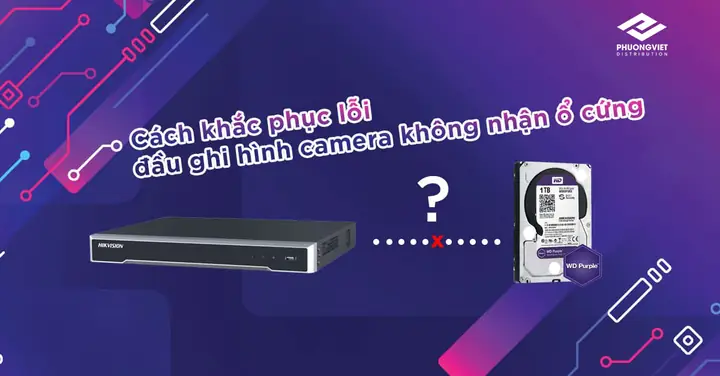
Việc cài đặt một ổ cứng mới cho đầu ghi camera đòi hỏi sự cẩn thận để đảm bảo ổ cứng được nhận diện và hoạt động ổn định. Dưới đây là những lưu ý quan trọng bạn cần nắm vững:
Kiểm tra tính tương thích:
- Loại ổ cứng: Đảm bảo ổ cứng bạn chọn là loại dành cho camera giám sát (surveillance HDD), ví dụ như WD Purple, Seagate SkyHawk. Loại ổ cứng này được thiết kế để hoạt động liên tục 24/7, chịu được tải ghi dữ liệu cao và có độ bền tốt hơn ổ cứng desktop thông thường.
- Dung lượng: Kiểm tra thông số kỹ thuật của đầu ghi để biết dung lượng ổ cứng tối đa mà nó hỗ trợ. Lắp ổ cứng có dung lượng lớn hơn mức cho phép có thể khiến đầu ghi không nhận diện.
- Chuẩn kết nối: Hầu hết các đầu ghi hiện đại sử dụng chuẩn SATA III, nhưng bạn nên kiểm tra lại để chắc chắn.
Kết nối vật lý:
- Cáp SATA và cáp nguồn: Sử dụng cáp mới nếu có thể hoặc đảm bảo các cáp hiện có không bị hư hỏng, cong vênh. Cắm chặt các đầu cáp vào cả ổ cứng và bo mạch chủ/nguồn của đầu ghi.
- Vị trí lắp đặt: Đặt ổ cứng vào khay theo đúng chiều và cố định chắc chắn bằng ốc vít để tránh rung lắc.
Định dạng (Format) ổ cứng:
- Sau khi lắp đặt vật lý, bạn bắt buộc phải định dạng ổ cứng thông qua giao diện của đầu ghi camera. Quá trình này sẽ tạo ra các phân vùng cần thiết và thiết lập hệ thống tệp tin mà đầu ghi có thể đọc và ghi dữ liệu lên đó.
- Nếu ổ cứng mới đã có dữ liệu từ trước, việc format sẽ xóa sạch toàn bộ dữ liệu đó. Hãy sao lưu dữ liệu quan trọng trước khi thực hiện.
Khởi động lại đầu ghi: Sau khi hoàn tất việc lắp đặt và định dạng, hãy khởi động lại đầu ghi để hệ thống nhận diện và bắt đầu sử dụng ổ cứng mới.
Nên thay ổ cứng camera của hãng nào khi bị lỗi?
Khi ổ cứng camera bị lỗi và cần thay thế, việc lựa chọn một thương hiệu uy tín sẽ đảm bảo hiệu suất hoạt động và độ bền cho hệ thống giám sát của bạn. Các thương hiệu ổ cứng nổi tiếng và được tin dùng trong lĩnh vực camera giám sát thường là:
- Western Digital (WD): Dòng sản phẩm WD Purple được thiết kế chuyên biệt cho các ứng dụng camera giám sát, với khả năng hoạt động liên tục 24/7, tối ưu hóa cho việc ghi và phát lại video.
- Seagate: Tương tự, dòng Seagate SkyHawk cũng là lựa chọn hàng đầu với các tính năng tương tự WD Purple, đảm bảo hiệu năng ghi dữ liệu cao và độ bền bỉ.
- Toshiba: Dòng Toshiba Surveillance HDD cũng cung cấp hiệu suất và độ tin cậy cần thiết cho hệ thống giám sát.
Khi chọn mua ổ cứng thay thế, ngoài việc chọn thương hiệu uy tín, bạn cũng nên lưu ý đến dung lượng phù hợp với nhu cầu lưu trữ và chuẩn kết nối tương thích với đầu ghi của mình. Việc sử dụng ổ cứng chuyên dụng cho camera giám sát sẽ mang lại sự ổn định và tuổi thọ cao hơn so với các loại ổ cứng máy tính thông thường.
Camera không có HDD thì có lưu hình ảnh không?
Không, camera sẽ không lưu hình ảnh nếu không có ổ cứng (HDD) hoặc thiết bị lưu trữ tương thích khác được kết nối và cấu hình.
Chức năng chính của Ổ cứng (HDD – Hard Disk Drive) trong hệ thống camera giám sát là nơi lưu trữ toàn bộ dữ liệu video được ghi lại từ các camera. Khi các camera thu nhận hình ảnh, dữ liệu này sẽ được truyền về đầu ghi hình (DVR hoặc NVR) để xử lý và lưu trữ.
Nếu không có ổ cứng:
- Không có bộ nhớ để lưu trữ: Đầu ghi sẽ không có không gian để ghi lại bất kỳ đoạn video nào.
- Chức năng ghi hình bị vô hiệu hóa: Hầu hết các đầu ghi sẽ hiển thị thông báo lỗi hoặc trạng thái “Không có ổ cứng” và không cho phép bật chức năng ghi hình liên tục hoặc theo sự kiện.
- Khả năng xem lại bị mất: Bạn sẽ không thể xem lại các đoạn video đã ghi (vì không có gì để xem).
- Một số tính năng có thể bị ảnh hưởng: Các tính năng như ghi hình theo chuyển động (motion detection) hoặc các phân tích thông minh khác cũng sẽ không hoạt động đúng cách nếu không có bộ nhớ để lưu lại kết quả.
Trong một số trường hợp camera IP có hỗ trợ khe cắm thẻ nhớ MicroSD, bạn có thể cắm thẻ nhớ vào chính camera để lưu trữ cục bộ. Tuy nhiên, đây là giải pháp lưu trữ có dung lượng hạn chế và thường chỉ dùng cho mục đích dự phòng hoặc ghi hình đơn lẻ, không thay thế được vai trò của ổ cứng trong đầu ghi cho hệ thống giám sát quy mô lớn.
Cập Nhật Lúc Tháng 9 2, 2026 by Pastaparadise
