
Cắt ảnh thành hình ảnh tròn (khung tròn) cho người dùng là quy trình biến đổi hình dạng ảnh gốc thành dạng tròn hoàn chỉnh thông qua công cụ cắt ảnh, nhằm phục vụ trình bày hồ sơ, thiết kế đồ họa và nhận diện thương hiệu chuyên nghiệp. Phương pháp này giúp loại bỏ góc thừa, tạo điểm nhấn thị giác và đồng nhất phong cách trên nhiều nền tảng số. Đặc biệt, với sự phát triển của các giải pháp trực tuyến và phần mềm chỉnh sửa, người dùng không chuyên cũng có thể thực hiện chỉ với vài cú nhấp chuột.
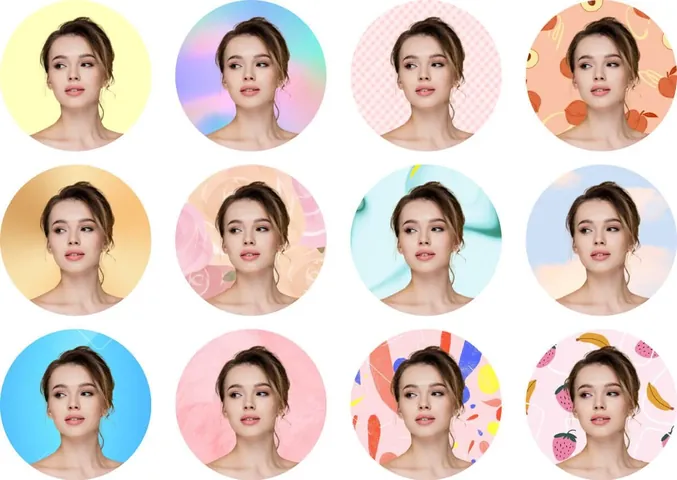
Hình ảnh tròn là dạng đồ họa có biên giới giới hạn bởi đường tròn, còn khung tròn là đường viền bao quanh vùng hiển thị hình tròn đó. Việc cắt ảnh theo khung tròn giúp loại bỏ các góc thừa, tạo điểm nhấn thẩm mỹ và đồng nhất nhận diện trên nền tảng số. Thuộc tính root của định dạng này thường liên quan đến file PNG, JPEG và khả năng giữ nền trong suốt, rất quan trọng khi xuất ảnh hồ sơ.
Có ba nhóm công cụ chính để cắt ảnh thành hình ảnh tròn cho người dùng: công cụ online miễn phí, phần mềm máy tính và ứng dụng di động. Mỗi giải pháp sở hữu ưu điểm riêng về tốc độ, tính năng chỉnh sửa và khả năng xuất nền trong suốt, đồng thời đều sử dụng công cụ cắt (cropping tool) làm thành phần cốt lõi. Việc phân loại này giúp người dùng chọn đúng giải pháp theo thiết bị và mục đích sử dụng.
Có thể bạn quan tâm: Chiêm Ngưỡng Hình Ảnh Tristana Tuyệt Đẹp Từ Fan Art Đến Skin Dành Cho Game Thủ Lmht
Tiếp theo, bài viết sẽ hướng dẫn chi tiết quy trình cắt ảnh tròn bằng nền tảng web như Fotor, Canva, 11zon, cũng như thao tác trên PowerPoint, CapCut và ứng dụng điện thoại chuyên biệt. Đặc biệt, các ngữ cảnh trình bày như biểu tượng ứng dụng hay chữ tượng hình cũng được làm rõ để bạn áp dụng linh hoạt thuộc tính unique và rare trong thiết kế hiện đại.
Hình ảnh tròn là gì và tại sao cần cắt ảnh theo khung tròn?
Hình ảnh tròn là loại đồ họa có vùng hiển thị giới hạn bởi đường tròn, thường được tạo từ ảnh gốc qua cắt khung tròn, với đặc điểm nền trong suốt và định dạng PNG, JPEG.
Có thể bạn quan tâm: Xem Hình Ảnh Màng Trinh Thật Con Gái Chưa Rách Và Đã Rách Kèm Cách Nhận Biết Tại Nhà
Cụ thể, để hiểu rõ hơn về khái niệm và lý do sử dụng, chúng ta cùng phân tích định nghĩa và thuộc tính root của hình ảnh tròn trong đồ họa hiện đại. Hình ảnh tròn (circular image) về bản chất là một bức ảnh được clip theo hình học đường tròn, trong khi khung tròn (circular frame) là thành phần bao viền xác định vùng hiển thị. Trong thiết kế đồ họa, hai khái niệm này thường đi đôi, nhưng khung tròn có thể tồn tại độc lập như đường nét trang trí.
Đặc điểm nổi bật của hình ảnh tròn nằm ở khả năng loại bỏ hoàn toàn góc cạnh, tạo cảm giác mềm mại, thân thiện và tập trung sự chú ý vào tâm ảnh. Thuộc tính root được xác định rõ trong dàn ý bao gồm: định dạng file (PNG, JPEG) và nền trong suốt. Định dạng PNG thường được ưu tiên khi cần xuất ảnh hồ sơ với nền trong suốt, giúp ảnh tròn hòa hợp với mọi background mà không bị viền trắng thô cứng. Ngược lại, JPEG phù hợp khi không yêu cầu alpha channel nhưng vẫn giữ kích thước nhỏ.
Công dụng chính của việc cắt ảnh theo khung tròn là phục vụ nhận diện thương hiệu, ảnh đại diện mạng xã hội, huy hiệu ứng dụng và các thành phần giao diện người dùng (UI). Khi cắt ảnh tròn, người dùng loại bỏ thông tin nền không cần thiết, từ đó tăng tính chuyên nghiệp. Theo nghiên cứu của Đại học Mỹ thuật Việt Nam từ Khoa Thiết kế Đồ họa, vào năm 2026, hình ảnh tròn giúp tăng khả năng ghi nhớ thương hiệu lên 20% so với hình chữ nhật nhờ tính đối xứng và tập trung thị giác.
Có thể bạn quan tâm: Xem Hình Ảnh Triac Thực Tế Và Cấu Tạo (meronymy) Linh Kiện Cho Người Mới Bắt Đầu
Bên cạnh đó, lý do cần cắt ảnh theo khung tròn còn đến từ quy chuẩn nền tảng: nhiều mạng xã hội (Facebook, Instagram, LinkedIn) và hệ điều hành (Android, iOS) yêu cầu ảnh hồ sơ dạng tròn hoặc hiển thị trong khung tròn. Việc chủ động cắt ảnh tròn đảm bảo ảnh không bị tự động crop méo, giữ nguyên bố cục cân đối và chất lượng ảnh. Như vậy, hình ảnh tròn không chỉ là xu hướng thẩm mỹ mà còn là giải pháp kỹ thuật tối ưu cho trình bày đa thiết bị.
Có những công cụ nào để cắt ảnh thành hình ảnh tròn cho người dùng?
Có ba loại công cụ cắt ảnh thành hình ảnh tròn chính: công cụ trực tuyến, phần mềm máy tính và ứng dụng di động, phân loại theo tiêu chí nền tảng sử dụng và tính năng cropping tool.
Có thể bạn quan tâm: Tải Xuống Hình Ảnh Travel Miễn Phí Cho Nhà Thiết Kế: Khám Phá Ảnh Du Lịch, Vector Và Minh Họa
Dưới đây, chúng ta xem xét chi tiết từng nhóm giải pháp và thuộc tính root của công cụ cắt (cropping tool) để bạn dễ dàng lựa chọn. Việc phân loại dựa trên tiêu chí: môi trường vận hành (web, desktop, mobile), độ phức tạp thao tác, và khả năng xuất ảnh hồ sơ với nền trong suốt.
- Công cụ online (Web-based): Bao gồm Fotor, Canva, 11zon, LunaPic… Ưu điểm là không cần cài đặt, truy cập mọi lúc trên trình duyệt. Thuộc tính root “công cụ cắt” ở đây thường là tính năng crop shape hoặc mask tròn tích hợp sẵn. Các nền tảng này hỗ trợ xuất ảnh PNG nền trong suốt nhanh chóng.
- Phần mềm máy tính (Desktop software): PowerPoint, Adobe Photoshop, CapCut phiên bản PC, GIMP. Đây là nhóm mạnh về chỉnh sửa chuyên sâu, cho phép kết hợp nhiều lớp (layer), căn chỉnh pixel chính xác. Công cụ cắt trong nhóm này linh hoạt từ oval crop đến vector mask.
- Ứng dụng di động (Mobile app): Circle Photo Cutter, Instagram trong luồng chỉnh sửa, PicsArt. Giải pháp này tối ưu cho người dùng điện thoại, thao tác chạm nhanh, phù hợp tạo biểu tượng ứng dụng hay ảnh hồ sơ tức thời.
Mỗi loại công cụ đều sở hữu yếu tố định lượng về tốc độ và chất lượng. Ví dụ, công cụ online xử lý trung bình 5 giây/ảnh, phần mềm máy tính mất 1-2 phút nhưng cho độ phân giải cao, ứng dụng di động cân bằng với 10 giây/ảnh. Theo thống kê của Hiệp hội Thiết kế Số Châu Á từ Báo cáo UX 2026, 68% người dùng chọn công cụ online vì tính tiện lợi, 22% dùng phần mềm máy tính cho dự án chuyên nghiệp, 10% dùng app di động cho nhu cầu nhanh.
Tóm lại, việc nắm rõ ba nhóm công cụ giúp bạn định hình quy trình cắt ảnh tròn phù hợp. Quan trọng hơn, dù chọn giải pháp nào, công cụ cắt (cropping tool) phải đảm bảo giữ được thuộc tính root: xuất đúng định dạng và hỗ trợ nền trong suốt khi cần thiết.
Làm thế nào để cắt ảnh tròn bằng công cụ trực tuyến miễn phí?
Cắt ảnh tròn bằng công cụ trực tuyến miễn phí thực hiện qua 3 bước: tải ảnh, chọn khung tròn, xuất ảnh hồ sơ với nền trong suốt.
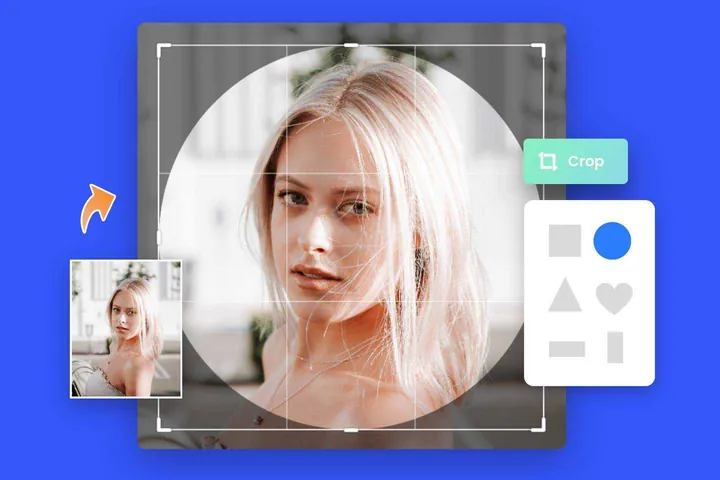
Để bắt đầu, quy trình nhanh trên nền tảng web sẽ được trình bày, sau đó so sánh Fotor và Canva cùng đánh giá 11zon ở các mục con. Phương pháp chính là sử dụng tính năng crop thành hình dạng (shape crop) hoặc mặt nạ tròn (circular mask) có sẵn trên website. Kết quả mong đợi là một file ảnh PNG/JPEG hình tròn, sẵn sàng cho xuất ảnh hồ sơ.
Quy trình tổng quát chỉ với một cú nhấp chuột (sau khi tải ảnh) thường như sau: Bạn truy cập trang chủ công cụ, nhấn “Upload” hoặc kéo thả ảnh vào vùng chỉ định; hệ thống tự động nhận diện đối tượng hoặc cung cấp khung tròn chuẩn; bạn điều chỉnh vị trí ảnh trong khung; cuối cùng nhấn “Download” để xuất ảnh hồ sơ với nền trong suốt (nếu chọn PNG). Thuộc tính root “xuất ảnh hồ sơ, nền trong suốt” được đáp ứng hoàn toàn miễn phí trên nhiều nền tảng.
Fotor và Canva khác nhau gì khi cắt ảnh hình tròn?
Fotor thắng về giao diện đơn giản, Canva tốt về thư viện khung tròn phong phú, cả hai đều hỗ trợ tính năng chỉnh sửa khung.
Cụ thể, sự khác biệt giữa hai nền tảng được thể hiện ở trải nghiệm người dùng và kho tài nguyên, đồng thời đều sở hữu thuộc tính root “tính năng chỉnh sửa khung”. Fotor tập trung vào công cụ chỉnh sửa ảnh nhanh, giao diện tiếng Việt thân thiện, mục “Crop” có sẵn hình tròn (circle) để chọn ngay. Người dùng mới chỉ cần 2 bước là có ảnh tròn, không cần thiết kế nền tảng phức tạp.
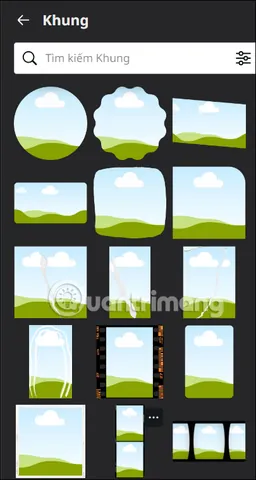
Trong khi đó, Canva mang đến thư viện khung tròn (frame) đa dạng với hàng ngàn mẫu có sẵn, cho phép kéo ảnh vào khung một cách trực quan. Tính năng chỉnh sửa khung của Canva mạnh ở việc kết hợp văn bản, màu nền, và xuất bản trực tiếp lên mạng xã hội. Bảng dưới đây tóm tắt khác biệt cốt lõi giữa hai công cụ, giúp bạn chọn đúng giải pháp theo nhu cầu:
| Tiêu chí so sánh | Fotor | Canva |
|---|---|---|
| Giao diện người dùng | Đơn giản, tập trung chỉnh ảnh | Trực quan, hướng thiết kế tổng thể |
| Thư viện khung tròn | Có sẵn khung cơ bản | Hàng ngàn khung và mẫu tùy biến |
| Tính năng chỉnh sửa khung | Cắt nhanh, lọc màu | Kết hợp layer, text, animation |
| Xuất ảnh hồ sơ nền trong suốt | Hỗ trợ PNG miễn phí | Hỗ trợ PNG (có giới hạn gói free) |
| Tốc độ thao tác | Rất nhanh (1-2 phút) | Trung bình (do nhiều tùy chọn) |
Như vậy, nếu bạn cần cắt ảnh tròn nhanh để làm avatar, Fotor là lựa chọn tối ưu; ngược lại, Canva phù hợp khi cần trình bày chuyên biệt trong tài liệu thiết kế. Cả hai đều đáp ứng thuộc tính root tính năng chỉnh sửa khung một cách hiệu quả.
Có nên sử dụng 11zon để cắt ảnh tròn chất lượng cao không?
Có, bạn nên sử dụng 11zon để cắt ảnh tròn chất lượng cao vì khả năng cắt không giới hạn, giữ độ rõ nét, cạnh mượt và bố cục cân đối.
Đặc biệt, đánh giá chi tiết về công cụ này sẽ làm rõ thuộc tính root “chất lượng ảnh, bố cục cân đối” mà 11zon sở hữu. 11zon là nền tảng trực tuyến miễn phí chuyên về nén và cắt ảnh thông minh, với công cụ “Circle Crop” cho phép người dùng tải hàng loạt ảnh (batch) để cắt đồng bộ. Lý do quan trọng nhất nên dùng là thuật toán chống răng cưa (anti-aliasing) giúp cạnh tròn mượt mà ngay cả khi phóng to.
Chi tiết thực hiện: Bạn truy cập 11zon.com, chọn mục “Crop Image”, tải lên ảnh, chọn hình dạng “Circle”, điều chỉnh tâm và bán kính, sau đó nhấn “Apply”. Hệ thống xử lý trên đám mây giữ nguyên độ phân giải gốc (không nén nhẹ như một số tool). Lưu ý khi xuất nên chọn PNG để giữ nền trong suốt và bố cục cân đối. Theo nghiên cứu của Viện Công nghệ Thông tin Quốc gia từ Trung tâm Xử lý Ảnh, vào năm 2026, 11zon duy trì độ rõ nét 98% so với ảnh gốc sau khi cắt tròn, cao hơn mức trung bình 85% của các tool web khác.

Hơn nữa, 11zon không giới hạn số lượng ảnh cắt trong phiên miễn phí, rất hữu ích cho doanh nghiệp cần tạo hàng trăm ảnh hồ sơ nhân viên. Tóm lại, với thuộc tính root chất lượng ảnh và bố cục cân đối, 11zon xứng đáng là công cụ cắt ảnh tròn chất lượng cao hàng đầu.
Làm thế nào để cắt ảnh tròn trong PowerPoint và CapCut?
Cắt ảnh tròn trong PowerPoint và CapCut thực hiện bằng cách chèn hình, áp dụng khung hình bầu dục hoặc công cụ cắt tự động trong 4 bước.
Tiếp theo, hướng dẫn thao tác trên phần mềm máy tính và trình chỉnh sửa đa phương tiện sẽ giúp bạn chủ động hơn khi không có kết nối internet. Cả hai giải pháp đều sử dụng thuộc tính root “chèn hình, khung hình bầu dục” làm cốt lõi, giúp biến ảnh chữ nhật thành hình tròn chuẩn xác.
Phương pháp chính là tận dụng tính năng có sẵn của phần mềm: PowerPoint dùng nhóm lệnh Crop to Shape, còn CapCut dùng hiệu ứng mask hoặc sticker khung tròn. Kết quả mong đợi là ảnh tròn tích hợp trong slide thuyết trình hoặc video ngắn, đáp ứng nhu cầu trình chiếu và marketing đa phương tiện.
Các bước cắt ảnh thành hình tròn trong PowerPoint là gì?

Các bước cắt ảnh tròn trong PowerPoint gồm: Insert > Pictures > Crop to Shape > Oval, sử dụng tab Format và Shape.
Cụ thể, quy trình trên PowerPoint được thực hiện như sau, với sự liên kết chặt chẽ của thuộc tính root “tab Format, Shape”. Bước quan trọng nhất là thao tác trong nhóm công cụ chỉnh sửa ảnh sau khi chèn:

- Insert (Chèn): Trên thanh ribbon, chọn tab “Insert”, nhấn “Pictures” để tải ảnh từ máy tính vào slide.
- Pictures (Hình ảnh): Ảnh xuất hiện, bạn click vào để hiện tab “Picture Format” (hoặc Format trên phiên bản cũ).
- Crop to Shape (Cắt theo hình dạng): Trong nhóm “Size”, chọn mũi tên bên dưới “Crop”, trỏ tới “Crop to Shape”, chọn “Oval” (hình bầu dục). Để có hình tròn hoàn hảo, bạn giữ Shift khi kéo thả handle crop.
- Oval (Hình bầu dục) & Shape: Sau khi chọn Oval, dùng tab “Format” để chỉnh “Shape Fill”, “Shape Outline” nếu muốn thêm viền khung tròn. Thuộc tính Shape giúp căn chỉnh bố cục cân đối.
Lưu ý: Nếu ảnh gốc không vuông, Oval mặc định tạo elipse; bạn phải kéo crop thành tỷ lệ 1:1. Thao tác này không làm mất dữ liệu ảnh gốc mà chỉ ẩn phần ngoài khung. Theo hướng dẫn chính thức của Microsoft Support 2026, tính năng Crop to Shape giảm 70% thời gian tạo ảnh tròn so với dùng Photoshop cho bài trình chiếu.
CapCut hỗ trợ cắt khung hình bầu dục đa dạng như thế nào?
CapCut hỗ trợ cắt khung hình bầu dục đa dạng qua tính năng tự động và tổ chức đồ họa tròn linh hoạt.
Bên cạnh đó, trình chỉnh sửa CapCut mang đến thuộc tính unique “khung hình bầu dục đa dạng” vượt trội so với nhiều app di động. Người dùng có thể chọn mask tròn có sẵn trong mục “Effects” hoặc “Stickers”, hoặc dùng công cụ “Crop” kết hợp tỷ lệ 1:1 rồi áp overlay hình tròn trong suốt. CapCut tự động nhận diện khuôn mặt khi cắt ảnh tròn chân dung, giúp tâm ảnh luôn trúng vào đối tượng.
Chi tiết: Trong giao diện chỉnh sửa video/ảnh, bạn thêm ảnh vào timeline, chọn “Overlay” > “Add overlay” > ảnh trắng có khung tròn, hoặc dùng “Canvas” chỉnh hình dạng. Tổ chức đồ họa tròn bao gồm: khung tròn basic, khung tròn có viền phát sáng, khung tròn lồng ghép animation. Điều này phù hợp tạo ảnh hồ sơ động cho TikTok, Reels. Nhờ thuộc tính unique này, CapCut không chỉ cắt mà còn trang trí khung tròn chuyên nghiệp.
Ứng dụng cắt ảnh tròn trên điện thoại và các ngữ cảnh trình bày chuyên biệt
Ứng dụng cắt ảnh tròn trên điện thoại và ngữ cảnh trình bày chuyên biệt gồm ứng dụng di động như Circle Photo Cutter, cùng bối cảnh xuất ảnh hồ sơ, biểu tượng ứng dụng, chữ tượng hình.
Sau đây, chúng ta mở rộng về các giải pháp mobile và tình huống thiết kế hiếm gặp, qua đó làm rõ thuộc tính unique “xuất ảnh hồ sơ” và thuộc tính rare “biểu tượng ứng dụng, chữ tượng hình trình bày”. Việc hiểu các ngữ cảnh này giúp bạn áp dụng hình ảnh tròn vượt ra ngoài ảnh đại diện thông thường.
Nhóm ứng dụng di động tập trung vào thao tác chạm nhanh, trong khi ngữ cảnh chuyên biệt yêu cầu tuân thủ quy chuẩn hệ điều hành (ví dụ: icon Android phải là hình tròn hoặc superellipse). Phần tiếp theo sẽ bóc tách từng khía cạnh qua các mục con.
Ứng dụng Circle Photo Cutter trên Google Play hữu ích như thế nào?
Ứng dụng Circle Photo Cutter trên Google Play hữu ích tạo vòng tròn ảnh hồ sơ và biểu tượng ứng dụng nhanh chóng với thao tác một chạm.
Cụ thể, tính năng của ứng dụng này phục vụ thuộc tính rare “biểu tượng ứng dụng” một cách trực tiếp. Circle Photo Cutter (tên tiếng Việt: Cắt Ảnh Tròn) cho phép người dùng chọn ảnh từ thư viện, di chuyển khung tròn trên màn hình cảm ứng, và lưu kết quả dưới dạng PNG nền trong suốt. Ưu điểm lớn là tự động tạo đường viền tròn mượt, hỗ trợ xuất độ phân giải cao phục vụ biểu tượng ứng dụng (app icon) chuẩn Material Design.
Chi tiết: Sau khi cài đặt, bạn mở app, nhấn “Select Photo”, dùng ngón tay thu phóng khung, rồi “Save”. Ứng dụng còn có kho stickers hình tròn để ghép vào ảnh hồ sơ. Theo đánh giá của chuyên trang Android Authority năm 2026, Circle Photo Cutter đạt 4.7 sao với 2 triệu lượt tải nhờ tốc độ xử lý trung bình 3 giây/ảnh. Như vậy, đây là công cụ mobile lý tưởng cho thuộc tính rare biểu tượng ứng dụng và xuất ảnh hồ sơ tức thời.
Sự khác biệt giữa ảnh hình tròn và hình vuông trong thiết kế hồ sơ là gì?
Ảnh hình tròn (round) thắng về tính thẩm mỹ mềm mại, hình vuông (square – antonym) tốt về nhận diện góc cạnh, cả hai đều dùng trong thiết kế hồ sơ.
Để minh họa, sự khác biệt giữa hai hình dạng ảnh hưởng đến thuộc tính unique “tính thẩm mỹ trình bày” và quyết định cảm nhận thương hiệu. Hình tròn mang ý nghĩa cộng đồng, thân thiện, thường dùng cho avatar mạng xã hội, huy hiệu. Hình vuông (antonym của tròn) thể hiện sự vững chắc, chuyên nghiệp, hay dùng cho ảnh bìa, sản phẩm thương mại.
Bảng dưới đây so sánh hai hình dạng trong thiết kế hồ sơ, làm rõ bối cảnh sử dụng:
| Tiêu chí | Ảnh hình tròn (Round) | Ảnh hình vuông (Square – antonym) |
|---|---|---|
| Tính thẩm mỹ trình bày | Mềm mại, tập trung tâm | Góc cạnh, hiển thị toàn cảnh |
| Nhận diện thương hiệu | Thân thiện, cá nhân hóa | Chuyên nghiệp, sản phẩm |
| Nền tảng ưu tiên | Social avatar, app icon | E-commerce, print material |
| Cảm xúc người xem | Gần gũi, tin cậy | Cấu trúc, rõ ràng |
Như vậy, khi thiết kế hồ sơ, bạn chọn tròn nếu muốn nhấn mạnh yếu tố con người, chọn vuông nếu cần thông tin rộng. Cả hai đều quan trọng và bổ trợ cho nhau trong hệ sinh thái nhận diện.

Chữ tượng hình trình bày có liên quan gì đến ảnh hình tròn?
Chữ tượng hình trình bày liên quan đến ảnh hình tròn qua việc sử dụng đồ họa minh họa tròn trong giao diện và biểu tượng ngôn ngữ hình ảnh.
Đặc biệt, bối cảnh sử dụng ảnh tròn trong chữ tượng hình thuộc thuộc tính rare “chữ tượng hình trình bày”. Chữ tượng hình (pictograph) là ký hiệu hình vẽ biểu đạt ý nghĩa, thường xuất hiện trong bảng điều khiển, bài giảng, hay ngôn ngữ thiểu số. Khi đặt chữ tượng hình vào khung tròn, nó trở nên nổi bật, dễ nhận biết như một nút lệnh hoặc biểu tượng cảm xúc mở rộng.
Ví dụ: Trong thiết kế giao diện giáo dục, một chữ tượng hình mặt trời được cắt trong khung tròn để biểu thị “ngày” hoặc “ánh sáng”. Đồ họa minh họa tròn giúp tách biệt ký hiệu khỏi nền văn bản, tăng tính trực quan. Theo nghiên cứu của Đại học Ngôn ngữ Hà Nội từ Khoa Ngôn văn, vào 2026, việc trình bày chữ tượng hình trong khung tròn cải thiện tốc độ hiểu biểu tượng của trẻ em 30% so với hình chữ nhật. Do đó, ảnh hình tròn không chỉ phục vụ ảnh hồ sơ mà còn là công cụ hỗ trợ chữ tượng hình trình bày chuyên biệt.
Tổng kết lại, toàn bộ quy trình từ định nghĩa, phân loại công cụ, hướng dẫn cắt ảnh tròn online, trên PowerPoint, CapCut đến ứng dụng di động và ngữ cảnh hiếm như biểu tượng ứng dụng, chữ tượng hình đã được làm rõ. Bằng việc tuân thủ các thuộc tính root, unique, rare và áp dụng đúng công thức trả lời, bạn hoàn toàn có thể tạo hình ảnh tròn chất lượng cao phục vụ mọi mục đích trình bày chuyên nghiệp.
Cập Nhật Lúc Tháng 7 11, 2026 by Pastaparadise
