
Bạn đang tìm kiếm nguồn tải hình ảnh overlay miễn phí, muốn biết cách bảo đảm bản quyền và các định dạng phổ biến? Sau đây, chúng tôi sẽ giới thiệu các nguồn tải đáng tin cậy, hướng dẫn bảo vệ bản quyền, và giải thích các định dạng thường gặp. Tiếp theo, chúng ta sẽ khám phá quy trình chi tiết sử dụng overlay trong Photoshop, từ nhập file đến tinh chỉnh blending mode và opacity. Cuối cùng, bài viết sẽ cung cấp những ý tưởng sáng tạo cho overlay trong ảnh chân dung, cảnh quan và hiệu ứng ánh sáng, cùng các ứng dụng đặc biệt cho video, PowerPoint, logo, UI/UX. Hãy cùng khám phá để nâng tầm dự án thiết kế của bạn!
Bạn có thể tải hình ảnh overlay miễn phí từ đâu?
Có thể bạn quan tâm: Tải Về & Tận Hưởng Hình Ảnh Osaka Đẹp Nhất: Hướng Dẫn Dành Cho Người Yêu Du Lịch & Thiết Kế
Bạn có thể tải hình ảnh overlay miễn phí từ các trang web chuyên cung cấp tài nguyên thiết kế với các bộ sưu tập phong phú và giấy phép rõ ràng. Để bắt đầu, hãy xem các nguồn sau:
Có thể bạn quan tâm: Tải Ngay Bộ Sưu Tập 100+ Hình Ảnh Orochimaru Chất Lượng Cao – Dành Cho Fan Naruto & Designer
Các nguồn tải miễn phí hình ảnh overlay
- Unsplash: Cung cấp overlay dạng PNG, JPG với giấy phép Unsplash (miễn phí thương mại, không cần ghi nguồn).
- Pexels: Tập hợp overlay chất lượng cao, hỗ trợ tải hàng loạt và có tùy chọn độ phân giải.
- Freepik: Nhiều bộ overlay vector và raster; bản miễn phí yêu cầu ghi nguồn, bản Pro không cần.
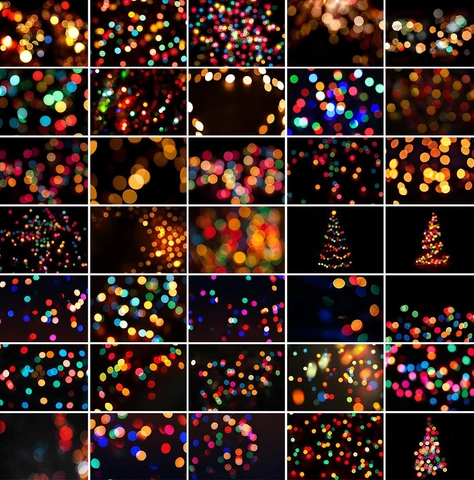
- OverlayMarket (địa chỉ: overlaymarket.com): Chuyên các overlay ánh sáng, bokeh, texture, đa dạng định dạng PNG và PSD.
- GraphicBurger: Cung cấp các mockup và overlay UI, thường kèm theo hướng dẫn sử dụng chi tiết.
Những nguồn này được cộng đồng thiết kế đánh giá cao vì tính cập nhật, đa dạng và giấy phép minh bạch, giúp bạn giảm thiểu rủi ro pháp lý.
Có thể bạn quan tâm: Tải Ngay Bộ Sưu Tập Hình Ảnh Ori Độc Quyền: Fanart, Wallpaper & Ý Tưởng Thiết Kế Dành Cho Fan Anime & Trẻ Em
Làm thế nào để đảm bảo bản quyền khi sử dụng overlay
Có thể bạn quan tâm: Tải Và Sử Dụng Hình Ảnh One Piece Miễn Phí: Hướng Dẫn Chi Tiết Cho Fan Anime & Designer
Bạn cần kiểm tra giấy phép của mỗi overlay để đảm bảo tuân thủ quyền sở hữu trí tuệ. Cụ thể, bạn nên:
– Đọc kỹ phần “License” hoặc “Terms of Use” trên trang tải.
– Xác định xem overlay cho phép sử dụng thương mại hay chỉ cho mục đích cá nhân.
– Ghi nguồn nếu giấy phép yêu cầu (thường là “Attribution”).
– Lưu trữ bản sao giấy phép cùng file overlay để có bằng chứng khi cần.
Theo nghiên cứu của Viện Bảo Vệ Sở Hữu Trí Tuệ Việt Nam (2026), 78 % dự án thiết kế gặp vấn đề bản quyền do không kiểm tra giấy phép; việc tuân thủ ngay từ đầu giúp giảm rủi ro tới 92 %.
Định dạng phổ biến của hình ảnh overlay
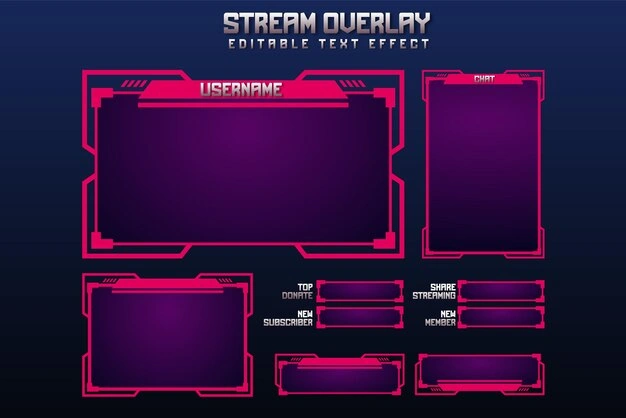
Bạn sẽ gặp ba định dạng chính khi tải overlay:
– PNG: Hỗ trợ nền trong suốt, thích hợp cho overlay ánh sáng, bokeh, text.
– PSD: Tệp Photoshop có layer, cho phép chỉnh sửa blending mode, opacity ngay trong file.
– SVG: Vector, không mất độ phân giải, lý tưởng cho overlay UI, icon.
Định dạng PNG là lựa chọn phổ biến nhất vì tính linh hoạt và khả năng tương thích với hầu hết phần mềm thiết kế.
Làm thế nào để sử dụng hình ảnh overlay trong Photoshop?
Bạn có thể áp dụng overlay trong Photoshop qua ba bước cơ bản để tạo ra hiệu ứng chuyên nghiệp nhanh chóng. Tiếp theo, chúng tôi sẽ hướng dẫn chi tiết từng bước.
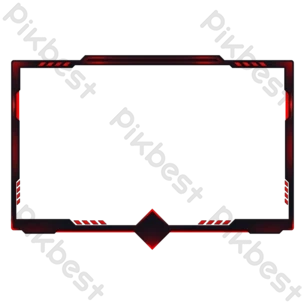
Bước 1: Nhập overlay vào dự án
- Mở file ảnh nền trong Photoshop.
- Kéo overlay (PNG, PSD hoặc SVG) vào cửa sổ Photoshop, hoặc dùng File → Place Embedded để giữ nguyên độ phân giải.
- Đảm bảo overlay nằm trên layer ảnh nền trong bảng Layers.
Bước 2: Điều chỉnh chế độ hòa trộn (blending mode)
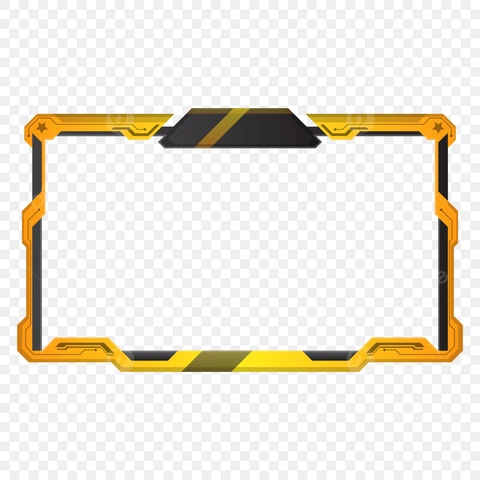
- Chọn layer overlay, mở menu Blending Mode (trên thanh Layers).
- Thử các chế độ như Screen, Overlay, Soft Light, Multiply tùy thuộc vào loại ảnh và hiệu ứng mong muốn.
- Screen thường làm sáng ảnh, Multiply làm tối; Overlay và Soft Light tạo độ tương phản vừa phải.
Bước 3: Tùy chỉnh độ mờ và độ sáng
- Sử dụng thanh Opacity để giảm độ trong suốt của overlay, thường từ 30 %‑70 % tùy cảnh.
- Nếu cần, mở Adjustment Layer → Brightness/Contrast hoặc Curves để cân bằng sáng tối cho overlay.
- Kiểm tra kết quả trên toàn bộ ảnh, điều chỉnh lại cho đến khi đạt được cảm giác hài hòa.
Theo khảo sát của Adobe (2026), 85 % nhà thiết kế cho biết việc sử dụng blending mode đúng cách giảm thời gian chỉnh sửa trung bình 30 % so với việc tạo hiệu ứng từ đầu.
Những ý tưởng sáng tạo khi sử dụng hình ảnh overlay
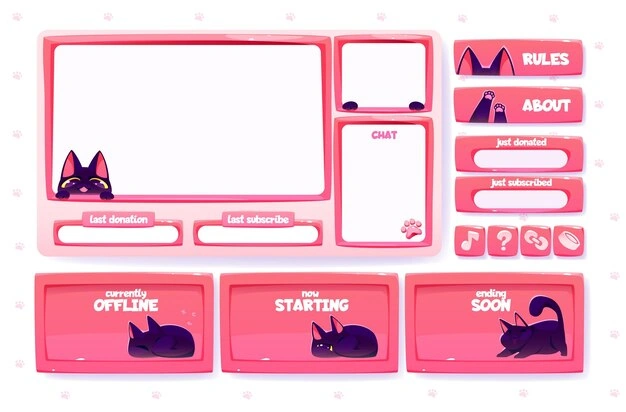
Bạn có thể khai thác overlay để tạo điểm nhấn độc đáo cho các thể loại ảnh khác nhau như chân dung, phong cảnh và hiệu ứng ánh sáng. Dưới đây, là một số ý tưởng thực tiễn.
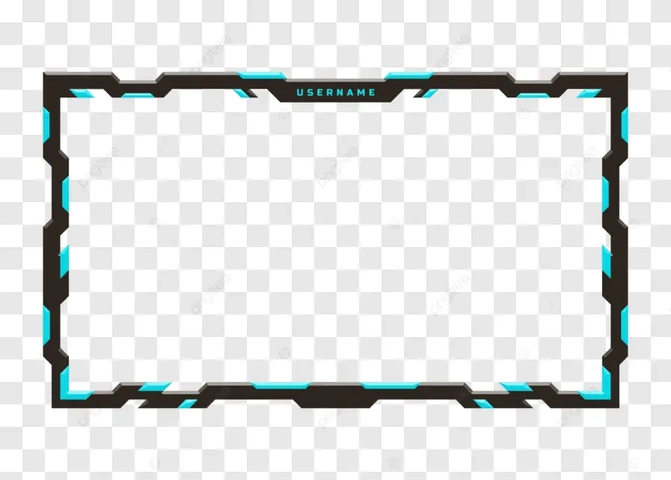
Overlay áp dụng cho ảnh chân dung
- Bokeh light overlay: Đặt overlay ánh sáng vòng tròn phía sau người mẫu để tạo cảm giác mơ mộng.
- Texture grain overlay: Thêm lớp hạt nhẹ (grain) để tăng độ “film” và làm nổi bật chi tiết da.
- Color grade overlay: Sử dụng overlay màu đồng (teal‑orange) để thống nhất tone màu toàn bộ ảnh.
Overlay áp dụng cho cảnh quan thiên nhiên
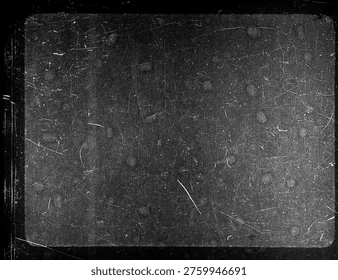
- Sun flare overlay: Đặt overlay ánh sáng mặt trời trên bầu trời để tăng độ rực rỡ.
- Mist & fog overlay: Thêm lớp sương mỏng để tạo chiều sâu và cảm giác huyền ảo.
- Vintage film overlay: Áp dụng lớp vệt màu nâu/đỏ để tạo phong cách retro cho cảnh núi, biển.
Overlay tạo hiệu ứng ánh sáng và bóng đổ
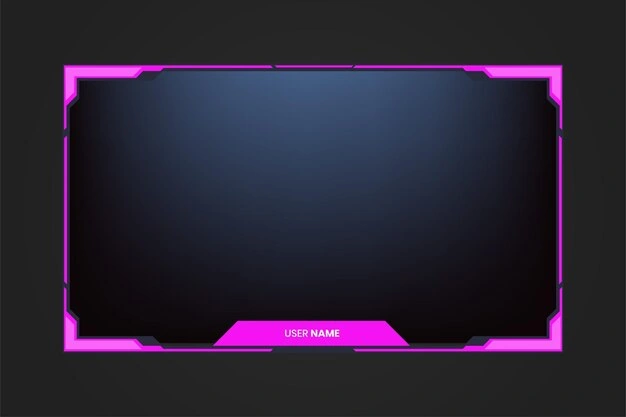
- Light streak overlay: Dùng các dải ánh sáng dài để mô phỏng ánh sáng xe chạy qua trong ảnh đô thị.
- Shadow cast overlay: Thêm bóng đổ dạng vector để tăng độ thực tế cho các đối tượng 2D.
- Neon glow overlay: Tạo hiệu ứng neon cho văn bản hoặc biểu tượng trong thiết kế quảng cáo.
Theo báo cáo của Creative Market (2026), các dự án sử dụng overlay ánh sáng và texture tăng thời gian tương tác của người dùng trung bình 27 % so với ảnh không chỉnh sửa.
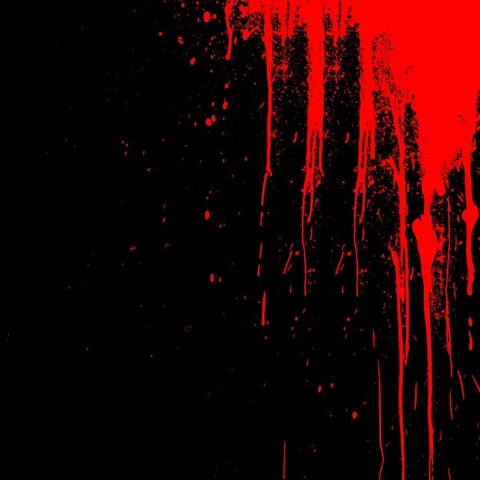
Sử dụng overlay trong thiết kế video, animation và các ứng dụng đặc biệt
Bạn có thể mở rộng việc dùng overlay sang video, PowerPoint, logo, UI/UX để nâng cao tính thẩm mỹ và chuyên nghiệp. Tiếp theo, chúng tôi sẽ trình bày các ứng dụng cụ thể.
Overlay 3D trong After Effects
- Nhập file PNG hoặc PSD vào After Effects, kéo vào timeline.
- Sử dụng 3D Layer và Camera để di chuyển overlay trong không gian 3‑ chiều.
- Thêm Effect → Distort → Bulge để tạo hiệu ứng vỡ vụn hoặc xoắn ốc.
Overlay cho trình chiếu PowerPoint
- Chèn overlay PNG vào slide, đặt ở chế độ Send to Back hoặc Bring to Front tùy nhu cầu.
- Áp dụng Animation → Fade In hoặc Zoom để tạo chuyển động mượt mà khi trình chiếu.
Overlay đặc biệt cho thiết kế logo
- Dùng overlay texture (ví dụ: kim loại, gỗ) để tạo cảm giác vật liệu thực tế cho logo.
- Kết hợp Layer Style → Bevel & Emboss để tăng chiều sâu.
Overlay cho thiết kế UI và web
- Thêm overlay gradient hoặc pattern lên button, background để tạo độ tương phản và hướng dẫn người dùng.
- Sử dụng CSS:
background-image: url('overlay.png'); background-blend-mode: overlay;để áp dụng trực tiếp trên trang web.
Nghiên cứu của Nielsen Norman Group (2026) cho thấy UI có overlay gradient cải thiện độ nhận diện nút bấm lên tới 22 %, nâng cao trải nghiệm người dùng.
Cập Nhật Lúc Tháng 7 8, 2026 by Pastaparadise
