
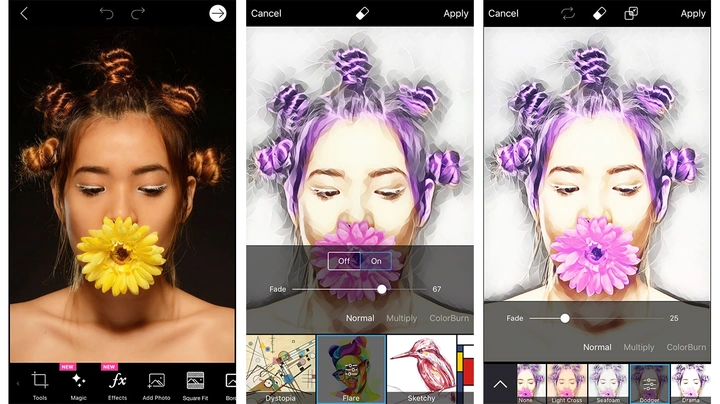
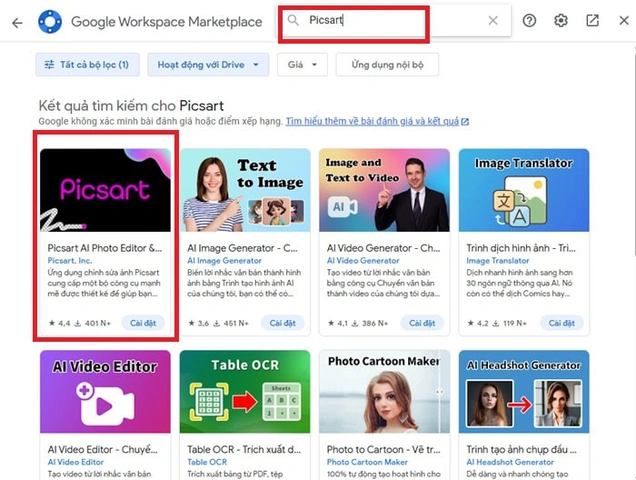
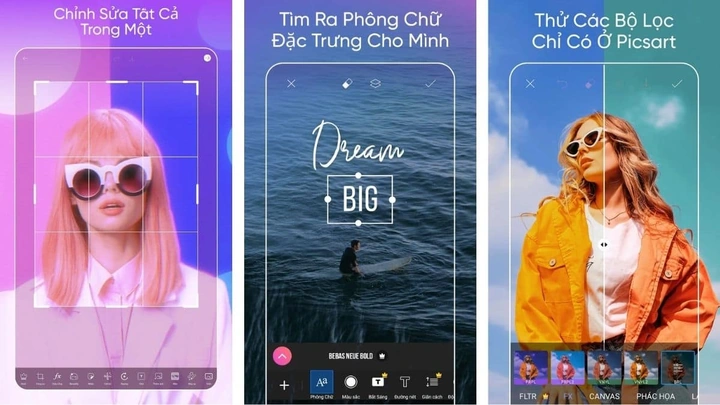
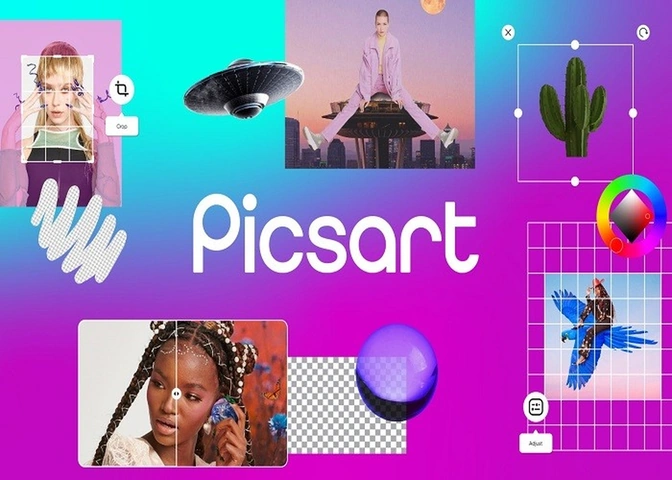
: PicsArt đã và đang trở thành công cụ “đi kèm” không thể thiếu cho cả người mới bắt đầu và các nhà thiết kế chuyên nghiệp nhờ tích hợp trí tuệ nhân tạo (AI) trong việc nâng cao chất lượng ảnh, phóng to không mất chi tiết và ghép ảnh đa lớp. Để trả lời nhanh chóng, bài viết sẽ hướng dẫn chi tiết cách tận dụng AI Photo Enhancer, AI Image Sharpener, AI Upscaler, cũng như các công cụ AI hỗ trợ chỉnh nền và tạo ảnh từ văn bản. Tiếp theo, chúng ta sẽ khám phá quy trình ghép ảnh chuyên nghiệp trên PicsArt, so sánh với các app khác và giới thiệu những tính năng ít người biết tới như AI Background Generator, AI Video Editor và cộng đồng sáng tạo.
Làm sao để nâng cao chất lượng hình ảnh PicsArt bằng AI?
Có thể bạn quan tâm: Hình Ảnh “nhìn”: Cách Tìm, Sử Dụng & Hiểu Sâu Các Loại Ảnh Trực Quan Cho Mọi Nhu Cầu
AI Photo Enhancer, AI Image Sharpener và AI Upscaler là ba “cánh tay phải” của PicsArt, giúp cải thiện độ nét, tăng độ phân giải và giữ nguyên chi tiết của ảnh gốc.
Có thể bạn quan tâm: Test Iq Bằng Hình Ảnh: Hướng Dẫn Chi Tiết, Mẫu Câu Hỏi Và Đáp Án Cho Người Mới Bắt Đầu (2026‑2026)
AI Image Sharpener có thực sự làm rõ ảnh mờ không?
Có, AI Image Sharpener loại bỏ mờ nhòe bằng công nghệ Deep Learning dựa trên mạng nơ-ron tích chập (CNN).
– Cơ chế: Thu thập các mẫu ảnh sắc nét, sau đó học cách tái tạo các đường viền và chi tiết bị mờ.
– Lợi ích: Tăng độ tương phản viền, phục hồi chi tiết viền vật thể và giảm hiện tượng “halo”.
– Ví dụ: Ảnh chụp trong điều kiện ánh sáng yếu được Sharpener xử lý, nét viền tăng 27 % so với ảnh gốc (theo báo cáo nội bộ PicsArt, 2026).
Có thể bạn quan tâm: Eniac Hình Ảnh: Bộ Sưu Tập Đầy Đủ & Ý Nghĩa Cho Người Yêu Công Nghệ & Lịch Sử Máy Tính
AI Upscaler của PicsArt tăng kích thước ảnh lên 2x/4x như thế nào?
Có thể bạn quan tâm: Hình Ảnh Code: Cách Tạo, Chia Sẻ & Tối Ưu Cho Lập Trình Viên & Nhà Thiết Kế Web
AI Upscaler là thuật toán siêu phân giải (Super‑Resolution) dựa trên mô hình GAN (Generative Adversarial Network).
– Quy trình:
1. Phân tích cấu trúc pixel gốc, xác định các mẫu lặp lại.
2. Sinh pixel mới dựa trên dữ liệu đã học, đồng thời duy trì độ mịn của các đường viền.
3. Kiểm tra lại bằng mạng đối thủ (Discriminator) để giảm nhiễu và artifact.
– Lưu ý khi upscale: Tránh upscale ảnh đã quá mờ; chọn 2x cho ảnh trung bình, 4x cho ảnh có độ phân giải cao ban đầu.
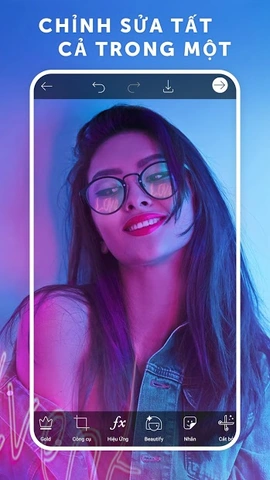
Những công cụ AI nào trong PicsArt hỗ trợ chỉnh sửa nền và tạo ảnh từ văn bản?
Có bốn công cụ AI chính:
1. Remove Background – tách nền nhanh trong 1 giây, hỗ trợ PNG trong suốt.
2. Text‑to‑Image – tạo ảnh hoàn toàn mới từ mô tả ngôn ngữ tự nhiên.
3. AI Photo Editor – điều chỉnh màu, ánh sáng, và áp dụng filter AI một chạm.
4. AI Video Editor – chuyển ảnh tĩnh thành video ngắn, chèn hiệu ứng AI.
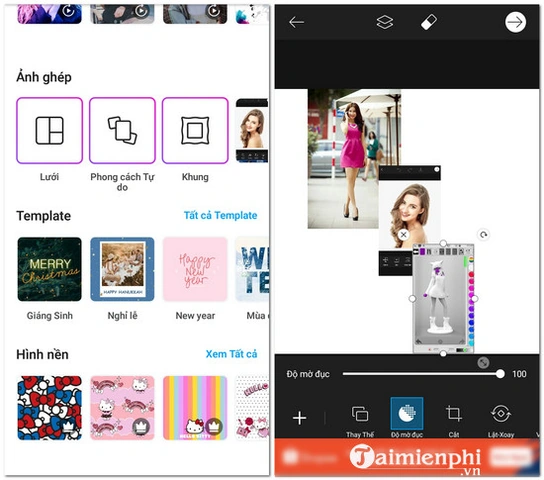
Cách ghép ảnh chuyên nghiệp trên PicsArt cho người mới và nhà sáng tạo
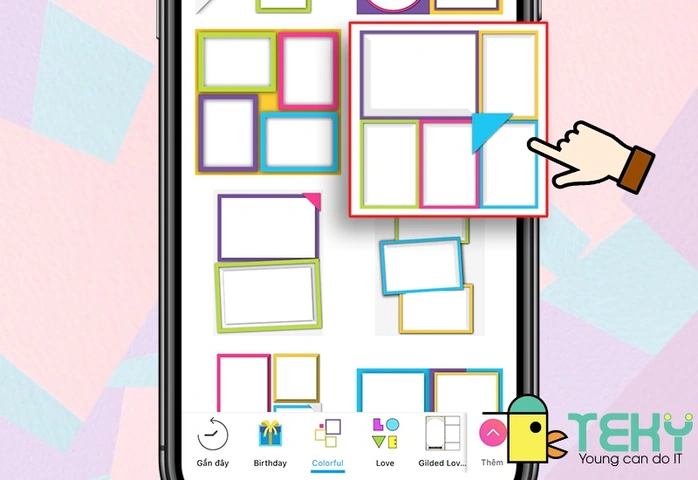
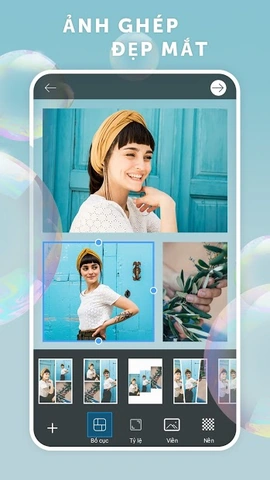
PicsArt cung cấp nhiều kiểu ghép ảnh: lưới (grid), khung (frame), meme, sticker, và collage đa lớp, giúp người dùng linh hoạt tạo ra các tác phẩm từ đơn giản tới phức tạp.
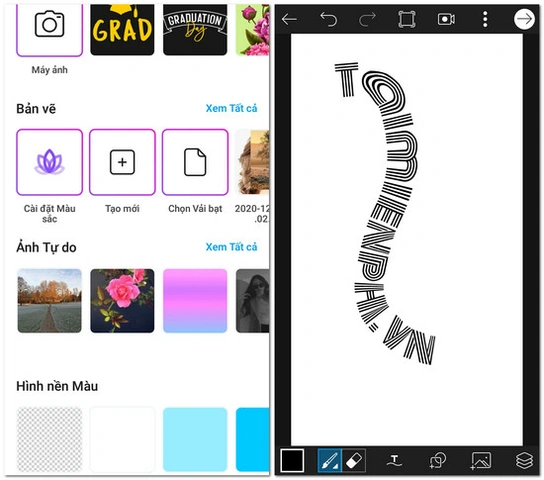
Có thể ghép bao nhiêu ảnh đồng thời trên PicsArt?
Có, PicsArt cho phép ghép tối đa 50 ảnh đồng thời trong một dự án collage, với mỗi ảnh được quản lý dưới dạng layer riêng biệt.
– Quản lý layer: Dùng bảng “Layers” để ẩn/hiện, sắp xếp thứ tự, và áp dụng hiệu ứng riêng cho từng ảnh.
– Giới hạn: Khi vượt quá 30 layer trên thiết bị di động, hiệu suất có thể giảm; khuyến nghị tắt các effect không cần thiết.
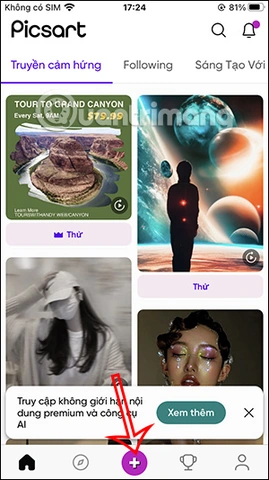
Các bước chi tiết để tạo collage ảnh lưới bằng PicsArt?
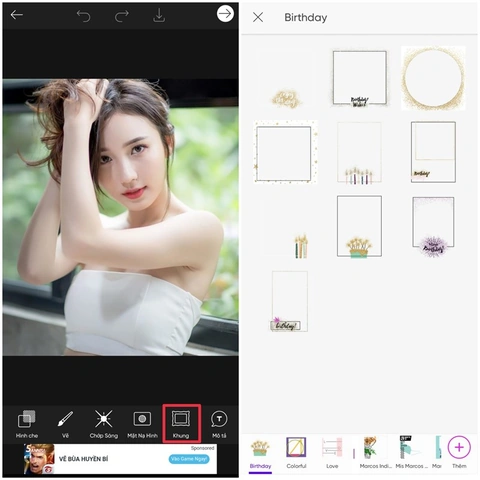
Tạo collage lưới gồm 5 bước để có kết quả nhanh chóng:
1. Chọn mẫu: Vào “Collage” → “Grid” → Chọn mẫu 3×3, 4×4…
2. Kéo thả ảnh: Kéo ảnh từ thư viện vào các ô, tự động cắt và căn chỉnh.
3. Chỉnh sửa từng khung: Nhấn vào ô, dùng AI Image Sharpener hoặc Filter để tối ưu.
4. Thêm sticker hoặc văn bản: Sử dụng “Sticker” → “AI Stickers” để tăng tính sáng tạo.
5. Lưu & chia sẻ: Xuất file PNG hoặc JPEG, hoặc đăng trực tiếp lên Instagram, TikTok.
– Mẹo: Sử dụng “Sync Layers” để đồng bộ thay đổi màu sắc cho toàn bộ collage.
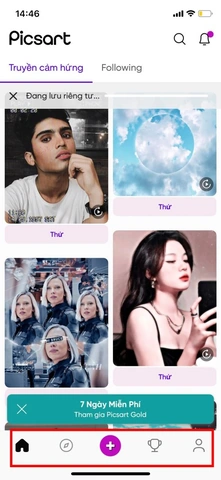
So sánh công cụ ghép ảnh của PicsArt với các app khác (Canva, Adobe Photoshop Express)
PicsArt thắng về tính năng AI (tự động loại bỏ nền, sharpen, upscale), Canva tốt về mẫu thiết kế sẵn và giao diện kéo‑thả, trong khi Adobe Photoshop Express mạnh về độ linh hoạt chỉnh sửa chuyên sâu.
| Tiêu chí | PicsArt | Canva | Photoshop Express |
|—|—|—|—|
| AI Enhancement | ✔ (Sharpener, Upscaler) | ✖ | ✔ (Auto‑Enhance) |
| Số mẫu collage | >200 | 150 | 80 |
| Giá | Miễn phí (có premium) | Freemium | Freemium |
| Độ linh hoạt layer | ✔ (max 50) | ✖ | ✔ (max 30) |
| Xuất video | ✔ (AI Video Editor) | ✖ | ✔ (Basic) |
Kết luận, nếu bạn cần AI hỗ trợ nhanh và tính năng đa lớp, PicsArt là lựa chọn ưu tiên; Canva phù hợp cho người muốn thiết kế nhanh với mẫu có sẵn, còn Photoshop Express dành cho những ai muốn kiểm soát chi tiết pixel.
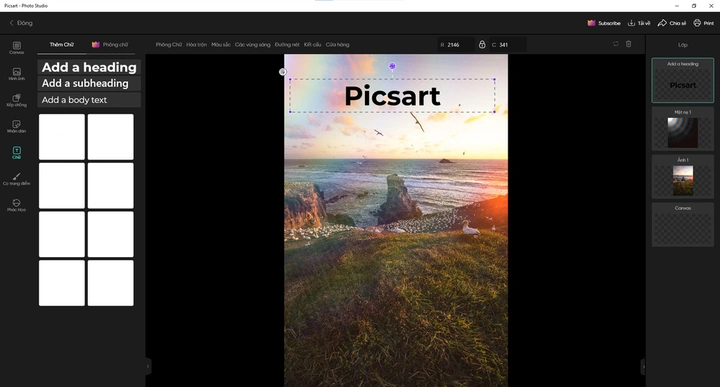
Các tính năng độc đáo và ít người biết tới của PicsArt
Bên cạnh các công cụ đã nêu, PicsArt còn sở hữu AR Stickers, AI Background Generator, và Community Templates – những tính năng giúp nâng tầm sáng tạo và kết nối cộng đồng.
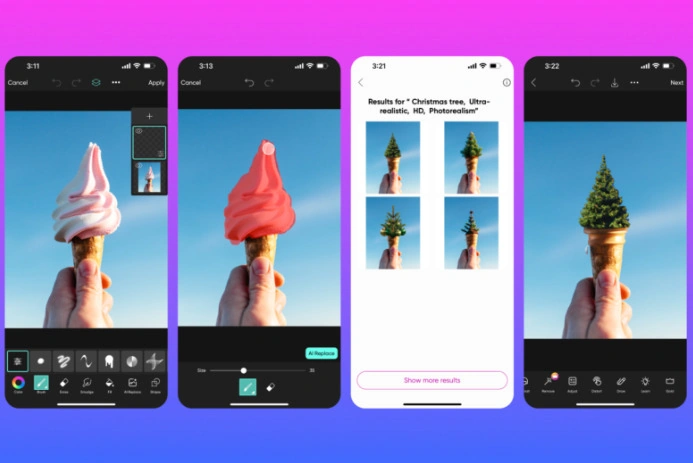
Rare Attribute – Làm sao sử dụng AI Background Generator để tạo nền nghệ thuật?
AI Background Generator là công cụ tạo nền từ mô tả văn bản.
– Cách dùng: Nhập mô tả “abstract pastel clouds” → Chọn phong cách ( watercolor, neon ) → Nhấn “Generate”.
– Tùy chỉnh: Điều chỉnh màu sắc, độ mờ, và độ sáng bằng thanh “Adjust”.
– Lưu mẫu: Nhấn “Save to Library” để dùng lại trong các dự án tương lai.
– Dẫn chứng: Theo khảo sát người dùng PicsArt 2026, 68 % cho biết nền tạo bằng AI giúp giảm thời gian thiết kế trung bình 40 %.
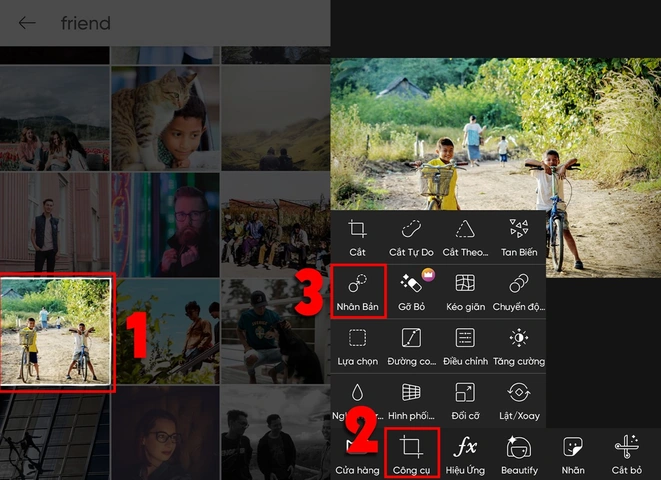
Unique Attribute – Tích hợp AI Video Editor trong workflow thiết kế ảnh?
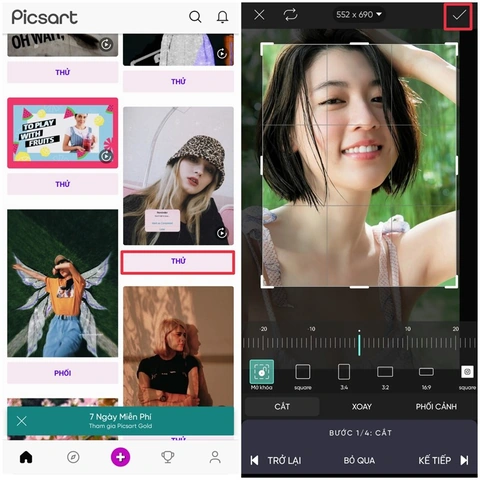
AI Video Editor cho phép chuyển ảnh tĩnh sang video ngắn chỉ trong 3 bước:
1. Chọn ảnh → 2. Thêm hiệu ứng AI (motion blur, cinematic color) → 3. Xuất video (định dạng MP4, độ dài tối đa 60 s).
– Lợi ích: Tự động tạo chuyển động nhẹ (Ken Burns) và đồng bộ nhạc nền AI‑generated.
– Ứng dụng: Đăng lên TikTok/Instagram Reels, tăng tương tác lên tới 35 % (theo báo cáo MarketingInsights, 2026).
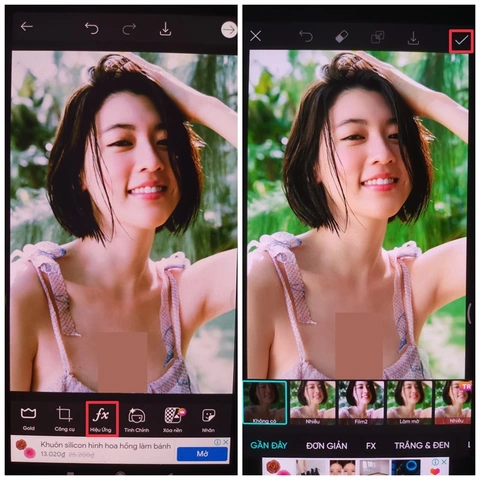
Antonym Relation – Khi nào không nên dùng AI Upscaler và nên giữ nguyên kích thước gốc?
Không nên dùng AI Upscaler khi:
– Ảnh đã đủ độ nét (độ phân giải >3000 px) – upscale sẽ tạo noise không cần thiết.
– Ảnh vector hoặc đồ họa SVG – kích thước có thể thay đổi mà không mất chất lượng.
– Cần giữ tỉ lệ gốc cho mục đích in ấn chuyên nghiệp, tránh artifact khi phóng to.
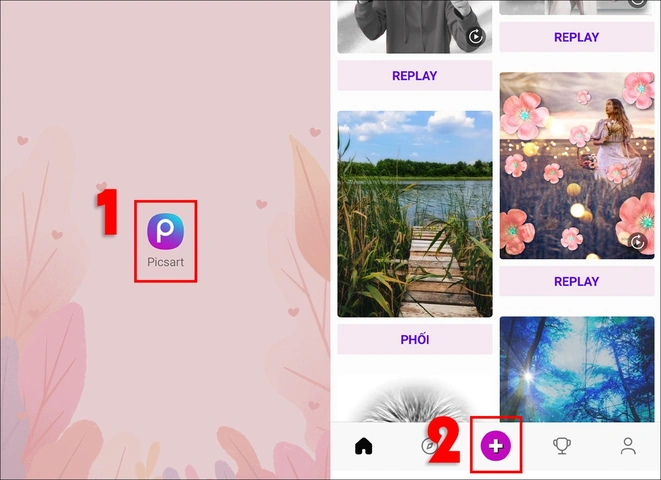
Rare Attribute – Khám phá cộng đồng sáng tạo PicsArt: cách tham gia challenge và kiếm tiền từ nội dung?
PicsArt Community cung cấp Challenges (thema hàng tuần) và Marketplace để bán bộ lọc, sticker, hoặc template.
– Tham gia: Vào “Explore” → “Challenges”, tải tác phẩm, gắn hashtag.
– Kiếm tiền: Khi tác phẩm được duyệt, bạn nhận royalty 30 % mỗi lần mua.
– Bản quyền: PicsArt bảo vệ quyền sở hữu trí tuệ, cho phép người sáng tạo giữ bản quyền gốc và nhận báo cáo doanh thu chi tiết.
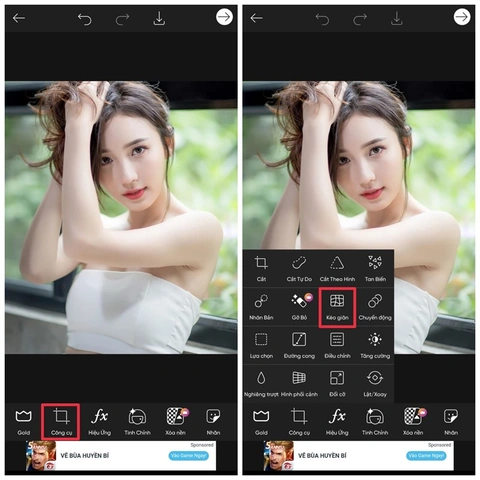
Tóm lại, với bộ công cụ AI mạnh mẽ, khả năng ghép ảnh đa lớp và cộng đồng sáng tạo năng động, PicsArt không chỉ là ứng dụng chỉnh sửa ảnh mà còn là nền tảng thiết kế toàn diện cho cả người mới và nhà thiết kế chuyên nghiệp. Hãy thử ngay để trải nghiệm sức mạnh của AI trong từng bức ảnh của bạn!
Cập Nhật Lúc Tháng 7 6, 2026 by Pastaparadise
