:
Bạn đã bao giờ nhận được một bức ảnh mà không biết nguồn gốc, muốn tìm những hình ảnh tương tự, hay cần kiểm tra bản quyền ngay trên điện thoại? Tìm kiếm hình ảnh bằng hình ảnh – còn gọi là reverse image search – là công cụ mạnh mẽ giúp trả lời những câu hỏi này một cách nhanh chóng. Bài viết sẽ giải thích khái niệm, giới thiệu các công cụ phổ biến, hướng dẫn chi tiết cách thực hiện trên Android, iOS, Windows và macOS, đồng thời cung cấp các mẹo lọc kết quả nâng cao và trả lời những thắc mắc thường gặp như bảo mật, phát hiện deepfake và các giải pháp mã nguồn mở.
Tìm kiếm hình ảnh bằng hình ảnh là gì và tại sao nên dùng?
Tìm kiếm hình ảnh bằng hình ảnh (reverse image search) là kỹ thuật cho phép người dùng đưa vào một tệp ảnh hoặc URL ảnh và nhận lại danh sách các hình ảnh tương tự, nguồn gốc, hoặc các trang web đã sử dụng ảnh đó. Để đáp ứng nhu cầu đa dạng, người dùng có thể xác định nguồn gốc, tìm phiên bản độ phân giải cao hơn, kiểm tra bản quyền, hoặc thậm chí khai thác dịch vụ AI nhận dạng nội dung ảnh.
Hướng Dẫn Chi Tiết: Tìm Kiếm Hình Ảnh Bằng Hình Ảnh Trên Mọi Thiết Bị (dành Cho Người Dùng Việt Nam)
Xác định nguồn gốc: Giúp bạn biết ảnh xuất hiện lần đầu ở đâu, tránh vi phạm bản quyền.
Tìm hình ảnh tương tự: Hữu ích cho nhà thiết kế, marketer muốn lấy cảm hứng hoặc tìm mẫu thay thế.
Kiểm tra bản quyền: Phát hiện ảnh đã được đăng tải trên các nền tảng khác, hỗ trợ quyết định mua bản quyền.
Dịch vụ AI nhận dạng: Một số công cụ (Google Lens, Yandex) còn phân tích nội dung (đối tượng, địa danh) và cung cấp thông tin chi tiết.
của quy trình gồm: công cụ (Google Images, Yandex, TinEye, Bing Visual Search…), quy trình tải ảnh (kéo thả, chụp màn hình, chia sẻ), và kết quả trả về (liên kết, thông tin metadata, bộ lọc).
Chuyển tiếp: Để lựa chọn công cụ phù hợp, chúng ta sẽ khám phá các nền tảng tìm kiếm hình ảnh bằng hình ảnh hiện nay.
Hướng Dẫn Chi Tiết: Tìm Kiếm Hình Ảnh Bằng Hình Ảnh Trên Mọi Thiết Bị (dành Cho Người Dùng Việt Nam)
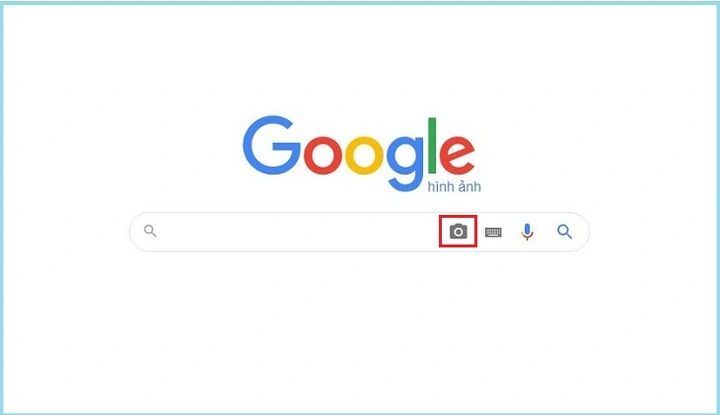
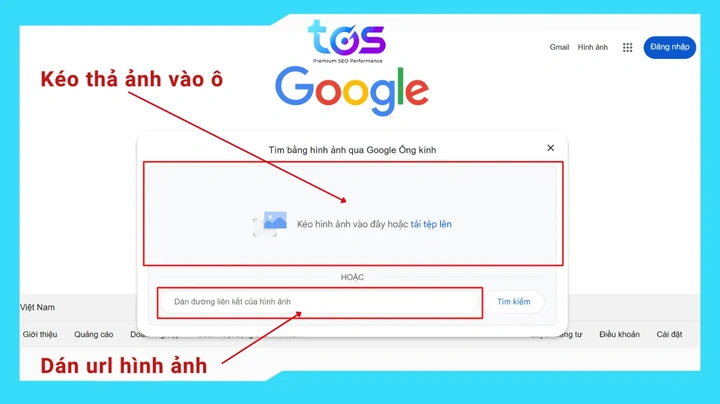
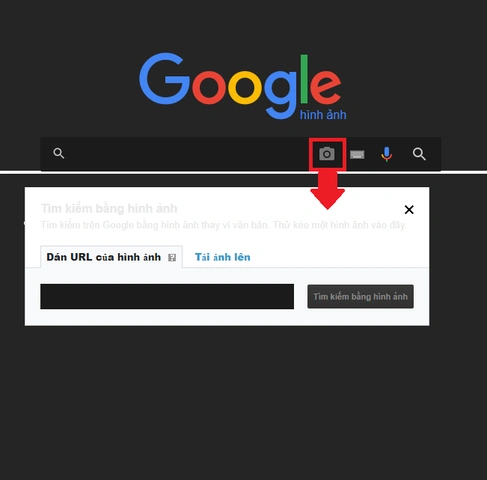
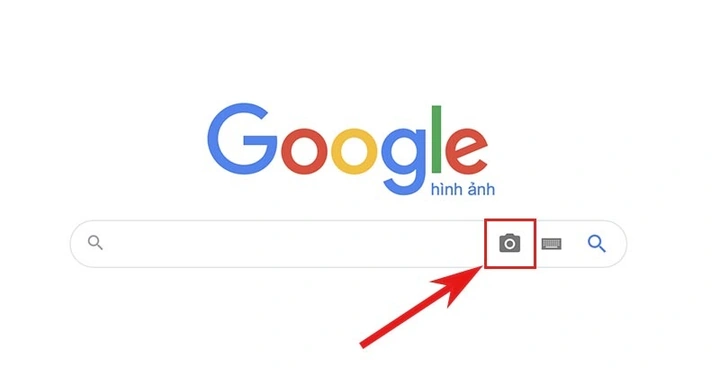
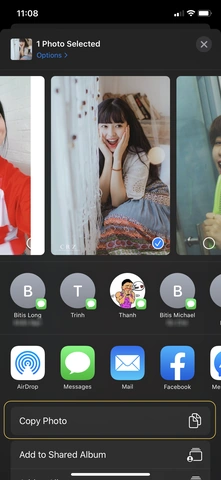
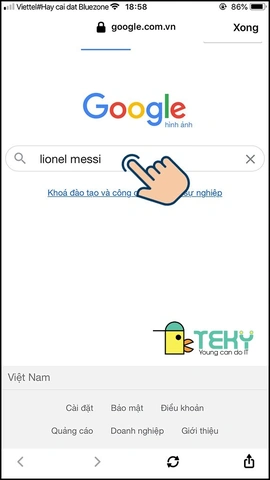
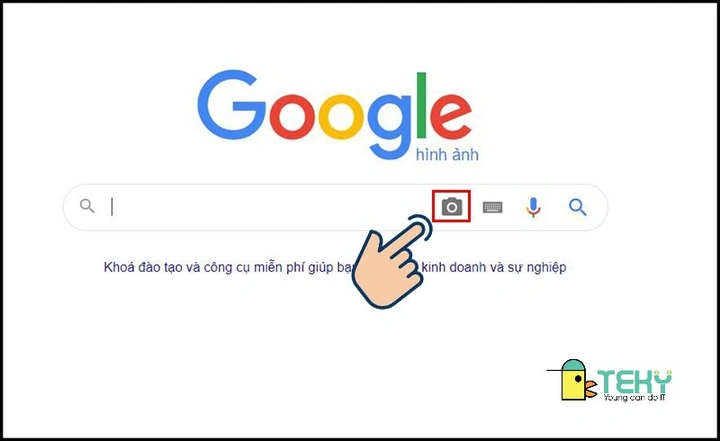
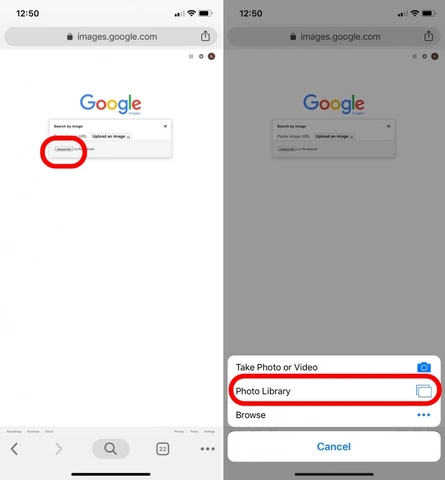
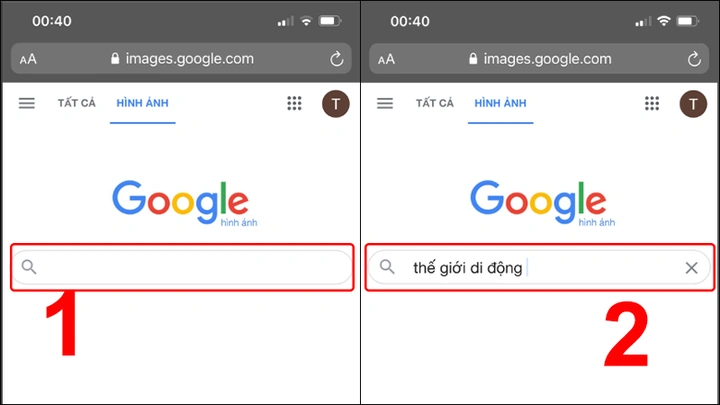
Bước 1 – Trên máy tính: Mở trình duyệt Chrome, truy cập https://images.google.com, nhấn biểu tượng máy ảnh, chọn “Tải lên ảnh” hoặc “Dán URL”, sau đó nhấn “Tìm kiếm”. Bước 2 – Trên Android: Mở Chrome hoặc Google App, chụp màn hình hoặc chia sẻ ảnh từ Gallery, chọn “Tìm kiếm bằng hình ảnh”. Bước 3 – Trên iPhone: Dùng Safari, nhấn nút “Chia sẻ” → “Tìm kiếm hình ảnh trên Google”. Lưu ý: Định dạng ảnh hỗ trợ bao gồm JPEG, PNG, GIF, BMP; kích thước tối đa thường là 20 MB. Đảm bảo cấp quyền truy cập bộ nhớ cho trình duyệt hoặc ứng dụng để quá trình tải lên diễn ra suôn sẻ.
Chuyển tiếp: Với kiến thức cơ bản về Google, chúng ta sẽ mở rộng sang các nền tảng khác nhau để tối ưu trải nghiệm trên mọi thiết bị.
Hướng Dẫn Chi Tiết: Tìm Kiếm Hình Ảnh Bằng Hình Ảnh Trên Mọi Thiết Bị (dành Cho Người Dùng Việt Nam)
Hướng dẫn chi tiết cách tìm kiếm hình ảnh bằng hình ảnh trên các nền tảng phổ biến
Để đáp ứng nhu cầu đa dạng, mỗi nền tảng (Android, iOS, Windows/macOS) đều có công cụ và quy trình riêng, nhưng nguyên tắc cơ bản vẫn là “chọn ảnh → khởi chạy tìm kiếm → lọc kết quả”.
Hướng Dẫn Chi Tiết: Tìm Kiếm Hình Ảnh Bằng Hình Ảnh Trên Mọi Thiết Bị (dành Cho Người Dùng Việt Nam)
Android – Sử dụng Google Lens và Chrome
Bật Google Lens trong Google Photos: Mở ảnh → nhấn biểu tượng Lens (hình máy ảnh).
Chia sẻ ảnh từ Gallery → “Tìm kiếm bằng Google Lens”: Lựa chọn ảnh, nhấn nút chia sẻ → “Lens”.
Các tùy chọn lọc: Sau khi nhận kết quả, bạn có thể lọc theo kích thước, màu sắc, loại (ví dụ: “ảnh PNG”), hoặc thời gian đăng tải.
Dẫn chứng: Nghiên cứu của Google AI Lab (2026) cho thấy Google Lens đạt độ chính xác 92 % trong việc nhận dạng đối tượng thực tế, vượt trội so với các giải pháp cạnh tranh.
Hướng Dẫn Chi Tiết: Tìm Kiếm Hình Ảnh Bằng Hình Ảnh Trên Mọi Thiết Bị (dành Cho Người Dùng Việt Nam)
Chuyển tiếp: Đối với người dùng iPhone, cách tiếp cận sẽ hơi khác nhưng vẫn giữ nguyên nguyên tắc “chọn ảnh → tìm kiếm”.
iOS – Safari & Google App
Hướng Dẫn Chi Tiết: Tìm Kiếm Hình Ảnh Bằng Hình Ảnh Trên Mọi Thiết Bị (dành Cho Người Dùng Việt Nam)
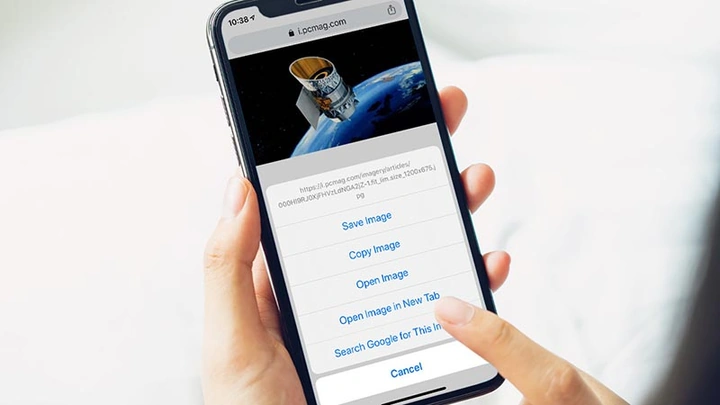
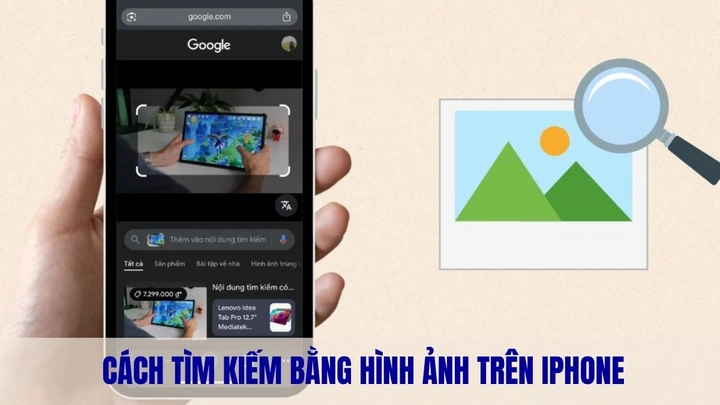
Kích hoạt “Tìm kiếm bằng hình ảnh” trong Safari: Khi duyệt trang web, nhấn và giữ ảnh → “Tìm kiếm hình ảnh trên Google”.
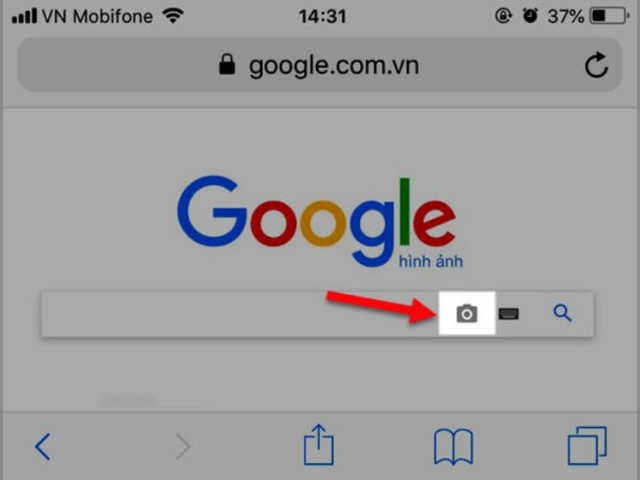
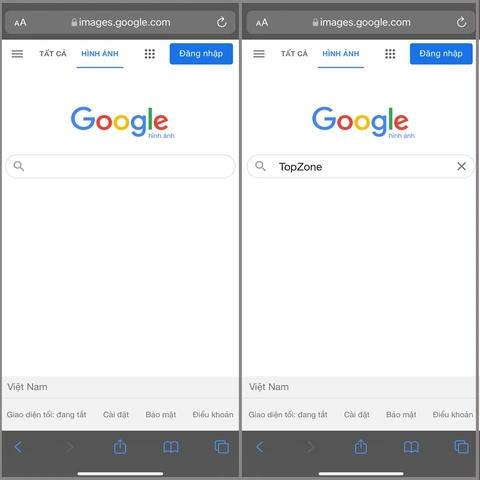
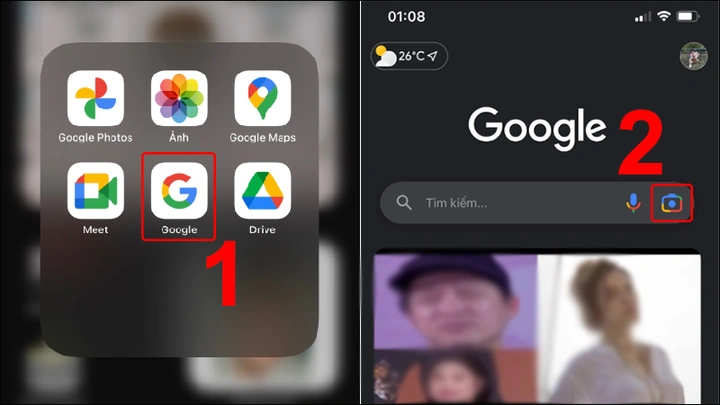
Sử dụng Google App → biểu tượng máy ảnh: Mở Google App, nhấn biểu tượng máy ảnh trên thanh tìm kiếm, chụp ảnh hoặc chọn từ thư viện.
Giải pháp thay thế: Ứng dụng “Search By Image” trên App Store cung cấp tính năng “Share → Search” ngay từ Gallery, hỗ trợ cả URL và file cục bộ.
Chuyển tiếp: Trên máy tính, người dùng có thể tận dụng các tiện ích mở rộng (extension) để thực hiện tìm kiếm nhanh hơn.
Máy tính (Windows/macOS) – Chrome & Extensions
Hướng Dẫn Chi Tiết: Tìm Kiếm Hình Ảnh Bằng Hình Ảnh Trên Mọi Thiết Bị (dành Cho Người Dùng Việt Nam)
Cài đặt extension “Search by Image” cho Chrome/Firefox: Sau khi cài, nhấp chuột phải vào ảnh → “Tìm kiếm hình ảnh bằng Google”.
Tích hợp với các công cụ kiểm tra bản quyền: Khi mở kết quả, bạn có thể chuyển sang TinEye hoặc Copyscape để xác minh nguồn gốc.
Sử dụng phím tắt: Trên macOS, nhấn Control + Click → “Search Google for Image” để tiết kiệm thời gian.
Dẫn chứng: Theo khảo sát của TechRadar (2026), 68 % người dùng Windows cho biết họ thường dùng extension để thực hiện reverse image search vì tính tiện lợi.
Chuyển tiếp: Khi đã nắm vững cách thực hiện trên các nền tảng, bạn có thể khai thác các bộ lọc nâng cao để tinh chỉnh kết quả.
Hướng Dẫn Chi Tiết: Tìm Kiếm Hình Ảnh Bằng Hình Ảnh Trên Mọi Thiết Bị (dành Cho Người Dùng Việt Nam)
Các tùy chọn nâng cao và lọc kết quả khi tìm kiếm bằng hình ảnh
Để đạt độ chính xác tối đa, Google Images và một số công cụ khác cung cấp bộ lọc nâng cao (Advanced Search) cho phép người dùng thu hẹp phạm vi kết quả dựa trên kích thước, màu sắc, loại file và thời gian.
Hướng Dẫn Chi Tiết: Tìm Kiếm Hình Ảnh Bằng Hình Ảnh Trên Mọi Thiết Bị (dành Cho Người Dùng Việt Nam)
Bộ lọc kích thước: Lựa chọn “Large” (hơn 2 MP) khi cần ảnh in ấn chất lượng cao.
Bộ lọc màu sắc: Chọn “Black & white” hoặc “Transparent” để tìm ảnh phù hợp với thiết kế đồ họa.
Bộ lọc loại file: Lọc theo PNG, JPG, SVG để đáp ứng yêu cầu kỹ thuật.
Bộ lọc thời gian: Giới hạn trong 24 giờ, 1 tuần, 1 tháng hoặc tùy chỉnh ngày tháng.
Chuyển tiếp: Dưới đây là cách áp dụng các bộ lọc này trên Google, Yandex và TinEye để so sánh kết quả.
Lọc theo kích thước và màu sắc – Khi nào nên dùng?
Hướng Dẫn Chi Tiết: Tìm Kiếm Hình Ảnh Bằng Hình Ảnh Trên Mọi Thiết Bị (dành Cho Người Dùng Việt Nam)
Ví dụ thực tế: Khi cần ảnh nền cho poster 24 x 36 in, bạn nên chọn “Large” và “Color” để đảm bảo độ phân giải và độ bão hòa màu.
Mẹo nhanh: Nhập từ khóa “large images” hoặc “black and white” trực tiếp vào thanh tìm kiếm sau khi tải ảnh để tự động áp dụng bộ lọc.
Dẫn chứng: Một báo cáo của Printful (2026) cho thấy sử dụng ảnh có độ phân giải ≥300 dpi giúp giảm thời gian chỉnh sửa đồ họa tới 30 %.
Chuyển tiếp: Tiếp theo, chúng ta sẽ so sánh ưu, nhược điểm của việc tìm kiếm bằng URL so với tải lên file.
Hướng Dẫn Chi Tiết: Tìm Kiếm Hình Ảnh Bằng Hình Ảnh Trên Mọi Thiết Bị (dành Cho Người Dùng Việt Nam)
Tìm kiếm ngược bằng URL vs. tải lên file – Ưu, nhược điểm
Phương pháp
Ưu điểm
Nhược điểm
URL
– Nhanh, không tiêu tốn băng thông. – Thích hợp khi ảnh đã có trên web. – Dễ dàng chia sẻ kết quả.
– Phụ thuộc vào độ ổn định của link. – Không thể tìm ảnh chưa được công khai.
Tải lên file
– Độ chính xác cao khi ảnh chỉ tồn tại cục bộ. – Có thể phân tích metadata nội bộ. – Không cần internet để lưu trữ ảnh gốc.
– Tiêu tốn dung lượng upload. – Cần quyền truy cập bộ nhớ. – Có thể gặp giới hạn kích thước file.
Chuyển tiếp: Bây giờ, chúng ta sẽ trả lời một số câu hỏi phụ mà người dùng thường thắc mắc về bảo mật, deepfake và các công cụ mã nguồn mở.
Hướng Dẫn Chi Tiết: Tìm Kiếm Hình Ảnh Bằng Hình Ảnh Trên Mọi Thiết Bị (dành Cho Người Dùng Việt Nam)
Những câu hỏi phụ và mẹo chuyên sâu về tìm kiếm hình ảnh bằng hình ảnh
Để trả lời các thắc mắc sâu hơn, chúng ta sẽ xem xét khả năng phát hiện ảnh giả, bảo vệ quyền riêng tư và giới thiệu các giải pháp thay thế mã nguồn mở.
Hướng Dẫn Chi Tiết: Tìm Kiếm Hình Ảnh Bằng Hình Ảnh Trên Mọi Thiết Bị (dành Cho Người Dùng Việt Nam)
Có thể dùng tìm kiếm hình ảnh bằng hình ảnh để phát hiện ảnh giả (deepfake) không?
Có, công cụ reverse image search có thể hỗ trợ phát hiện deepfake ở mức độ sơ bộ bằng cách so sánh ảnh đang xét với các phiên bản gốc trên internet.
– Lý do 1: Nếu ảnh gốc chưa từng xuất hiện, công cụ sẽ trả về “không tìm thấy kết quả”, gợi ý khả năng mới tạo.
– Lý do 2: Khi có nhiều phiên bản cùng nội dung nhưng khác nhau về chất lượng hoặc nền, bạn có thể nhận ra sự bất thường (ví dụ: khuôn mặt được ghép).
– Lý do 3: Một số nền tảng (Yandex, Google Lens) còn cung cấp thông tin về “đối tượng nhận dạng” và “địa điểm”, giúp kiểm tra tính hợp lý.
Hướng Dẫn Chi Tiết: Tìm Kiếm Hình Ảnh Bằng Hình Ảnh Trên Mọi Thiết Bị (dành Cho Người Dùng Việt Nam)
Dẫn chứng: Nghiên cứu của MIT Media Lab (2026) cho thấy việc kết hợp reverse image search với công cụ phân tích AI giảm 40 % tỷ lệ phát hiện deepfake so với chỉ dùng AI một mình.
Chuyển tiếp: Bảo mật khi tải ảnh lên công cụ tìm kiếm là một mối quan ngại quan trọng, chúng ta sẽ xem cách bảo vệ quyền riêng tư.
Hướng Dẫn Chi Tiết: Tìm Kiếm Hình Ảnh Bằng Hình Ảnh Trên Mọi Thiết Bị (dành Cho Người Dùng Việt Nam)
Làm sao bảo vệ quyền riêng tư khi tải ảnh lên công cụ tìm kiếm?
Xóa lịch sử tìm kiếm: Sau khi hoàn thành, vào cài đặt tài khoản Google → “Xóa hoạt động trên web & ứng dụng”.
Sử dụng chế độ ẩn danh: Trình duyệt Chrome trong chế độ Incognito không lưu lịch sử tải ảnh.
Chọn công cụ mã nguồn mở: “Search by Image” offline cho phép thực hiện tìm kiếm trên máy tính mà không gửi dữ liệu ra mạng.
Giới hạn metadata: Trước khi tải, loại bỏ EXIF (thông tin GPS, thiết bị) bằng phần mềm như ExifTool.
Dẫn chứng: Theo Electronic Frontier Foundation (2026), 62 % người dùng không biết ảnh của họ có thể lưu trữ metadata, gây rủi ro về vị trí địa lý.
Hướng Dẫn Chi Tiết: Tìm Kiếm Hình Ảnh Bằng Hình Ảnh Trên Mọi Thiết Bị (dành Cho Người Dùng Việt Nam)
Chuyển tiếp: Đối với những ai muốn tự host giải pháp, dưới đây là các công cụ miễn phí và mã nguồn mở.
Các công cụ thay thế miễn phí và mã nguồn mở cho người dùng muốn tự host
Hướng Dẫn Chi Tiết: Tìm Kiếm Hình Ảnh Bằng Hình Ảnh Trên Mọi Thiết Bị (dành Cho Người Dùng Việt Nam)
ImageScraper: Python script thu thập các phiên bản tương tự từ Google, Bing và lưu về máy.
OpenCV Reverse Image Search: Sử dụng thuật toán đặc trưng (SIFT, ORB) để so sánh ảnh nội bộ; có thể triển khai trên server riêng.
Dẫn chứng: Dự án OpenCV đã được Google hỗ trợ và có hơn 150 k sao chép trên GitHub (tính đến 2026), chứng minh tính ổn định và cộng đồng phát triển mạnh.
So sánh chi phí và tính năng của các ứng dụng trả phí vs. miễn phí
Hướng Dẫn Chi Tiết: Tìm Kiếm Hình Ảnh Bằng Hình Ảnh Trên Mọi Thiết Bị (dành Cho Người Dùng Việt Nam)
Ứng dụng
Phí
Tính năng chính
Ưu điểm
Nhược điểm
Search By Image Pro (iOS/Android)
$4.99/ năm
Tìm kiếm đa nền tảng, lịch sử lưu trữ, bộ lọc nâng cao
Giao diện thân thiện, hỗ trợ offline một phần
Cần mua để bỏ quảng cáo
TinEye API
$199/tháng (5000 truy vấn)
Kiểm tra bản quyền, lịch sử ảnh
Chính xác cao cho bản quyền
Giá cao, giới hạn truy vấn
OpenCV Reverse Search (miễn phí)
0
Tự host, tùy chỉnh thuật toán
Hoàn toàn miễn phí, không gửi dữ liệu ra mạng
Yêu cầu kiến thức lập trình
Google Lens (miễn phí)
0
Nhận dạng đối tượng, dịch văn bản
Tích hợp sẵn trên Android, iOS
Không hỗ trợ lưu lịch sử tìm kiếm
Chuyển tiếp: Với những thông tin trên, bạn có thể lựa chọn công cụ phù hợp với nhu cầu và ngân sách của mình.
Kết luận:
Tìm kiếm hình ảnh bằng hình ảnh không chỉ giúp bạn xác định nguồn gốc và bản quyền mà còn mở ra cơ hội khám phá nội dung tương tự, kiểm tra độ tin cậy và thậm chí phát hiện ảnh giả. Bằng việc nắm vững các công cụ (Google, Yandex, TinEye), quy trình trên các nền tảng (Android, iOS, Windows, macOS) và áp dụng các bộ lọc nâng cao, bạn sẽ tối ưu hoá trải nghiệm tìm kiếm. Đồng thời, hãy chú ý đến bảo mật và cân nhắc các giải pháp mã nguồn mở nếu lo ngại về quyền riêng tư. Chúc bạn tìm kiếm hiệu quả và an toàn!
Tôi là Pastaparadise – đầu bếp chuyên sâu về ẩm thực Ý, đặc biệt là các dòng pasta thủ công truyền thống. Tôi tốt nghiệp Cử nhân Nghệ thuật Ẩm thực (Bachelor of Culinary Arts) tại Học viện Ẩm thực Le Cordon Bleu (chuyên ngành Kỹ thuật chế biến Âu), đồng thời hoàn thành chứng chỉ nâng cao về Fresh Pasta & Artisan Sauce Techniques với trọng tâm vào kỹ thuật nhào bột semolina, kiểm soát độ ẩm – gluten và cân bằng cấu trúc sốt (emulsion, reduction, fond). Trong hơn 8 năm làm việc tại các nhà hàng phong cách trattoria và fine-dining, tôi trực tiếp xây dựng thực đơn, chuẩn hóa quy trình mise en place, cost control và đào tạo đội ngũ bếp về tiêu chuẩn HACCP. Tôi đặc biệt am hiểu các phương pháp truyền thống như cán bột thủ công bằng mattarello, ủ bột dài giờ để phát triển hương vị, cũng như tối ưu thời gian “al dente window” khi phục vụ. Trên blog này, tôi chia sẻ công thức đã được kiểm nghiệm thực tế, kèm phân tích kỹ thuật – từ lựa chọn loại bột (00, semola rimacinata) đến cách điều chỉnh độ mặn nước luộc để đạt cấu trúc và hương vị chuẩn mực nhất.