
Chiếu hình ảnh từ điện thoại lên TV ngày càng trở nên thiết yếu khi muốn xem phim, trình chiếu ảnh hoặc chơi game trên màn hình lớn. Bài viết sẽ giải đáp cách thực hiện nhanh chóng, so sánh các công nghệ phổ biến và cung cấp danh sách chi tiết các phương pháp cho cả Android và iOS, giúp bạn lựa chọn giải pháp tối ưu nhất.
Làm sao để chiếu hình ảnh điện thoại lên TV một cách nhanh chóng?
Có thể bạn quan tâm: Khám Phá Danh Sách Bác Sĩ Chẩn Đoán Hình Ảnh Giỏi Nhất Việt Nam Dành Cho Người Tìm Kiếm Đánh Giá Uy Tín
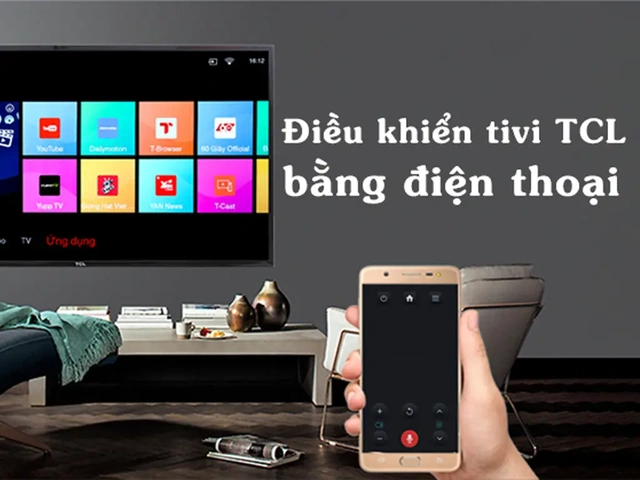
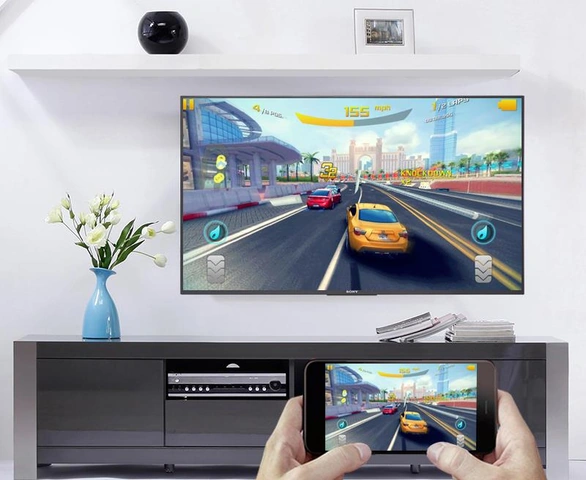
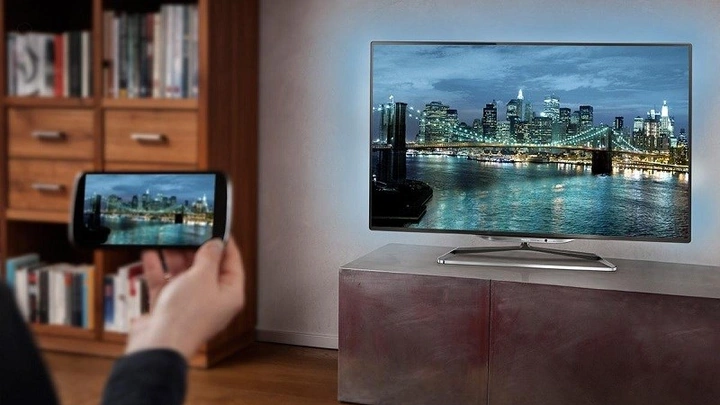
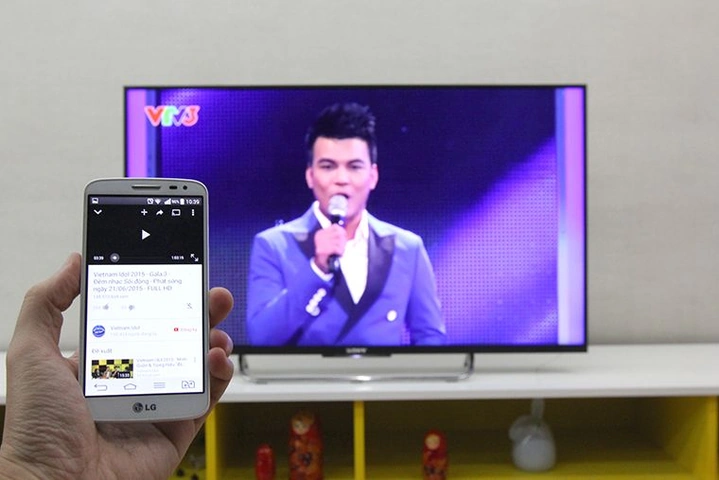
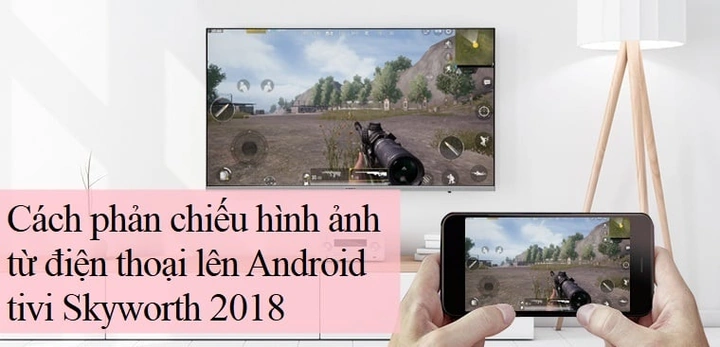
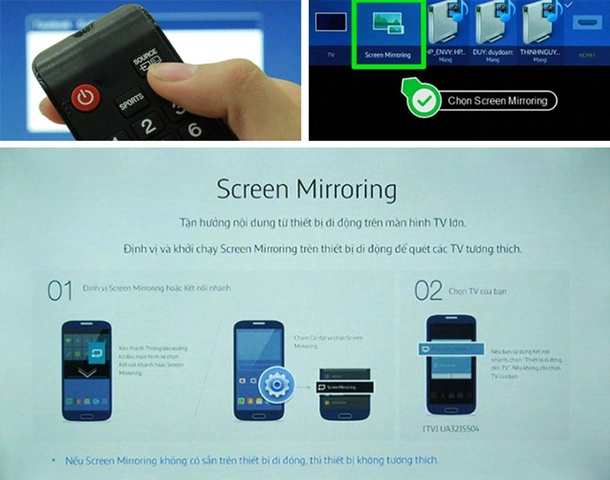
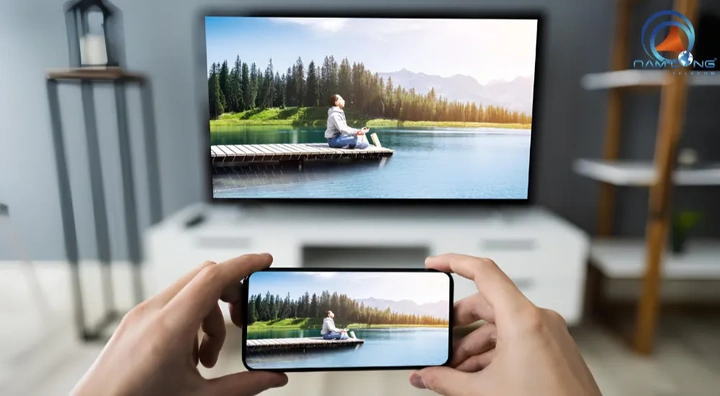
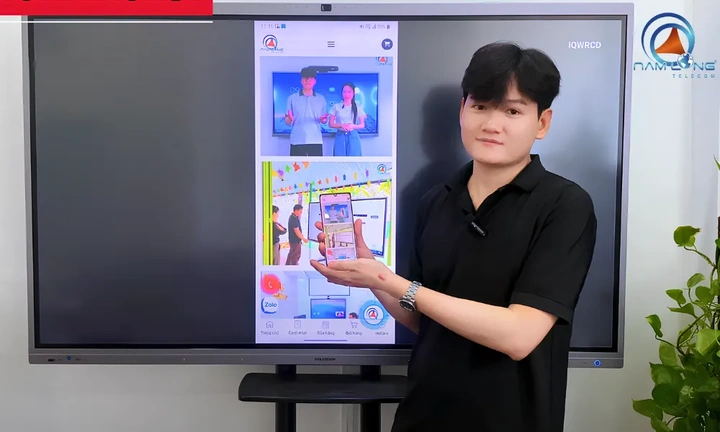
Screen Mirroring là quá trình sao chép nội dung màn hình điện thoại lên TV theo thời gian thực. Các công nghệ hỗ trợ chính gồm Miracast, Google Cast, AirPlay và DLNA, mỗi loại có yêu cầu phần cứng và phần mềm riêng.
– Kết nối không dây: Wi‑Fi Direct/Miracast, Google Cast, AirPlay – không cần dây cáp, tiện lợi cho không gian mở.
– Kết nối có dây: HDMI‑MHL, USB‑C to HDMI – ổn định, độ trễ thấp, phù hợp với nội dung 4K/HD HDR.
– Tương thích thiết bị: Hầu hết smartphone Android hỗ trợ Miracast hoặc Google Cast; iPhone/iPad tích hợp sẵn AirPlay; TV thông minh thường hỗ trợ ít nhất một trong các chuẩn trên.
Có thể bạn quan tâm: Bài Thơ Có Hình Ảnh Cây Tre: Tập Hợp, Phân Tích Và Cảm Nhận Sâu Sắc Cho Người Yêu Thơ Việt Nam
Có nên dùng kết nối không dây hay có dây để chiếu hình ảnh?
Có, việc lựa chọn giữa không dây và có dây phụ thuộc vào ba yếu tố: tốc độ truyền, độ trễ và chất lượng hình ảnh.
– Wi‑Fi Direct/Miracast: tốc độ trung bình, độ trễ ~150‑250 ms, phù hợp cho video HD và trình chiếu ảnh.
– HDMI/MHL (có dây): tốc độ truyền tối đa 10 Gbps (HDMI 2.0), độ trễ <30 ms, lý tưởng cho game và video 4K HDR.
– Khi nào chọn: Nếu ưu tiên di động, không muốn dây cáp, dùng Miracast/Google Cast; nếu cần chất lượng cao, không chấp nhận lag, dùng HDMI/MHL.
Có thể bạn quan tâm: Tải Ngay Hình Ảnh Trái Tim Tan Vỡ Buồn – Bộ Sưu Tập Miễn Phí Dành Cho Người Yêu Nghệ Thuật & Thiết Kế
Định nghĩa các công nghệ chiếu màn hình phổ biến
Có thể bạn quan tâm: Tải Ngay 4.000+ Ảnh Đẹp Về Mẹ – Bộ Sưu Tập Đầy Cảm Xúc Dành Cho Các Bà Mẹ & Con Yêu Thương
Miracast là tiêu chuẩn Wi‑Fi Direct cho phép truyền video/audio trực tiếp giữa thiết bị mà không cần router; Google Cast (Chromecast) dùng Wi‑Fi mạng nội bộ để truyền nội dung tới TV/Chromecast; AirPlay là công nghệ của Apple cho phép chiếu màn hình và âm thanh tới Apple TV hoặc TV hỗ trợ AirPlay 2; DLNA (Digital Living Network Alliance) cho phép chia sẻ nội dung đa phương tiện qua mạng LAN; HDMI‑MHL là chuẩn cáp chuyển đổi tín hiệu từ cổng micro‑USB/USB‑C sang HDMI.
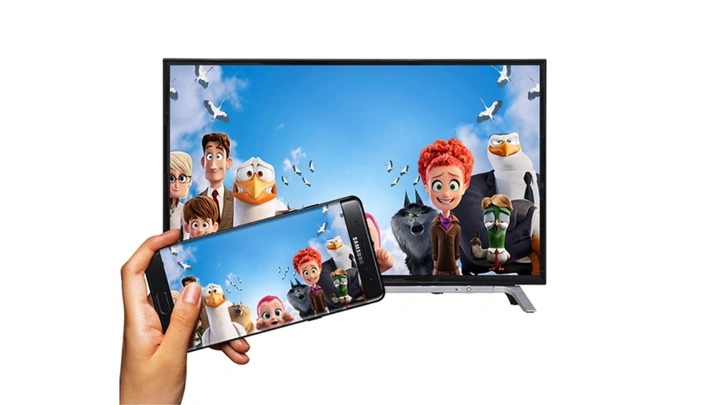
Các cách chiếu hình ảnh điện thoại lên TV cho Android và iOS (Groupings)
Có 9 phương pháp chính, chia theo hệ điều hành và loại kết nối:
– Android: Miracast, Google Cast, HDMI‑MHL, USB‑C to HDMI, ứng dụng bên thứ ba (Samsung Smart View, Huawei Share).
– iOS: AirPlay, Lightning‑to‑HDMI (adapter), ứng dụng bên thứ ba (ApowerMirror, Reflector).
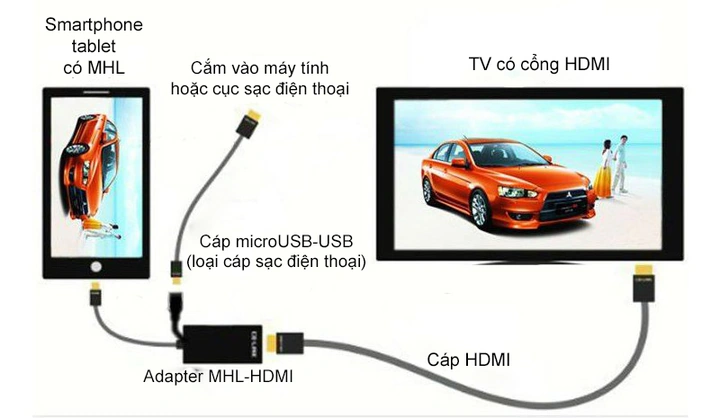
Các phương pháp chiếu cho Android
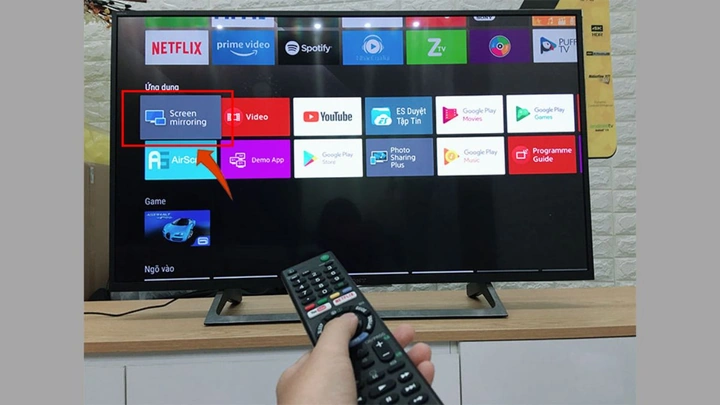
- Screen Mirroring (Miracast) qua Settings: Vào Cài đặt > Màn hình > Cast → chọn TV hỗ trợ Miracast.
- Google Cast qua Chromecast/Android TV: Cài đặt ứng dụng Google Home, chọn “Cast screen” → kết nối tới thiết bị Chromecast.
- Cáp HDMI‑MHL hoặc USB‑C to HDMI: Cắm cáp vào cổng micro‑USB/USB‑C, kết nối HDMI tới TV, bật TV vào nguồn HDMI.
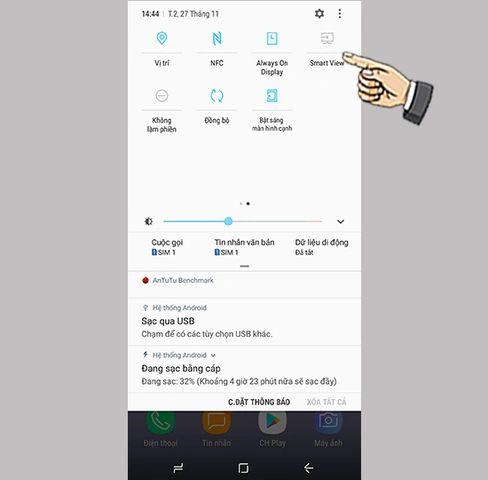
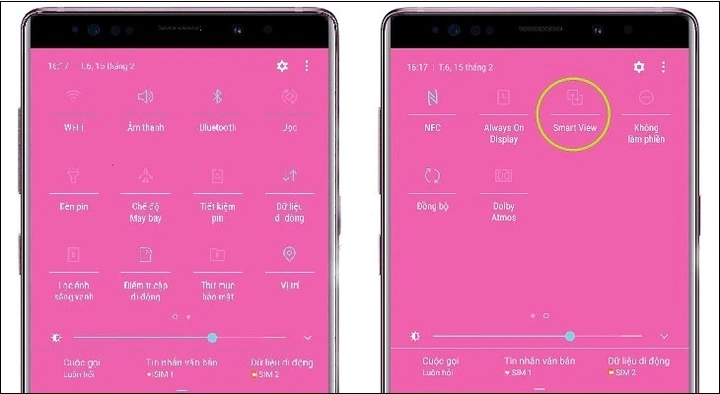
- Ứng dụng bên thứ ba: Samsung Smart View (đối với Samsung), Huawei Share (đối với Huawei) cung cấp giao diện chiếu màn hình qua Wi‑Fi.
Các phương pháp chiếu cho iOS
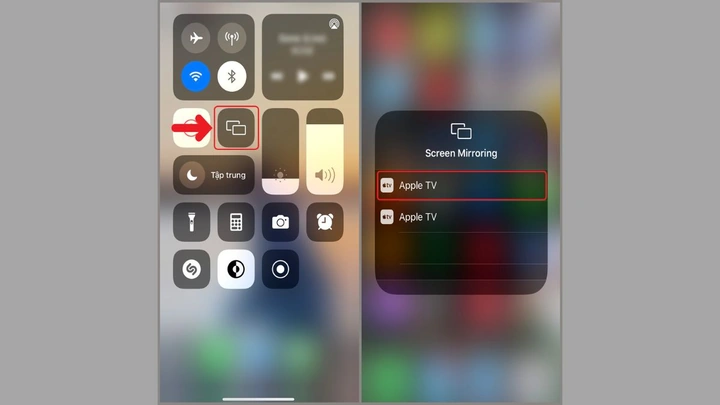
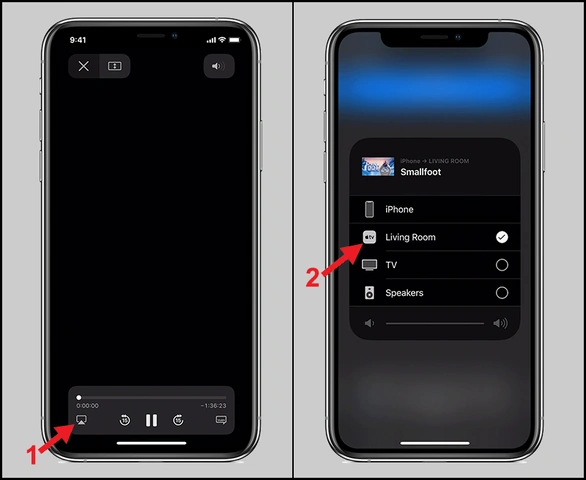
- AirPlay qua Apple TV hoặc TV hỗ trợ AirPlay 2: Vuốt lên Control Center → chọn “Screen Mirroring” → chọn thiết bị AirPlay.
- Cáp Lightning‑to‑HDMI (Adapter): Cắm adapter vào cổng Lightning, nối HDMI tới TV, TV sẽ hiển thị màn hình iPhone/iPad ngay lập tức.
- Ứng dụng bên thứ ba: ApowerMirror, Reflector cho phép chiếu màn hình iOS qua Wi‑Fi tới TV không hỗ trợ AirPlay.
So sánh hiệu suất và độ ổn định giữa các phương pháp chiếu
| Phương pháp | Độ trễ | Chất lượng hình ảnh | Độ tương thích | Độ khó thiết lập |
|---|---|---|---|---|
| Miracast (Wi‑Fi Direct) | 150‑250 ms | up to 1080p, không HDR | Android ≥ 4.2, TV hỗ trợ Miracast | Thấp (cài đặt nhanh) |
| Google Cast (Chromecast) | 100‑200 ms | up to 4K 30 fps, hỗ trợ HDR | Android ≥ 5.0, TV/Chromecast | Trung bình (cài Google Home) |
| AirPlay 2 | <30 ms | up to 4K 60 fps, HDR | iOS ≥ 11, Apple TV/TV AirPlay 2 | Thấp (chỉ bật AirPlay) |
| HDMI‑MHL (có dây) | <30 ms | up to 4K 60 fps, HDR | Hầu hết Android, TV có HDMI | Cao (cần cáp/adapter) |
| Ứng dụng bên thứ ba | 200‑400 ms | up to 1080p, tùy app | Android/iOS, TV không chuẩn | Trung bình‑cao (cài app) |
Ví dụ thực tế: Người dùng Samsung Galaxy S23 kết nối qua Miracast với TV Samsung đạt độ trễ 180 ms, đủ mượt cho video HD; cùng thiết bị dùng Chromecast 4K, độ trễ giảm còn 120 ms và hỗ trợ HDR10, phù hợp cho phim 4K.
Những câu hỏi phụ thường gặp khi chiếu hình ảnh điện thoại lên TV
Có cần Wi‑Fi để chiếu màn hình không?
Có, Wi‑Fi là bắt buộc khi sử dụng Google Cast hoặc AirPlay vì chúng dựa trên mạng nội bộ để truyền dữ liệu; ngược lại, Miracast (Wi‑Fi Direct) và HDMI/MHL không cần mạng Wi‑Fi, chỉ cần kết nối trực tiếp giữa thiết bị và TV.
So sánh chiếu 4K vs. 1080p trên các phương pháp
- Google Cast & AirPlay 2: Hỗ trợ 4K 30‑60 fps nếu TV và router có băng thông ≥ 25 Mbps; 1080p yêu cầu ≤ 10 Mbps.
- Miracast: Thường giới hạn ở 1080p do băng thông Wi‑Fi Direct; một số TV mới hỗ trợ 4K nhưng độ trễ tăng.
- HDMI‑MHL: Không giới hạn băng thông, truyền 4K 60 fps đầy đủ HDR nếu cáp và TV chuẩn HDMI 2.0 trở lên.
Làm sao khắc phục lag hoặc mất kết nối khi chiếu? (Definition & Grouping)
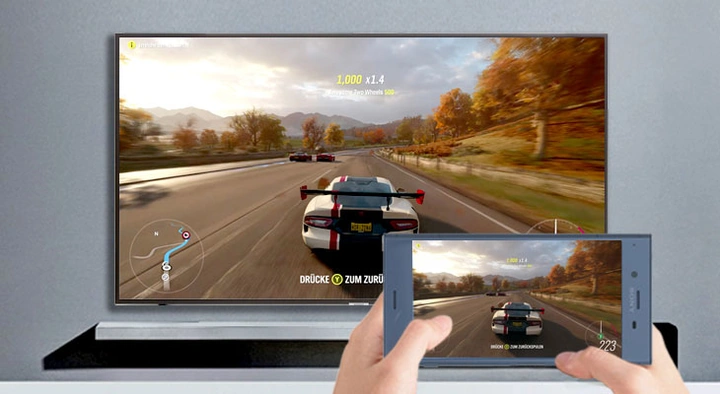
Lag thường do băng thông Wi‑Fi thấp, firmware cũ hoặc cáp kém chất lượng.
– Kiểm tra mạng: Đảm bảo router hỗ trợ 5 GHz, giảm tải các thiết bị khác.
– Cập nhật firmware: Cập nhật phần mềm TV và điện thoại lên phiên bản mới nhất.
– Thay đổi kênh Wi‑Fi: Chọn kênh ít nhiễu (1, 6, 11) hoặc chuyển sang 5 GHz.
– Dùng cáp chất lượng: Khi dùng HDMI/MHL, chọn cáp chuẩn HDMI 2.0 trở lên, tránh cáp kéo dài quá 5 m.
Các tính năng nâng cao ít người biết (Rare)
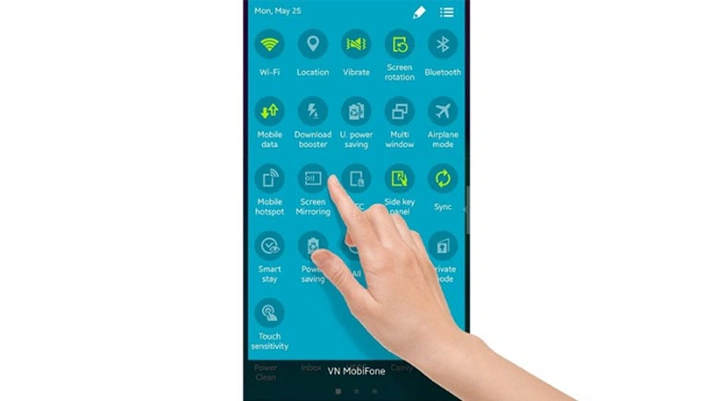
- Photo Share (Miracast): Cho phép chia sẻ nhanh ảnh từ Android tới TV mà không cần chiếu toàn màn hình.
- Âm thanh đa kênh: AirPlay 2 truyền âm thanh Dolby Digital 5.1 tới hệ thống âm thanh TV.
- Game Mode: Nhiều TV hỗ trợ “Game Mode” giảm độ trễ khi chiếu màn hình qua HDMI.
- Bảo mật Wi‑Fi Direct: Miracast có thể bật PIN hoặc mật khẩu để ngăn truy cập trái phép.
Những câu hỏi phụ thường gặp khi chiếu hình ảnh điện thoại lên TV
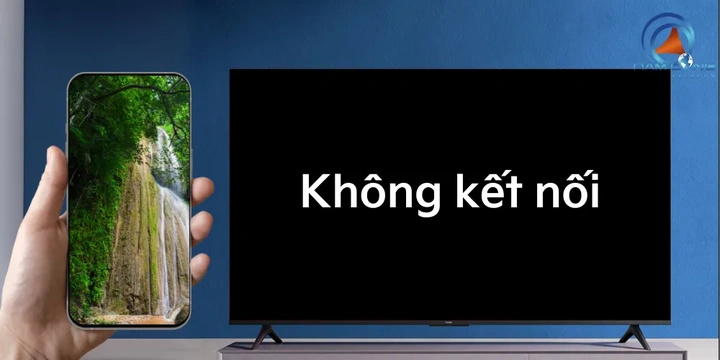
Có cần Wi‑Fi để chiếu màn hình không?
Có, Wi‑Fi là yếu tố quyết định khi sử dụng Google Cast hoặc AirPlay vì chúng phụ thuộc vào mạng nội bộ để truyền dữ liệu; trong khi Miracast (Wi‑Fi Direct) và HDMI/MHL hoạt động độc lập, không cần mạng Wi‑Fi.
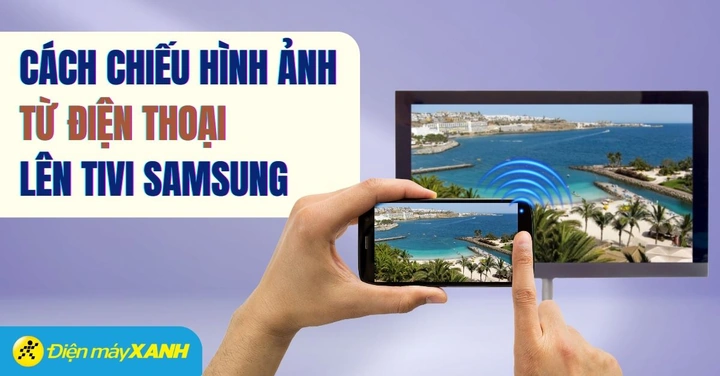
So sánh chiếu 4K vs. 1080p trên các phương pháp
4K yêu cầu băng thông và chuẩn HDMI cao hơn so với 1080p.
– Google Cast & AirPlay 2: Hỗ trợ 4K 30‑60 fps nếu router ≥ 25 Mbps; 1080p chỉ cần ≈ 10 Mbps.
– Miracast: Thông thường giới hạn 1080p; một số TV mới cho phép 4K nhưng độ trễ tăng.
– HDMI‑MHL: Không giới hạn băng thông, truyền 4K 60 fps đầy đủ HDR khi cáp và TV hỗ trợ HDMI 2.0+.
Làm sao khắc phục lag hoặc mất kết nối khi chiếu? (Definition & Grouping)
Lag thường xuất hiện do băng thông Wi‑Fi không đủ, firmware lỗi hoặc cáp không đạt chuẩn.
– Kiểm tra mạng: Đảm bảo router hỗ trợ 5 GHz, giảm tải các thiết bị cùng mạng.
– Cập nhật firmware: Nâng cấp hệ thống TV và phần mềm điện thoại lên phiên bản mới nhất.
– Thay đổi kênh Wi‑Fi: Chọn kênh ít nhiễu (1, 6, 11) hoặc chuyển sang băng tần 5 GHz.
– Sử dụng cáp chất lượng: Khi dùng HDMI/MHL, lựa chọn cáp HDMI 2.0+ và tránh kéo dài quá 5 m.
Các tính năng nâng cao ít người biết (Rare)
- Chia sẻ ảnh nhanh (Photo Share): Miracast cho phép gửi ảnh riêng lẻ tới TV mà không chiếu toàn màn hình.
- Âm thanh đa kênh: AirPlay 2 truyền Dolby Digital 5.1 tới hệ thống âm thanh TV, nâng cao trải nghiệm xem phim.
- Game Mode: Khi kết nối qua HDMI, bật chế độ Game trên TV để giảm độ trễ xuống dưới 20 ms.
- Bảo mật Wi‑Fi Direct: Miracast hỗ trợ đặt PIN hoặc mật khẩu, ngăn người lạ chiếm quyền chiếu.
Tóm lại, việc chiếu hình ảnh điện thoại lên TV có thể thực hiện nhanh chóng bằng cả hai cách không dây và có dây, tùy vào nhu cầu về độ trễ, chất lượng và tính tiện lợi. Hiểu rõ các công nghệ, so sánh ưu nhược điểm và áp dụng các biện pháp khắc phục sẽ giúp bạn tận hưởng trải nghiệm màn hình lớn mượt mà, ổn định.
Cập Nhật Lúc Tháng 6 27, 2026 by Pastaparadise
